

Poproś asystenta o zmianę wideo
Zadaj asystentowi edytora pytanie lub opisz zmianę własnymi słowami. Dowiedz się, co można, a czego nie można zmieniać w nagraniach i klipach społecznościowych, jak planować duże zmiany, jak cofać edycje oraz jak rozliczana jest praca asystenta.
Asystent to panel czatu w edytorze. Zadaj mu pytanie dotyczące wideo lub opisz zmianę własnymi słowami, a on edytuje wideo za Ciebie. Małe zmiany są wprowadzane od razu i każdą z nich możesz cofnąć; duże zmiany najpierw wyświetlają plan z szacunkowym kosztem w kredytach.
Dostępnych jest dwóch asystentów, po jednym dla każdego rodzaju wideo. Działają w ten sam sposób, ale mogą zmieniać różne elementy.
| Wideo z nagrania (instruktaże, prezentacje produktów) | Klipy społecznościowe | |
|---|---|---|
| Gdzie otworzyć | Przycisk Asystent na górnym pasku | Asystent na pasku ikon przy krawędzi wideo. Otwiera się domyślnie po otwarciu klipu. |
| Co zmienia | Lektora i tytuł, materiał filmowy, zbliżenia, karty i sceny, nakładki, muzykę, napisy, proporcje obrazu, tło i głos | Prawie wszystko w scenie: słowa na ekranie, czas trwania, kwestie lektora, dźwięki, muzykę, obrazy, tło |
| Symbol zastępczy | „Zapytaj lub opisz zmianę…” | „Poproś o zmianę w tym wideo…” |
Wideo stworzone za pomocą Udoskonalanie nie mają asystenta.
Zanim zaczniesz
- Musisz mieć uprawnienia do edycji wideo. Widzowie zobaczą wyszarzony przycisk z napisem „Nie masz uprawnień do edycji”.
- Małe prośby są bezpłatne do określonego dziennego limitu; po jego przekroczeniu oraz w przypadku dużych zmian asystent korzysta z kredytów. Zobacz Jak rozliczana jest edycja przez asystenta.
- Pisz w dowolnym języku. Asystent odpowiada w języku, w którym piszesz. Język wideo nie zmieni się, chyba że poprosisz o tłumaczenie.
Poproś o zmianę
Otwórz asystenta
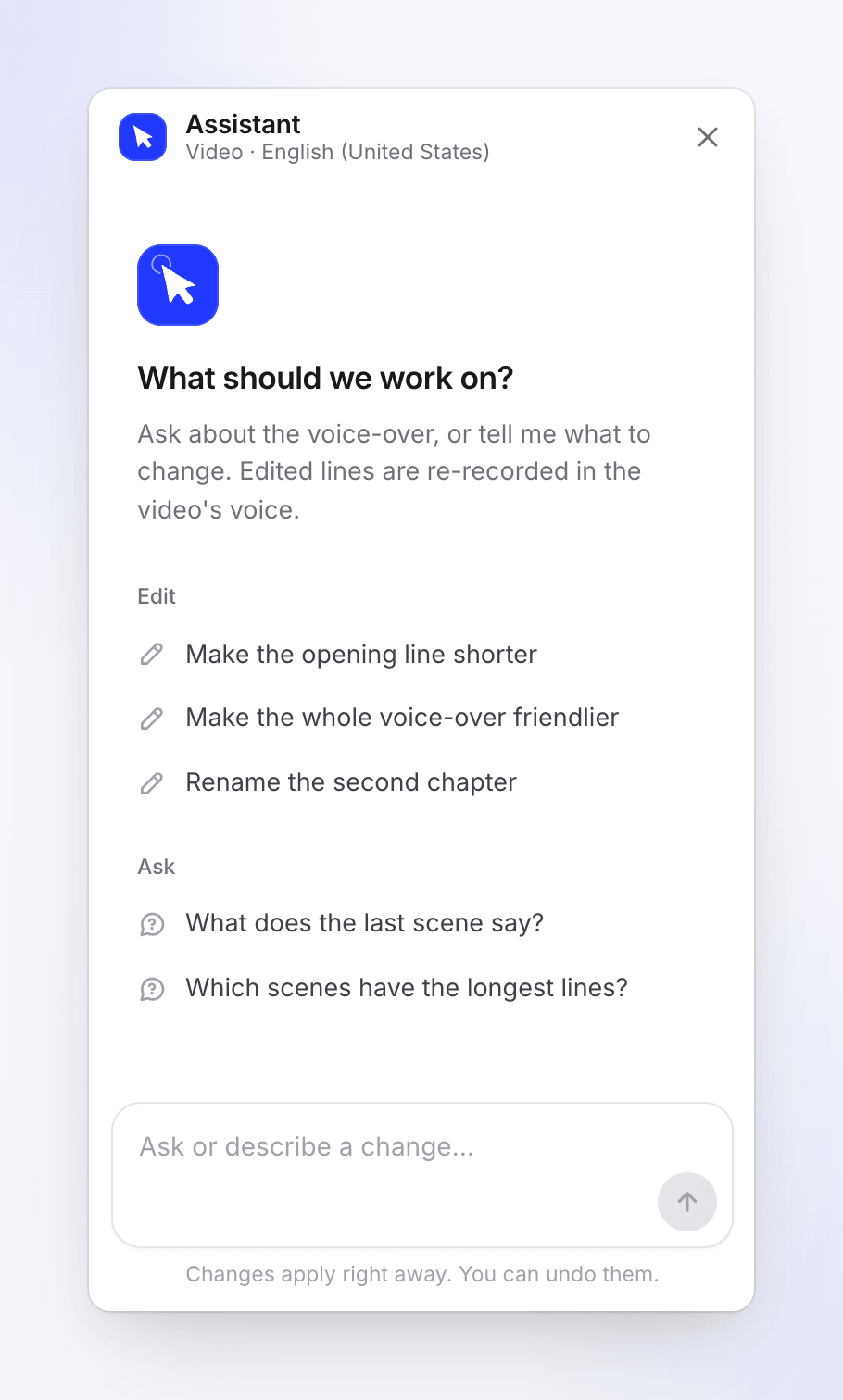
Kliknij Asystent. Pusty czat wyświetli kilka przykładów, które możesz wybrać, aby wstawić je do pola wiadomości, na przykład „Skróć kwestię początkową” lub „Zmień nagłówek w scenie 2”.
Wskaż, o co chodzi (klipy społecznościowe)
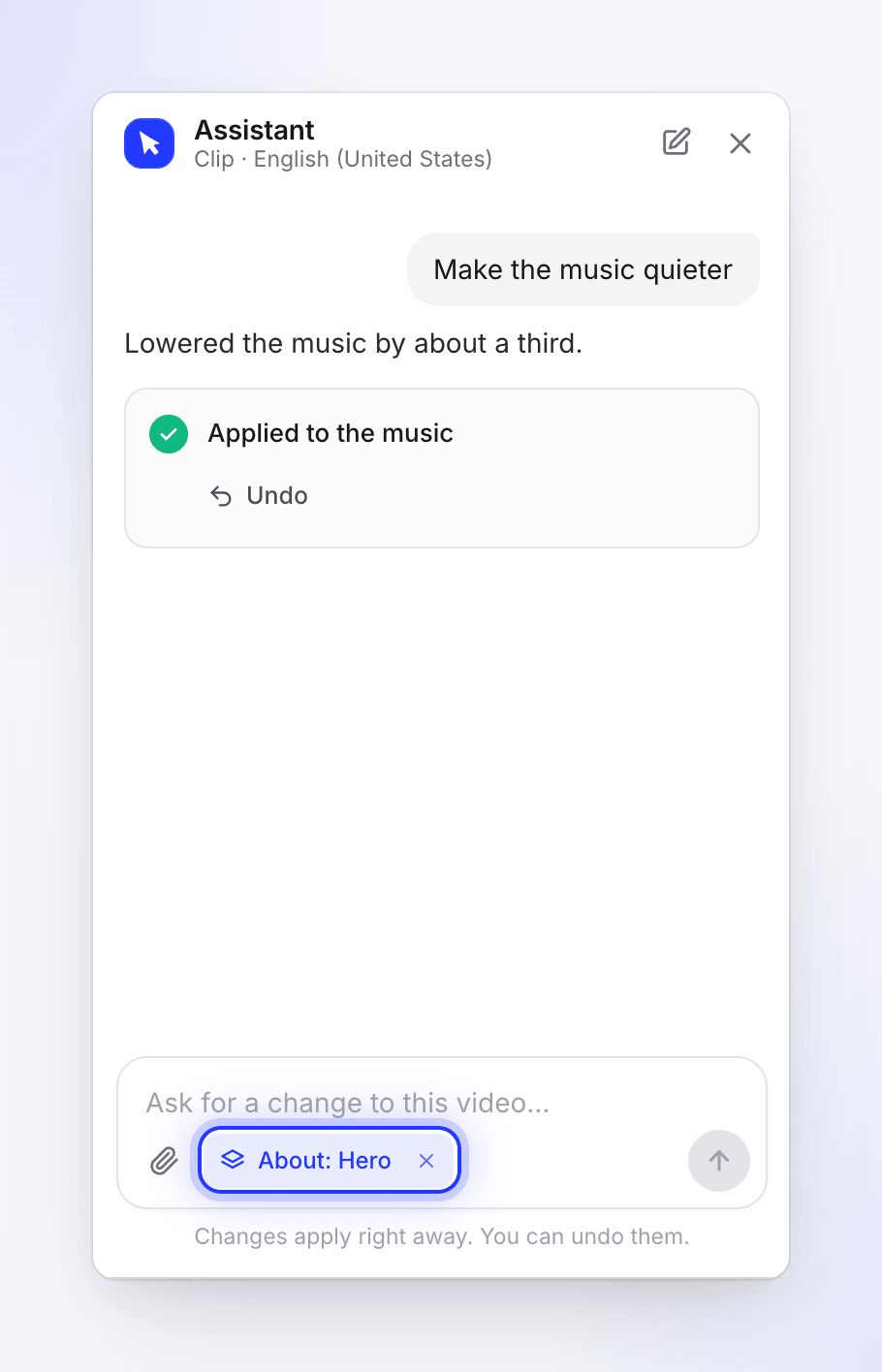
Aby zapytać o jedną scenę lub element, wybierz go na osi czasu lub w wideo i kliknij Zapytaj asystenta o tę warstwę (lub Zapytaj o wybrany element). Pojawi się on nad polem wiadomości jako Dotyczy: wraz z nazwą. Kliknij ×, aby go usunąć.
Opisz zmianę
Wpisz, czego oczekujesz (do 4000 znaków) i naciśnij Wyślij. Bądź konkretny: „Zwiększ nagłówek w scenie 3 i zmień jego kolor na żółty” działa lepiej niż „niech będzie bardziej wyrazisty”.
Potwierdź plan dużej zmiany
Duża zmiana, taka jak nowy głos dla całego wideo, nowe proporcje obrazu, zmiana więcej niż 5 elementów lub „popraw to” w całym wideo, zaczyna się od komunikatu „To zmienia dużą część wideo, więc oto plan:” oraz karty Plan z szacunkowym kosztem. Kliknij Potwierdź lub Anuluj, albo odpowiedz „tak” lub „nie” na czacie. Zobacz Przeglądanie i potwierdzanie planu asystenta.
Obserwuj pracę
Podczas pracy panel informuje, co robi („Myślę”, „Analizuję wideo”, „Edytuję wideo”, „Nagrywam nowe kwestie”), a przycisk Wyślij zmienia się w Zatrzymaj. Jeśli trwa to dłużej, pojawi się komunikat „To zajmuje więcej czasu niż zwykle…” lub „Nadal pracuję…”. Jeśli zamkniesz panel w trakcie pracy, otrzymasz powiadomienie, gdy zmiana zostanie wprowadzona, wraz z opcją Cofnij.
Sprawdź wynik
Zmiana jest od razu wprowadzana w wideo, a odtwarzacz przeskakuje do niej. Odpowiedź opisuje, co zostało zmienione, wraz z kartą wskazującą zakres zmian (np. „Zastosowano do muzyki”), przyciskami Cofnij oraz pokaż.
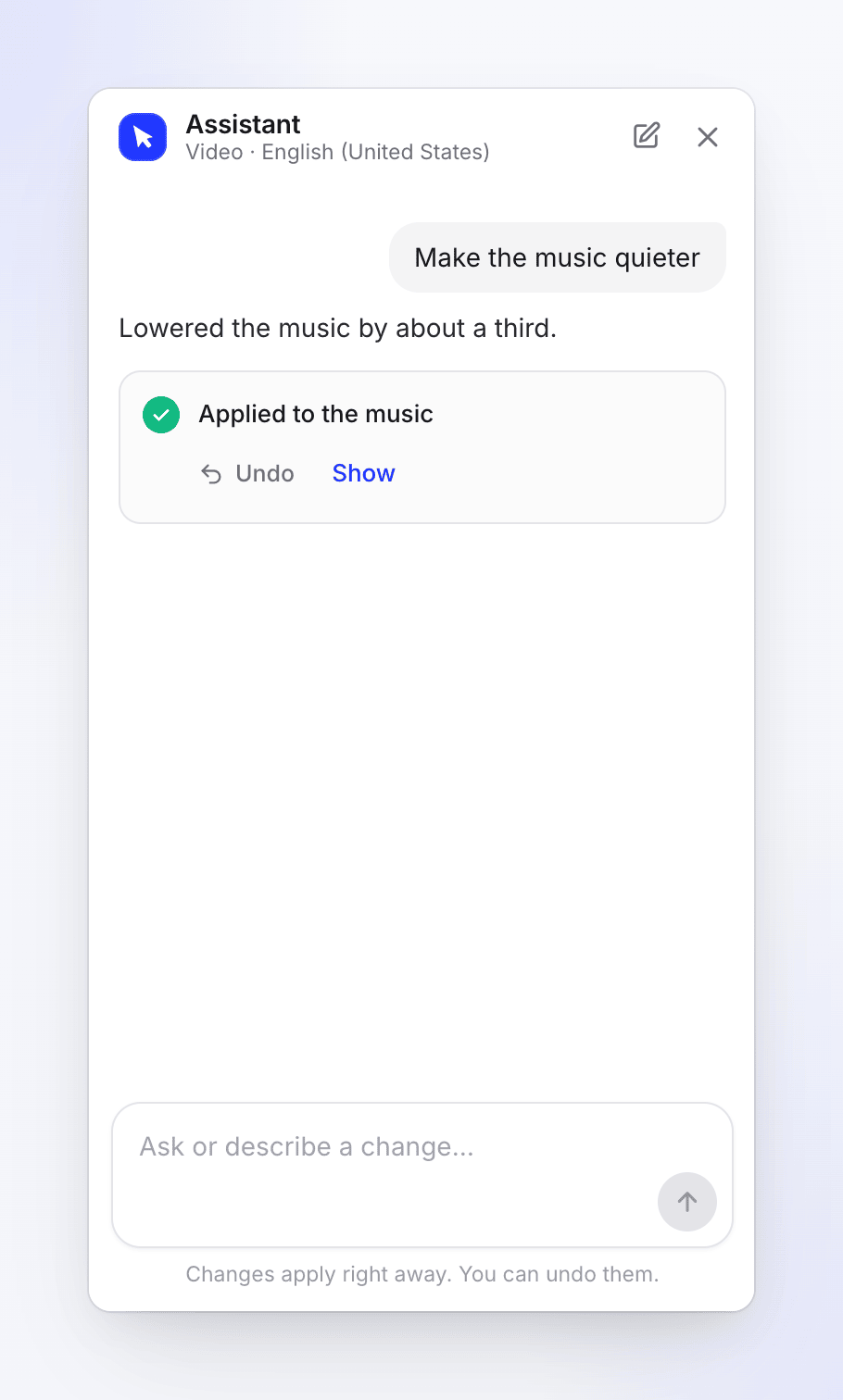
Przycisk Cofnij pozostaje na karcie do momentu wysłania kolejnej wiadomości.
Zobacz, co się zmieniło
W wideo z nagrania kliknij pokaż przy zmianie, aby otworzyć kartę panelu bocznego, w której wprowadzono modyfikację (Skrypt, Zbliżenie, Elementy, Muzyka, Napisy, Tło lub Głos).
- Zmienione wiersze skryptu są podświetlone i oznaczone etykietą Edycja AI. Najedź na nią, aby zobaczyć „Zmiany wprowadzone przez asystenta. Pokaż, co było wcześniej”, i otwórz, aby przeczytać poprzednią wersję w sekcji Przed.
- Pasek zatytułowany Zmiany wprowadzone przez asystenta pozwala przechodzić między nimi za pomocą przycisków Poprzednia zmiana i Następna zmiana.
- Wyczyść usuwa oznaczenia: „Usuń oznaczenia. Zmiany pozostają”.
Co asystent może, a czego nie może zrobić
Wideo z nagrania
| Może | Nie może |
|---|---|
| Przepisać, skrócić lub poprawić jedną lub kilka kwestii lektora, albo cały lektor naraz (ton, długość, gramatyka) | Dodać lektora do cichej sceny |
| Zmienić nazwę wideo lub rozdziału | Zmienić kursor |
| Zmienić materiał filmowy sceny: przyciąć, usunąć martwe punkty, zmienić prędkość | Dodać lub zmienić efekty dźwiękowe |
| Dodać, zmienić lub usunąć zbliżenia | Stworzyć zupełnie nowy projekt wideo |
| Dodać, przenieść lub usunąć karty (intro, tytuł rozdziału, logo, kroki) oraz ciche sceny | Eksportować lub udostępniać (użyj Udostępnij i Eksport na górnym pasku) |
| Dodać lub zmienić nakładki: tekst, objaśnienia, wyróżnienia, strzałki, koła | Zarządzać płatnościami i planami (użyj strony Płatności) |
| Znaleźć, ustawić, ściszyć lub usunąć muzykę | |
| Włączyć lub wyłączyć napisy, zmienić ich wygląd lub wygenerować ponownie | |
| Zmienić proporcje obrazu i kadrowanie, tło oraz głos | |
| Odpowiadać na pytania o wideo („Które sceny mają najdłuższe kwestie?”) oraz o to, co mówiłeś podczas nagrywania | |
| Przetłumaczyć wideo lub zaktualizować tłumaczenia po zmianie |
Każda zmieniona kwestia lektora jest nagrywana ponownie przy użyciu głosu wideo, a materiał filmowy w tym kroku jest dopasowywany do nowej kwestii. Asystent analizuje klatki wideo, aby sprawdzić zmiany wizualne. W przypadku zadań, których nie może wykonać, poinformuje Cię, którego panelu edytora należy użyć.
Klipy społecznościowe
| Może | Nie może |
|---|---|
| Zmienić słowa na ekranie, rozmiary, kolory i pozycje | Zmienić kształt wideo (proporcje). Informuje: „Nie mogę zmienić kształtu wideo: jest on wybierany przy tworzeniu klipu, więc utwórz nowy klip w wybranym kształcie.” |
| Wydłużyć lub skrócić scenę, przyspieszyć lub spowolnić ją (zabierając czas z sąsiedniej sceny) | Zmienić całkowitą długość klipu |
| Przepisać kwestie lektora (nagrane ponownie głosem klipu) | Stworzyć nowe nagranie ekranu |
| Zwiększyć lub zmniejszyć głośność muzyki lub dźwięku, albo usunąć je | Zmienić to, co mówi awatar AI po stworzeniu wideo |
| Zamienić muzykę na inny utwór z biblioteki | Przetłumaczyć klip (użyj Przetłumaczyć na górnym pasku) |
| Dodać lub zamienić efekty dźwiękowe | Napisać fałszywe cytaty, opinie, ceny lub gwarancje, których wideo jeszcze nie zawiera |
| Użyć innych obrazów z Twoich materiałów lub ikon | |
| Zmienić kamerę w nagraniu ekranu: zbliżenie, szeroki kąt, skupienie na kliknięciu lub wyniku | |
| Zmienić tło | |
| Przeprojektować klip, scena po scenie, po potwierdzeniu planu |
Przeprojektowanie („niech wygląda bardziej premium”) jest oferowane jako plan z Wysiłek 1x, 2x lub 3x: „Większy wysiłek oznacza staranniejsze zaprojektowanie każdej sceny i wyższy koszt.” Zobacz Przeglądanie i potwierdzanie planu asystenta.
Gdy prośba jest niejasna, asystent może zapytać, o jaką zmianę chodzi, i zaoferować dwie lub trzy opcje. Twoja kolejna wiadomość jest odpowiedzią („Twoja kolejna wiadomość odpowiada na to.”). Może również pojawić się karta zatytułowana Pytanie dotyczące Twojego wideo z własnym polem Twoja odpowiedź.
Cofanie zmian
- Karta każdej zmiany zawiera przycisk Cofnij do momentu wysłania kolejnej wiadomości. Po tym czasie użyj Cofnij na górnym pasku (czat wyświetli „Tej zmiany nie można już cofnąć z poziomu czatu”) lub przywróć wcześniejszą wersję z historii wersji, gdzie zmiany asystenta są oznaczone jako „Asystent zmienił wideo”.
- Jeśli po zmianie asystenta edytowałeś ten sam element ręcznie, opcja Cofnij zapyta najpierw: „Cofnij mimo to?” z przyciskami Cofnij mimo to i Zachowaj.
- Możesz również wpisać „cofnij to” zaraz po zmianie.
- Wyjątkiem jest zmiana głosu dla całego wideo: zamiast tego poproś o stary głos w nowej prośbie.
Etykieta Częściowo wykonane oznacza, że asystent osiągnął swój limit dla jednej prośby przed zakończeniem wszystkiego. Sprawdź, co zostało zmienione, i poproś ponownie o resztę.
Tłumaczenie z asystentem
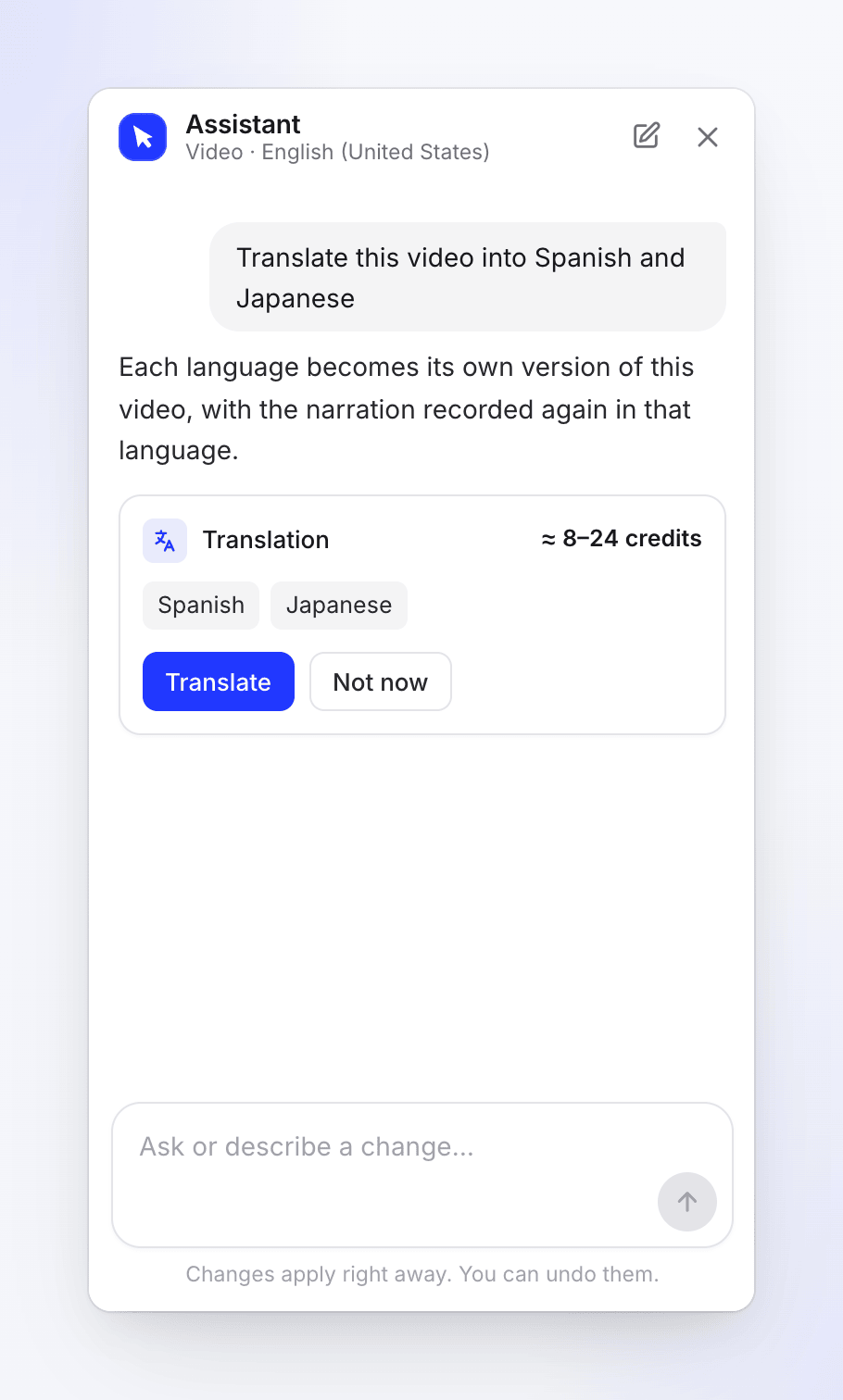
W wideo stworzonych z nagrania poproś: „Przetłumacz to na hiszpański i japoński” lub „aktualizuj tłumaczenia”. Asystent najpierw wyświetli kartę Tłumaczenie z językami (aktualizuj oznacza język, który wideo już posiada) oraz kosztem w kredytach. Nic nie zacznie się, dopóki nie klikniesz Przetłumacz; Nie teraz anuluje operację. W przypadku klipów społecznościowych użyj opcji Przetłumacz na górnym pasku.
Rozpocznij nowy czat
Kliknij Nowy czat w nagłówku panelu. „Asystent zapomni tę konwersację. Wprowadzone już zmiany pozostaną”. Twój czat jest poza tym zachowywany dla każdego wideo i języka, więc będzie dostępny, gdy wrócisz.
Jak naliczane są opłaty za edycje asystenta
- Drobne prace są codziennie darmowe do określonego limitu na obszar roboczy: pytania, proste edycje, zmiana jednej sceny oraz planowanie przed wyświetleniem karty planu. Po wykorzystaniu limitu przy odpowiedziach pojawi się komunikat: „Wykorzystano darmowe edycje asystenta na dziś; kolejne edycje zużywają kredyty (ok. 1 za każdą)”. Limit resetuje się o północy czasu UTC.
- Duże zmiany wyświetlają plan z szacunkowym kosztem („Około X–Y kredytów” oraz Twój stan konta przed i po) i są realizowane dopiero po potwierdzeniu. Zawsze zużywają kredyty i zatrzymują się, aby zapytać o zgodę, jeśli przekroczą o 20% górną granicę szacunku.
- Linie lektorskie, które zostaną nagrane ponownie, są wliczane w ten koszt.
- Tłumaczenie pokazuje najpierw swój koszt w kredytach i jest realizowane dopiero po kliknięciu Przetłumacz.
- Na stronie Użycie praca asystenta widnieje jako Edycja asystenta AI.
- Cofnięcie zmiany, anulowanie planu i rozpoczęcie nowego czatu są darmowe.
Zobacz Przejrzyj i potwierdź plan asystenta, Zrozumieć kredyty oraz Sprawdź, na co poszły Twoje kredyty.
Limity
| Limit | Co widzisz |
|---|---|
| Jedno żądanie na raz dla wideo | „Asystent wciąż pracuje nad Twoim ostatnim żądaniem.” |
| Żądania uruchomione w całym obszarze roboczym | „Asystent pracuje już nad innymi Twoimi żądaniami. Wyślij to ponownie, gdy jedno z nich się zakończy.” lub „Asystent Twojego obszaru roboczego pracuje już nad innymi żądaniami…” |
| Około 20 wiadomości na minutę | Odczekaj chwilę i wyślij ponownie. |
| Brak kredytów lub problem z płatnością | Komunikat o kredytach lub płatności, np. „Twój obszar roboczy nie może teraz korzystać z asystenta.” Przyjmuje nowe żądania, gdy obszar roboczy będzie miał kredyty lub problem z płatnością zostanie rozwiązany. |
| Plan jest otwarty przez 24 godziny | „Ten plan wygasł. Poproś o nowy.” |
| Żądanie trwa bardzo długo | Zostaje zatrzymane po przekroczeniu limitu czasu: „Żądanie przekroczyło limit czasu.” |
Rozwiązywanie problemów
| Komunikat | Co zrobić |
|---|---|
| „Nie udało się połączyć z asystentem” | Sprawdź połączenie i kliknij Spróbuj ponownie. |
| „Asystent jest wyłączony” | Nie jest obecnie dostępny dla tego wideo. Wszystkie inne funkcje edytora działają. |
| „Brak scen” | Asystent pracuje na scenach z lektorem. Poczekaj, aż wideo (lub tłumaczenie) się zakończy. |
| „To nie zadziałało i nic w Twoim wideo się nie zmieniło.” lub „To nie zadziałało i nic na Twoim wideo się nie zmieniło.” | Kliknij Ponów lub przeformułuj żądanie. |
| „Zatrzymano. Nic na Twoim wideo się nie zmieniło.” | Kliknąłeś Zatrzymaj przed wprowadzeniem zmiany. Wyślij żądanie ponownie, gdy będziesz gotowy. |
| „Wideo zmieniło się od czasu zaplanowania. Zaplanuj ponownie.” | Wideo zmieniło się po utworzeniu planu. Poproś ponownie. |
| „Nie udało się przesłać obrazu. Spróbuj ponownie.” | Sprawdź typ pliku i spróbuj ponownie. |