

Narysuj ścieżkę powiększenia i przesuwania
Spraw, aby powiększenie kierowało się dokładnie tam, gdzie chcesz: Auto kontra Zaawansowane, okno Powiększenie i przesuwanie, punkty, ruch Płynny, Magnetyczny i Przyciąganie, limity oraz przykładowe zastosowanie.
Powiększenie zazwyczaj podąża za kursorem automatycznie. Jeśli chcesz, aby kamera skierowała się w konkretne miejsce, na przykład z menu na panel, który się otwiera, przełącz powiększenie na Zaawansowane i narysuj jego ścieżkę w oknie Powiększenie i przesuwanie. Ten artykuł wyjaśnia krok po kroku, jak działa ścieżka, na podstawie przykładowego zastosowania.
Zanim zaczniesz
- Ścieżki powiększenia znajdują się w filmach instruktażowych, prezentacjach produktów i filmach w języku polskim, w zakładce Powiększenie. Klipy społecznościowe planują kamerę dla każdej sceny; zobacz Edytuj klip społecznościowy.
- Potrzebujesz istniejącego powiększenia. Aby je dodać, zobacz Dostosuj powiększenia i ruchy kamery.
- Rysowanie ścieżek jest darmowe.
Auto lub Zaawansowane
Każde powiększenie ma swój Styl:
| Auto | Zaawansowane | |
|---|---|---|
| Etykieta | „Podąża za kursorem (lub punktem skupienia)” | „Twoja własna ścieżka powiększenia i przesuwania” |
| Gdzie patrzy kamera | Podąża za kursorem. W filmie bez danych kursora (przesłany plik) kieruje się na ustawiony Punkt skupienia. | Tam, gdzie umieścisz każdy punkt |
| Jak blisko | Jeden Poziom dla całego powiększenia (1.1×–4×, domyślnie 1.5×) | Powiększenie na punkt (1.1×–4×) |
| Jak się zaczyna | Przybliż: Płynny („Łagodne wejście”) lub Natychmiastowe („Cięcie prosto do powiększenia”) | Ustawiane przez Ruch (poniżej) |
| Gdzie edytujesz | Wiersz powiększenia w zakładce Powiększenie | Okno Powiększenie i przesuwanie, z poziomu Edytuj ścieżkę… |
| Na liście powiększeń | „1.5× · 5.0s” | „Ścieżka · 6.5s” |
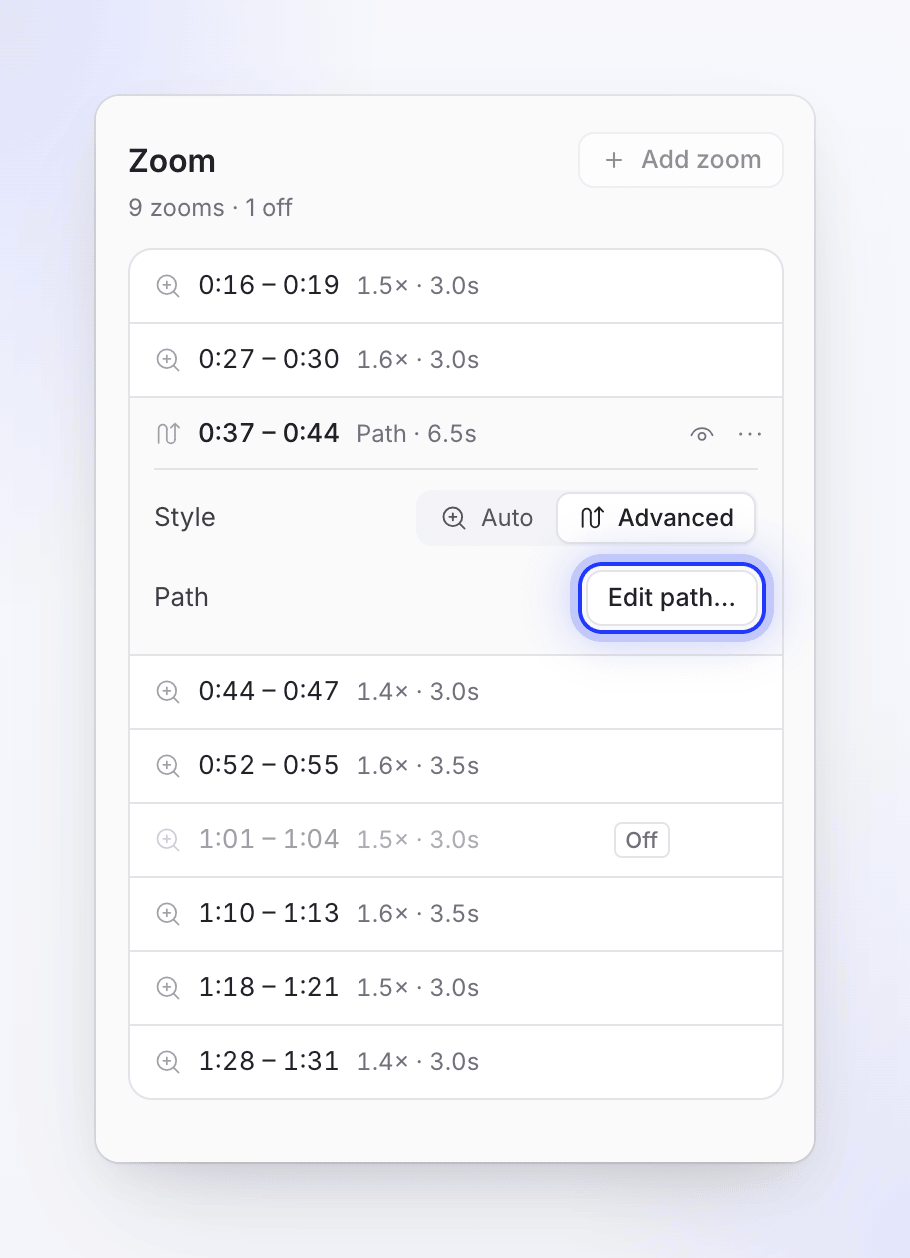
Wybierz Auto, gdy kursor już wskazuje to, co ważne. Wybierz Zaawansowane, gdy kursor błądzi, pozostaje w miejscu, podczas gdy ekran zmienia się gdzie indziej, lub gdy widz powinien patrzeć na coś, czego kursor nigdy nie dotyka.
Jak działa ścieżka
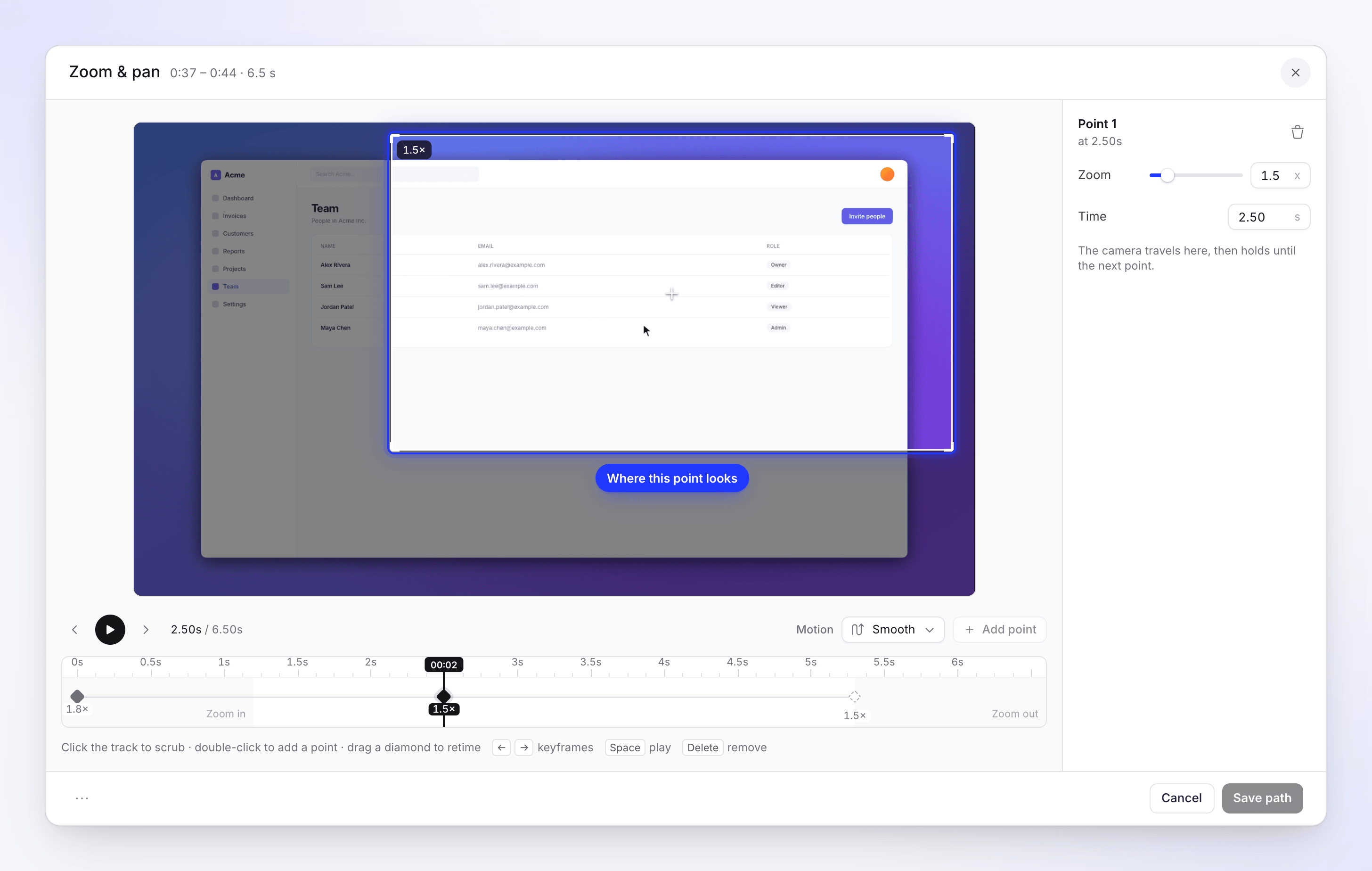
Ścieżka to lista punktów na własnej osi czasu powiększenia. Każdy punkt określa, gdzie patrzy kamera i jak blisko, od tego momentu.
zoom starts                                              zoom ends
│◆ Zoom in ──────── ◆ Point ─────────── ◆ Point ──── Zoom out│
│ camera lands here  travels, then holds  travels, holds  back to full view
- Przybliż: pierwszy romb, w którym kamera ląduje. Jest zawsze na początku i nie można go usunąć.
- Punkty: kamera przemieszcza się do każdego z nich i zatrzymuje się tam do następnego.
- Oddal: zaczyna się po ostatnim punkcie, samodzielnie. Powraca do pełnego kadru z miejsca, w którym znajdował się ostatni punkt.
Boczna kolumna okna powtarza to jako Jak działa ścieżka, gdy żaden punkt nie jest wybrany.
Narysuj ścieżkę
Przełącz powiększenie na Zaawansowane
W zakładce Powiększenie otwórz wiersz powiększenia, ustaw Styl na Zaawansowane i kliknij Edytuj ścieżkę…. Możesz również wybrać Edytuj ścieżkę… z menu ⋯ powiększenia, gdy jest ono już w trybie Zaawansowane.
Zacznij od tego, co widziałeś
Za pierwszym razem ścieżka nie jest pusta: Clevera zamienia kamerę, którą powiększenie Auto już odtworzyło, na punkty (do 8, w miejscach, w których kamera się zatrzymała), więc zaczynasz od znanej wersji.
Ustaw, gdzie ląduje kamera
Wybierz pierwszy romb (Przybliż). Na filmie pojawi się ramka. Przeciągnij ją tam, gdzie kamera powinna patrzeć, i ustaw Powiększenie w bocznej kolumnie.
Dodaj punkty
Przesuń głowicę odtwarzania wzdłuż ścieżki, a następnie kliknij Dodaj punkt (Dodaj punkt w miejscu głowicy odtwarzania) lub kliknij dwukrotnie ścieżkę. Przeciągnij ramkę nowego punktu na filmie i ustaw jego Powiększenie oraz Czas (w sekundach w ramach powiększenia).
Wybierz ruch
Obok Ruch wybierz, w jaki sposób kamera przemieszcza się między punktami.
Sprawdź i zapisz
Kliknij Odtwórz ścieżkę (lub naciśnij Przestrzeń), dostosuj, a następnie kliknij Zapisz ścieżkę.
Style ruchu
| Styl | Opis | Jak się porusza |
|---|---|---|
| Płynny (domyślny) | „Równe przejście · 1.2 s” | Szybuje równo od punktu do punktu |
| Magnetyczne | „Miękkie lądowanie · 1.3 s” | Przemieszcza się, a następnie delikatnie osiada na punkcie |
| Przyciąganie | „Cięcia, bez przemieszczania” | Skacze prosto do każdego punktu, jak cięcie |
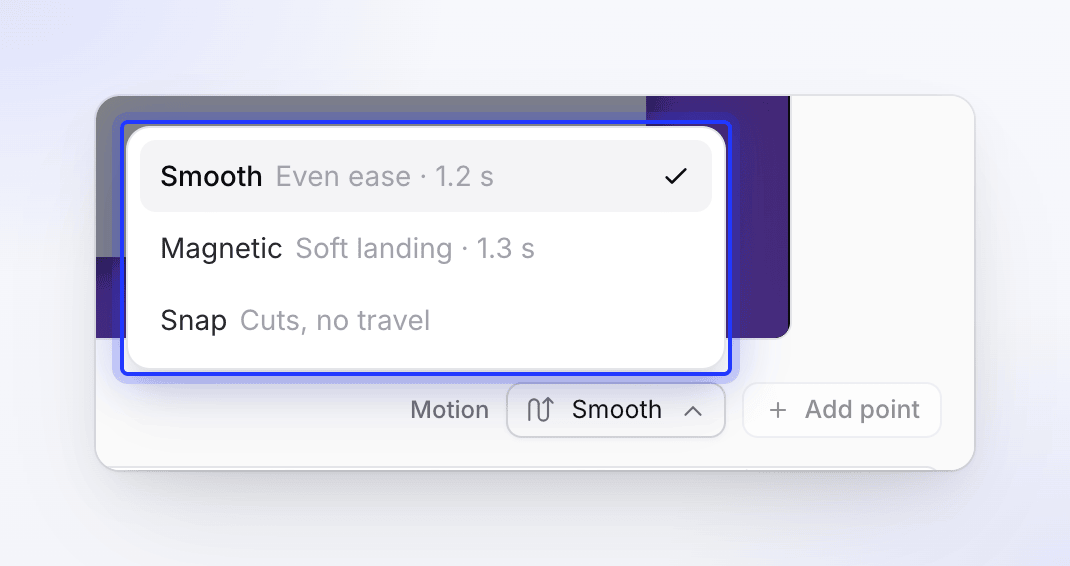
Styl dotyczy całej ścieżki, w tym przybliżania i oddalania. Przy Przyciąganie nie ma animacji przybliżania ani oddalania, więc punkty mogą znajdować się tuż przy początku i końcu.
Edytuj punkty
| Aby | Zrób to |
|---|---|
| Wybrać punkt | Kliknij jego romb lub naciśnij ← / →, aby poruszać się między punktami. Boczna kolumna nazywa go (Punkt 1, Punkt 2…) |
| Przesunąć go w czasie | Przeciągnij romb wzdłuż ścieżki lub wpisz nowy Czas |
| Zmienić, gdzie patrzy | Przeciągnij ramkę na filmie |
| Zmienić, jak blisko | Suwak Powiększenie lub pole (1.1×–4×) |
| Usunąć go | Usuń ten punkt w bocznej kolumnie lub naciśnij Usuń. „Kamera przechodzi prosto z poprzedniego punktu do następnego.” |
| Zacząć od nowa | Opcje ścieżki (⋯) → Resetuj ścieżkę |
Kliknij ścieżkę, aby ją przewinąć. Wskazówka pod nią podsumowuje: „Kliknij ścieżkę, aby przewinąć · kliknij dwukrotnie, aby dodać punkt · przeciągnij romb, aby zmienić czas”.
Limity
| Limit | Wartość | Co widzisz |
|---|---|---|
| Punkty na powiększenie | 20 | „Maksymalnie 20 klatek kluczowych” |
| Przestrzeń między punktami | Co najmniej 0.5 sekundy | „Zbyt blisko innej klatki kluczowej — przesuń głowicę odtwarzania dalej” |
| Podczas animacji przybliżania | Brak punktów | „Klatek kluczowych nie można dodawać podczas animacji przybliżania” |
| Podczas animacji oddalania | Brak punktów | „Klatek kluczowych nie można dodawać podczas animacji oddalania” |
Animacje przybliżania i oddalania zajmują co najwyżej jedną trzecią powiększenia każda, więc krótkie powiększenie pozostawia niewiele miejsca na punkty. Jeśli potrzebujesz więcej, najpierw wydłuż powiększenie na osi czasu.
Zapisz, anuluj i wróć do Auto
- Zapisz ścieżkę zapisuje ją. Wiersz powiększenia pokazuje teraz Ścieżka i długość powiększenia.
- Anuluj zamyka bez zapisywania. W powiększeniu, które nigdy nie miało zapisanej ścieżki, Anuluj również przywraca tryb Auto.
- Aby później wrócić do podążania za kursorem, ustaw Styl na Auto w wierszu powiększenia.
Przykładowe zastosowanie
W „Zaproś członka zespołu do Acme”, powiększenie 3 trwa od 0:42 do 0:50, podczas gdy narracja mówi „Otwórz Członkowie, a następnie wypełnij formularz zaproszenia po prawej”. Kursor klika Członkowie po lewej stronie, a następnie pozostaje tam, podczas gdy formularz wysuwa się po prawej, więc powiększenie Auto wpatruje się w menu.
- Otwórz powiększenie 3, ustaw Styl na Zaawansowane, kliknij Edytuj ścieżkę….
- Wybierz Przybliż, przeciągnij jego ramkę nad lewe menu i ustaw Powiększenie na 1.8×.
- Przesuń głowicę odtwarzania na 2.5 s (gdy formularz się pojawił) i kliknij Dodaj punkt. Przeciągnij jego ramkę nad formularz po prawej; ustaw Powiększenie na 1.5×, aby cały formularz się zmieścił.
- Pozostaw Ruch na Płynny. Kliknij Odtwórz ścieżkę: kamera ląduje na menu, szybuje do formularza w 2.5 s, zatrzymuje się i oddala na końcu.
- Kliknij Zapisz ścieżkę.