

Zmień swój plan lub liczbę miejsc
Ulepszaj, obniżaj, przełączaj się między rozliczeniem miesięcznym a rocznym lub dodawaj i usuwaj miejsca Pro. Ulepszenia zaczynają się teraz w cenie proporcjonalnej z częścią dodatkowych kredytów; obniżenie planu lub liczby miejsc zaczyna się od momentu odnowienia.
W każdej chwili możesz zmienić swój plan, okres rozliczeniowy lub liczbę miejsc Pro w sekcji Rozliczenia. Zmiany, które wiążą się z wyższymi kosztami, wchodzą w życie natychmiast w cenie proporcjonalnej; zmiany, które wiążą się z niższymi kosztami, wchodzą w życie przy następnym odnowieniu, dzięki czemu zachowujesz to, za co już zapłaciłeś, aż do tego momentu.
Zanim zaczniesz
- Tylko Właściciel obszaru roboczego może zmienić plan lub liczbę miejsc. Inni użytkownicy zobaczą komunikat: „Tylko właściciel zespołu może zmienić plan lub dane płatności”.
- Ulepszenia i dodatkowe miejsca wymagają aktualnych płatności. Jeśli płatność jest zaległa, zobaczysz komunikat: „Ostatnia płatność nie powiodła się. Zaktualizuj metodę płatności przed ulepszeniem planu lub dodaniem miejsc”. — najpierw napraw płatność. Nadal możesz zaplanować obniżenie planu, nawet jeśli płatność jest zaległa.
- Plany niestandardowe zmienia się z naszym zespołem: w sekcji Rozliczenia pojawi się komunikat „Twój plan jest zarządzany przez nasz zespół” oraz przycisk Skontaktuj się z nami.
- W planie Free subskrybujesz usługę w inny sposób: zobacz Wybierz plan.
Zmień swój plan
Otwórz Zmień plan
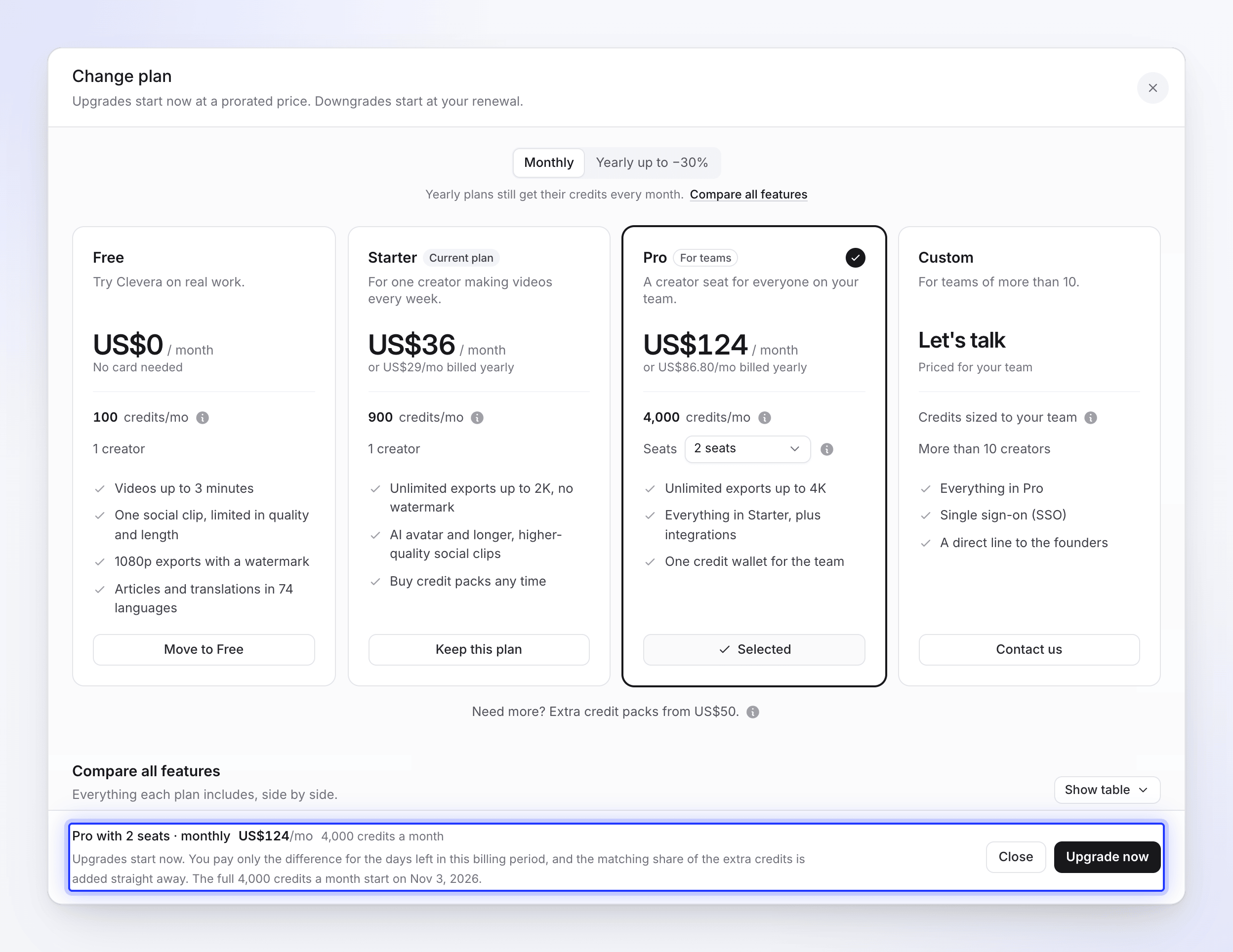
W sekcji Rozliczenia kliknij Zmień plan na karcie Plan. Otworzy się arkusz z komunikatem: „Ulepszenia zaczynają się teraz w cenie proporcjonalnej. Obniżenie planu zaczyna się przy odnowieniu”.
Wybierz okres, plan i liczbę miejsc
Wybierz rozliczenie miesięcznie lub rocznie, a następnie Wybierz Starter lub Wybierz Pro. Wybrany plan zostanie oznaczony jako Wybrano wraz z ikoną zaznaczenia. W przypadku planu Pro wybierz liczbę miejsc. Twój obecny plan wyświetli Zachowaj ten plan.
Sprawdź podsumowanie
Stopka pokazuje, co wybrano, cenę i kredyty — na przykład „Pro z 3 miejscami · miesięcznie 160 USD/mies. 4650 kredytów miesięcznie” — oraz dokładnie to, co wydarzy się dzisiaj.
Przy obniżeniu planu na niższy, stopka zawiera również listę funkcji, które stracą Twoje strony dokumentacji i agenci AI, na przykład „Agenci AI i API: tokeny API, połączone aplikacje i webhooki przestaną działać.”, „1 strona dokumentacji powyżej nowego limitu 1 zostanie wstrzymana i przejdzie w tryb offline po 30 dniach.”, „Prywatne strony dokumentacji zostaną opublikowane jako niepubliczne.” lub „Niestandardowe domeny na Twoich stronach dokumentacji zostaną usunięte po 14-dniowym okresie karencji.” Wyświetlane jest tylko to, z czego korzysta obecnie Twój obszar roboczy, i nic nie jest usuwane. Zobacz Plany i limity stron dokumentacji.
Potwierdź
Kliknij Ulepsz teraz lub Zaplanuj zmianę. Twoja skrzynka odbiorcza potwierdzi to, na przykład: „Twój plan to teraz Pro — 4000 kredytów miesięcznie” lub „Twój plan zmieni się na Starter 3 listopada”.
Co i kiedy się dzieje
| Zmiana | Kiedy się zaczyna | Za co płacisz dzisiaj | Kredyty |
|---|---|---|---|
| Ulepszenie (Starter → Pro, więcej miejsc) | Teraz | Tylko różnica za pozostałe dni w tym okresie rozliczeniowym | Odpowiednia część dodatkowych kredytów jest dodawana natychmiast. Pełne miesięczne kredyty zaczną obowiązywać przy odnowieniu. |
| Obniżenie (Pro → Starter, mniej miejsc) | Przy odnowieniu | Nic nie jest pobierane ani zwracane | Zachowujesz swój obecny plan i jego kredyty do tego czasu. |
| Miesięcznie → rocznie | Teraz, jako nowy okres rozliczeniowy | Rok nowego planu, minus kredyt za niewykorzystaną część obecnego okresu | Pełne miesięczne kredyty zaczynają się teraz i będą przyznawane co miesiąc. |
| Rocznie → miesięcznie | Przy odnowieniu | Nic dzisiaj | Zachowujesz swój roczny plan do tego czasu. |
| Przejście na Free | Pod koniec opłaconego okresu | Nic | Działa jak anulowanie — zobacz Anuluj lub zrestartuj subskrypcję. |
Przykład: przejście ze Starter na Pro w połowie miesiąca
Korzystasz z planu Starter (36 USD, 900 kredytów) i ulepszasz go do Pro z 2 miejscami (124 USD, 4000 kredytów), mając 15 dni z 30-dniowego okresu. Dzisiaj płacisz około połowy różnicy wynoszącej 88 USD, czyli około 44 USD, a około połowa z 3100 dodatkowych kredytów — około 1550 — zostaje dodana natychmiast. Od momentu odnowienia płacisz 124 USD i otrzymujesz 4000 kredytów miesięcznie.
Portfel pokazuje proporcjonalny miesiąc jako: „Limit na ten okres jest proporcjonalny; od następnego odnowienia wynosi 4000 kredytów miesięcznie”. Płatność widnieje w sekcji Faktury jako Zmiana planu (proporcjonalna).
Przełącz na roczny
Jeśli jesteś właścicielem miesięcznego planu Starter lub Pro, a rozliczenie roczne jest tańsze, w sekcji Rozliczenia pojawi się karta pod planem: „Przełącz na roczny i zaoszczędź 84 USD rocznie”, z informacją „Starter kosztuje 348 USD rocznie zamiast 432 USD. Kredyty nadal przychodzą co miesiąc.”
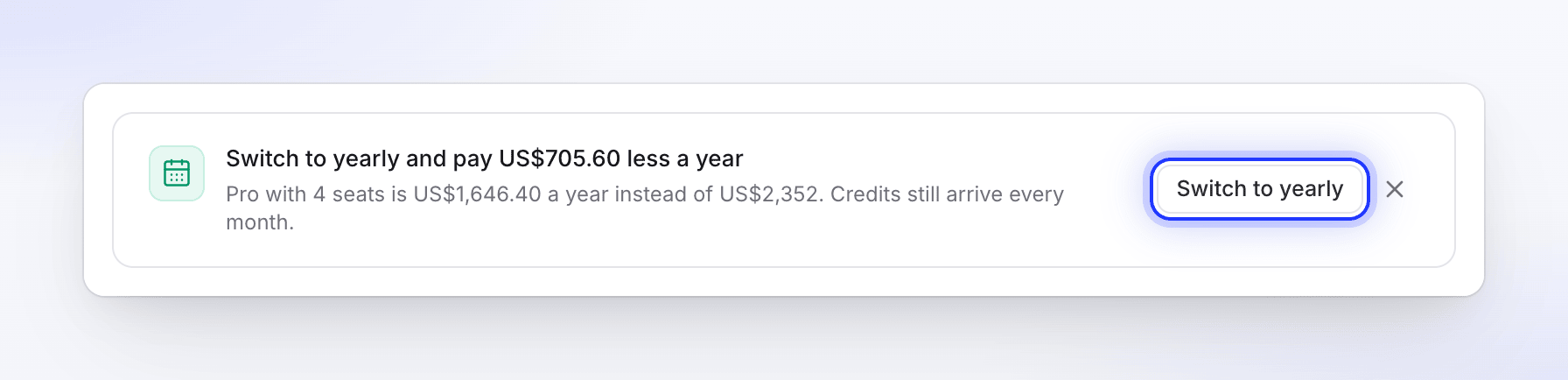
- Kliknij Przełącz na roczny.
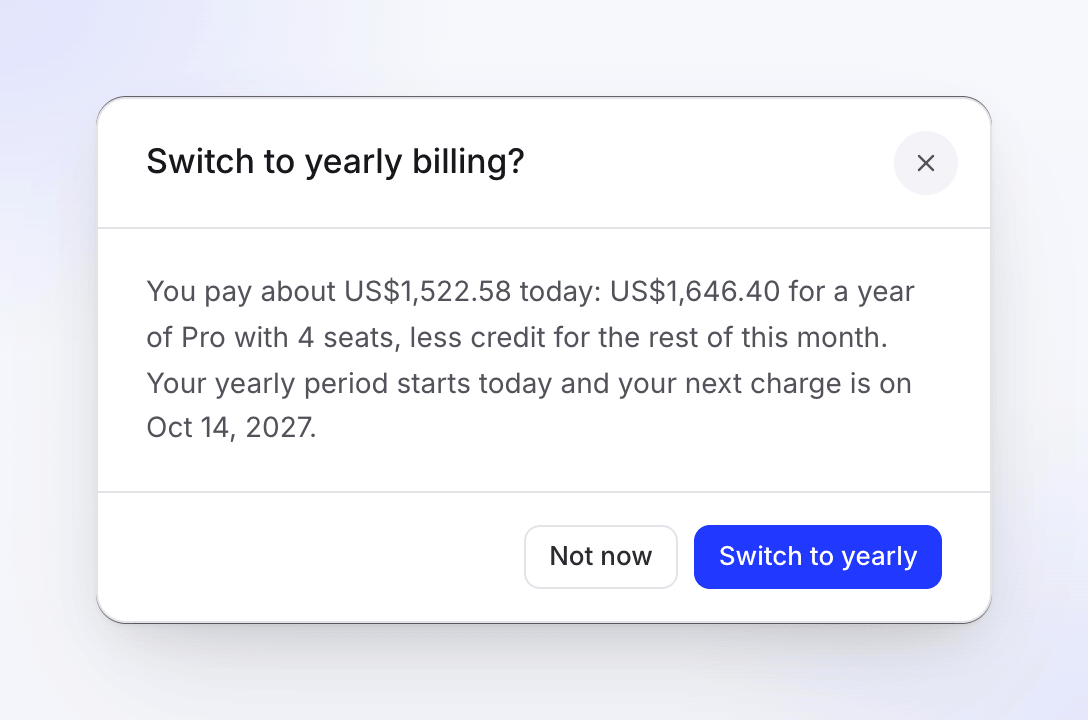
- Okno dialogowe Przełączyć na rozliczenie roczne? pokazuje opłatę: „Dzisiaj płacisz około…: … za rok planu Starter, minus kredyt za resztę tego miesiąca. Twój okres roczny zaczyna się dzisiaj, a kolejna opłata zostanie pobrana…”
- Kliknij Przełącz na roczny, aby potwierdzić, lub Nie teraz.
Aby zamknąć kartę, kliknij ukryj (×).
Zaplanowane zmiany
Po zaplanowaniu obniżenia planu karta Plan wyświetli tę informację, na przykład: „Zmiana na Starter zaplanowana na odnowienie w dniu 3 listopada 2026 r.”, wraz z komunikatem: „Nic nie zostało pobrane ani zwrócone. Zachowujesz plan Pro i jego kredyty do tego czasu, a odnowienie zostanie rozliczone według nowej ceny.”
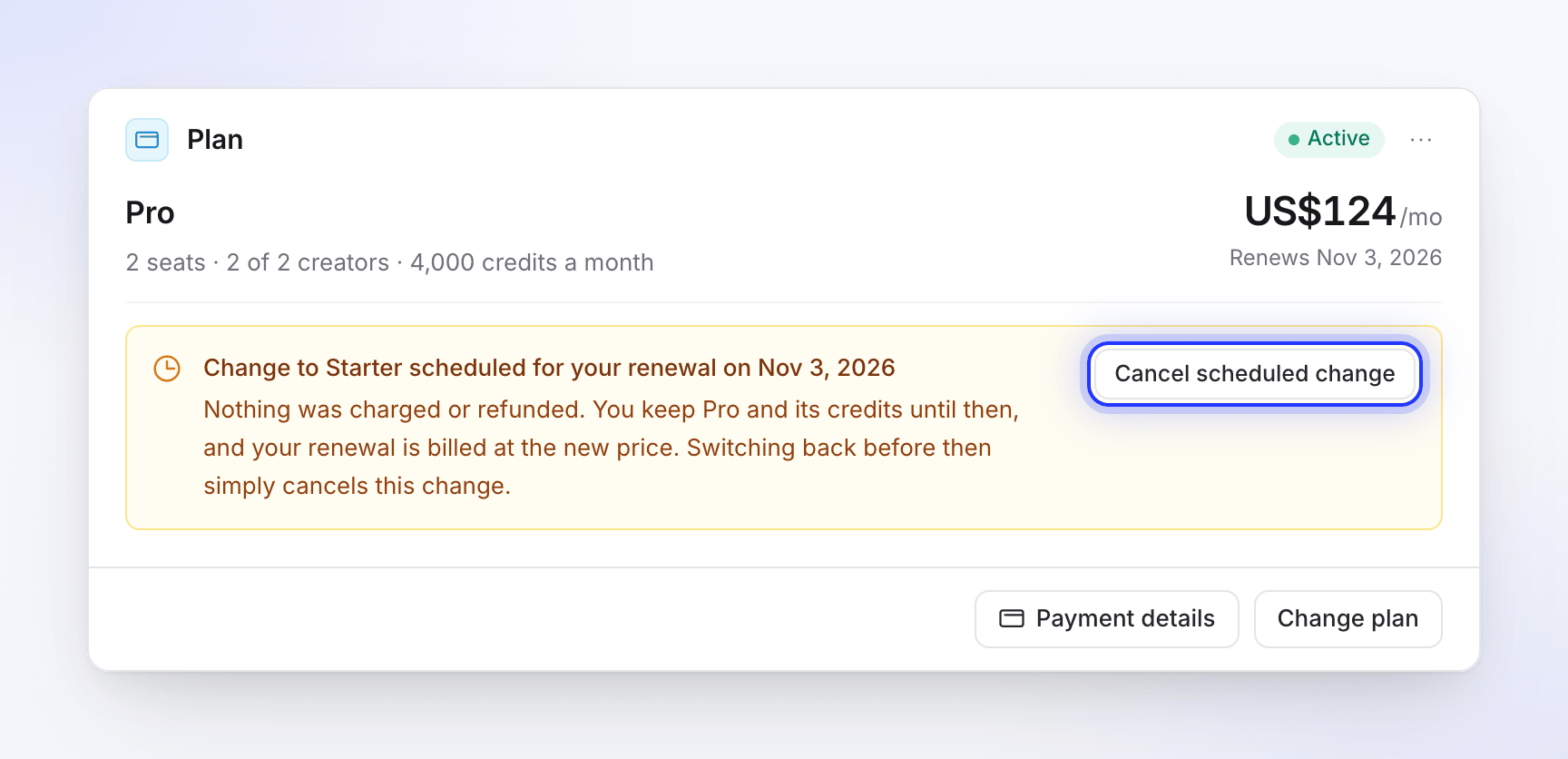
- Aby cofnąć zmianę, kliknij Anuluj zaplanowaną zmianę i potwierdź Anuluj zmianę. Nic nie zostanie pobrane.
- Aby zmienić ustawienia, otwórz ponownie Zmień plan: arkusz otworzy się na zaplanowanej zmianie. Wybierz swój obecny plan, aby anulować ją bez żadnych kosztów.
Dodaj lub usuń miejsca Pro
W planie Pro karta Miejsca twórców pokazuje „Wykorzystano 3 z 4 twórców. Edytorzy i widzowie są darmowi i nielimitowani.” „Więcej miejsc zaczyna się teraz, proporcjonalnie. Mniej miejsc zaczyna się przy odnowieniu.”
Wybierz nową liczbę miejsc
W sekcji Miejsca od teraz wybierz od 2 do 10 miejsc. Karta pokazuje, co się zmieni:
- Więcej miejsc: „Płatność dzisiaj za resztę tego okresu. Dokładną kwotę zobaczysz przed potwierdzeniem.”
- Mniej miejsc: „Zmniejszenie do 3 miejsc i 4650 kredytów miesięcznie (160 USD/mies.) od 3 listopada 2026 r.” oraz „Nic nie jest pobierane ani zwracane dzisiaj; zachowujesz obecne miejsca i kredyty do tego czasu.”
Kliknij Zaktualizuj liczbę miejsc
Okno dialogowe Potwierdź zmianę miejsca porównuje stan teraz i Po: liczbę miejsc, cenę i kredyty miesięcznie.
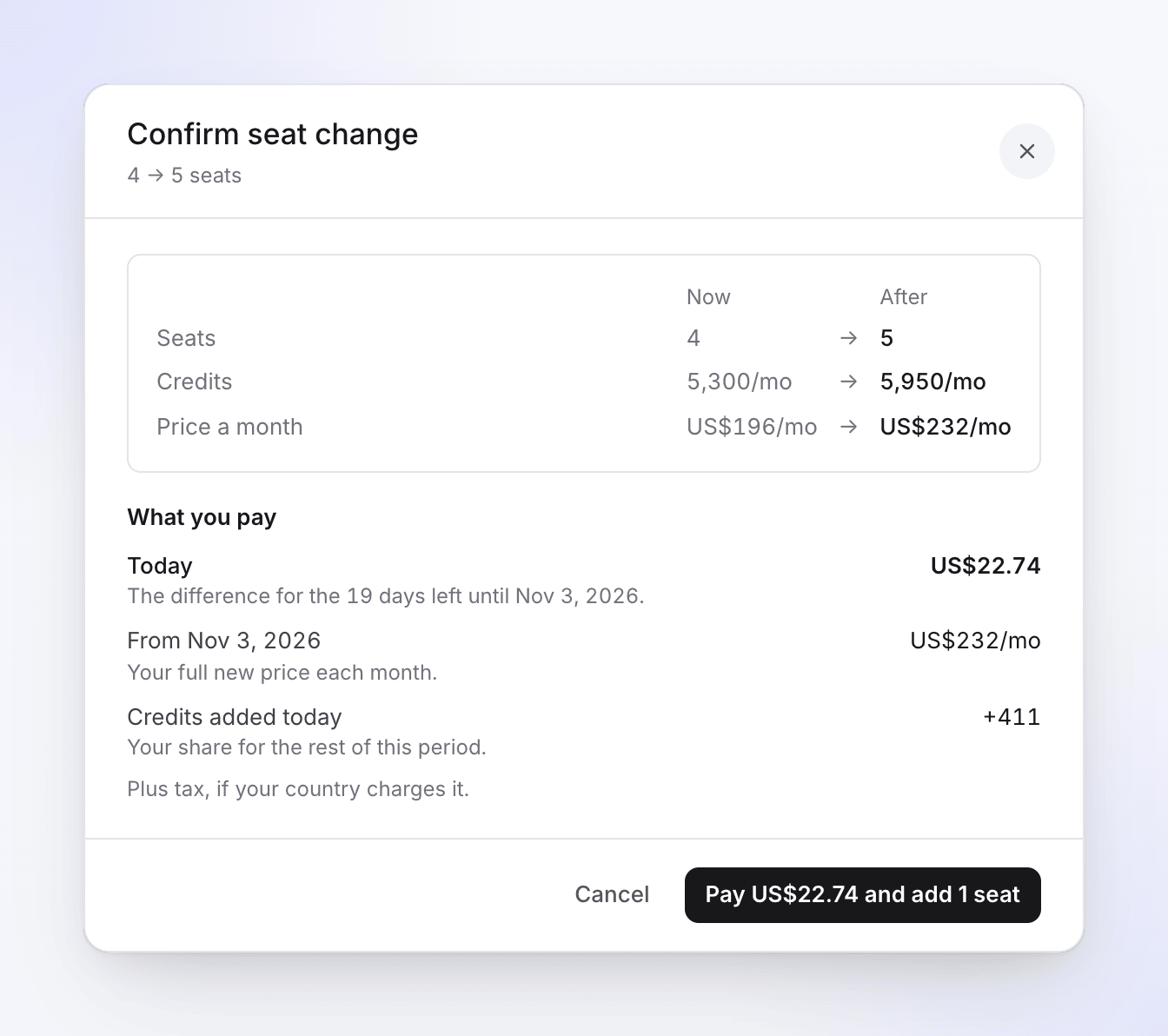
Sprawdź, za co płacisz
W sekcji Za co płacisz:
- dzisiaj: „Różnica za resztę tego okresu rozliczeniowego.” w przypadku większej liczby miejsc lub „Nic nie jest pobierane ani zwracane dzisiaj.” w przypadku mniejszej.
- Od 3 listopada (lub Od następnego odnowienia): „Twoja pełna nowa cena co miesiąc.” (lub co rok).
- Kredyty dodane dzisiaj, w przypadku większej liczby miejsc: „Twoja część za resztę tego okresu.”
- „Płatność pobrana z karty Visa kończącej się na 4242.” wskazuje kartę, z której pobrano opłatę.
Potwierdź
Kliknij Zaktualizuj liczbę miejsc. Więcej miejsc zaczyna obowiązywać teraz; mniej miejsc zaczyna obowiązywać przy odnowieniu. Zobaczysz komunikat „Zaktualizowano liczbę miejsc.”
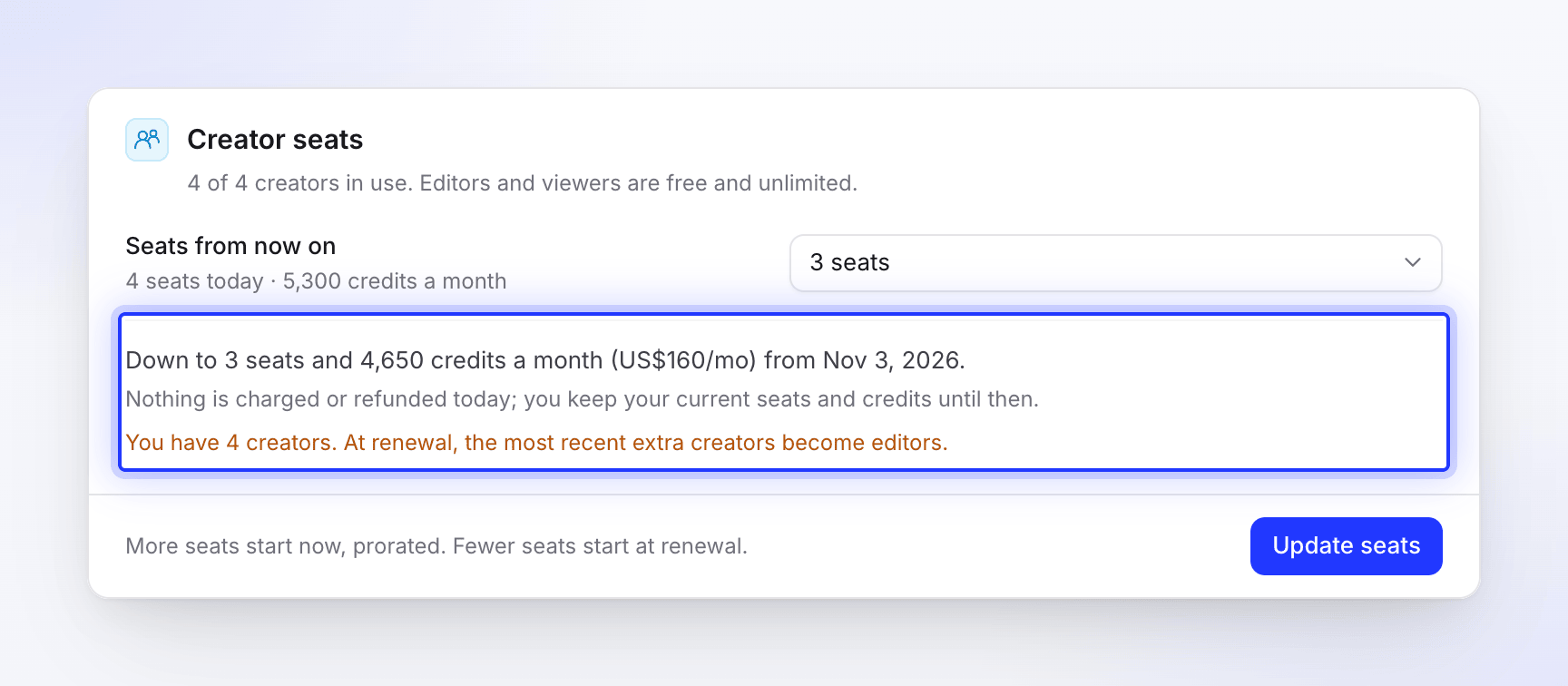
Zaplanowana redukcja jest widoczna na karcie: „Zmniejszenie do 3 miejsc w dniu 3 listopada. Zachowujesz 4 miejsca i ich kredyty do tego czasu. Wybierz 4 poniżej, aby je zachować.” Kliknij Zachowaj 4 miejsca, aby ją anulować: „To anuluje zaplanowaną redukcję. Nic nie zostanie pobrane.”
Jeśli korzystasz ze starszego cennika Pro, okno dialogowe informuje również: „To przenosi Cię ze starszego cennika Pro na cennik oparty na miejscach.”
Dodaj miejsce podczas zapraszania
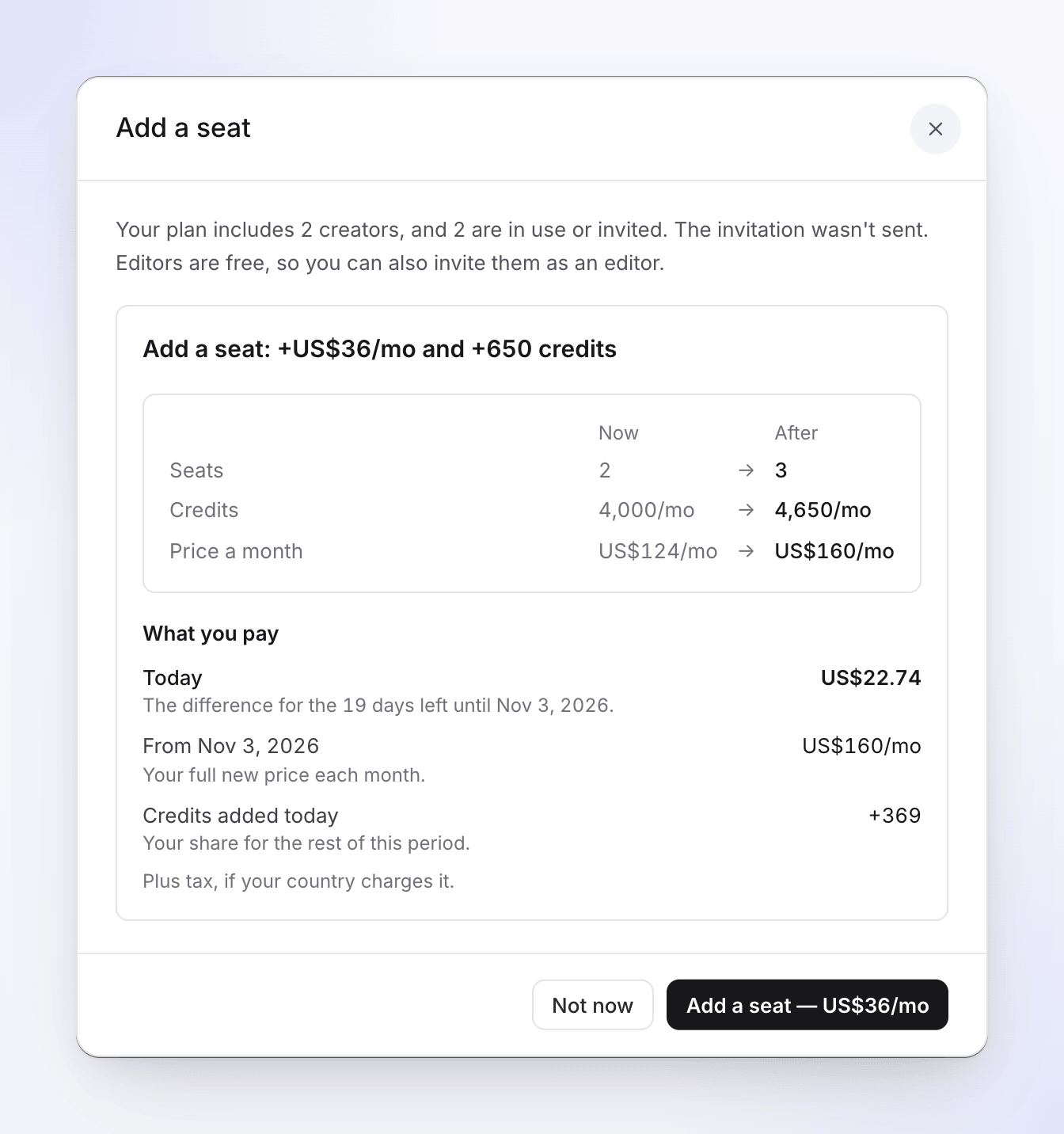
Gdy zapraszasz kogoś jako twórcę, a wszystkie miejsca są zajęte, Clevera nie wysyła zaproszenia i wyświetla komunikat „Twój plan jest pełny” z przyciskiem Dodaj miejsce (36 USD miesięcznie, +650 kredytów miesięcznie). Przed potwierdzeniem zobaczysz to samo podsumowanie tego, za co płacisz dzisiaj, od momentu odnowienia oraz kartę, z której pobrana zostanie opłata. Po dodaniu miejsca zaproś tę osobę ponownie jako twórcę. Edytorzy są darmowi, więc możesz ich również zaprosić jako edytorów. W planie Starter dostępna jest oferta ulepszenia do Pro (Poznaj Pro), która zaczyna się od 2 twórców i 4000 kredytów w cenie miesięcznie. Powyżej 10 twórców wymagany jest plan niestandardowy: kliknij Skontaktuj się z nami.
Zobacz Zrozumienie obszarów roboczych, ról i miejsc twórców.
Rozwiązywanie problemów
| Komunikat | Co zrobić |
|---|---|
| "Your payment is past due. Upgrades and extra seats are blocked until you update your payment method." | Zaktualizuj swoją metodę płatności w sekcji Rozliczenia, a następnie Spróbuj ponownie. W międzyczasie możesz zaplanować zmianę planu na niższy. |
| "Your last payment failed. Update your payment details before adding seats." | To samo, na karcie Miejsca twórców. |
| "You may need to complete bank verification such as 3D Secure on our secure payment page." | Twój bank chce potwierdzić płatność. Postępuj zgodnie z instrukcjami na stronie płatności. |
| "This change is already scheduled for your renewal on Nov 3." | Nie musisz nic robić: zmiana nastąpi w dniu odnowienia. |
| "Could not load the price. Please try again." | Kliknij Spróbuj ponownie w oknie dialogowym. |
| "Could not update seats. Please try again." | Nie pobrano żadnej opłaty. Spróbuj ponownie; jeśli problem nadal występuje, skontaktuj się z pomocą techniczną. |
| Unable to change plan | Zmiana nie została wprowadzona i nie pobrano żadnej opłaty. Spróbuj ponownie; jeśli problem nadal występuje, skontaktuj się z pomocą techniczną za pośrednictwem czatu w aplikacji. |