

Konfiguracja nagłówka i stopki strony dokumentacji
Buduj menu strony dokumentacji w sekcji Nawigacja: linki w nagłówku, menu rozwijane, przyciski i pasek wyszukiwania, kolumny w stopce, linki prawne, linki społecznościowe oraz tekst w stopce. Zawiera informacje o miejscach docelowych linków, limitach planów i tłumaczeniu etykiet.
Nawigacja to miejsce, w którym tworzysz menu widoczne dla czytelników na każdej stronie Twojej witryny dokumentacji: nagłówek z linkami, menu rozwijane, przyciski i pasek wyszukiwania, a także stopkę z kolumnami linków, linkami prawnymi, linkami społecznościowymi i linią tekstu. Artykuły pojawiają się automatycznie w pasku bocznym; menu służą czytelnikom do nawigacji po wszystkim innym, takim jak strony witryny, dziennik zmian czy Twoja własna strona internetowa.
Zanim zaczniesz
- Właściciele, administratorzy i redaktorzy mogą zmieniać menu. Inni widzą komunikat: „Tylko administratorzy i redaktorzy mogą zmieniać menu”.
- Wstrzymana strona jest dostępna tylko do odczytu: „Ta strona jest wstrzymana. Wznów ją, aby zmienić jej menu”.
- Liczba linków, menu i przycisków, które możesz dodać, zależy od Twojego planu. Zobacz Limity dla planów.
Edycja menu
Otwórz Nawigację
Otwórz swoją stronę dokumentacji i przejdź do Nawigacja w sekcji Strona. Strona zawiera kartę Nagłówek, kartę Stopka oraz Podgląd na żywo. „Zmiany są widoczne w podglądzie podczas edycji”.
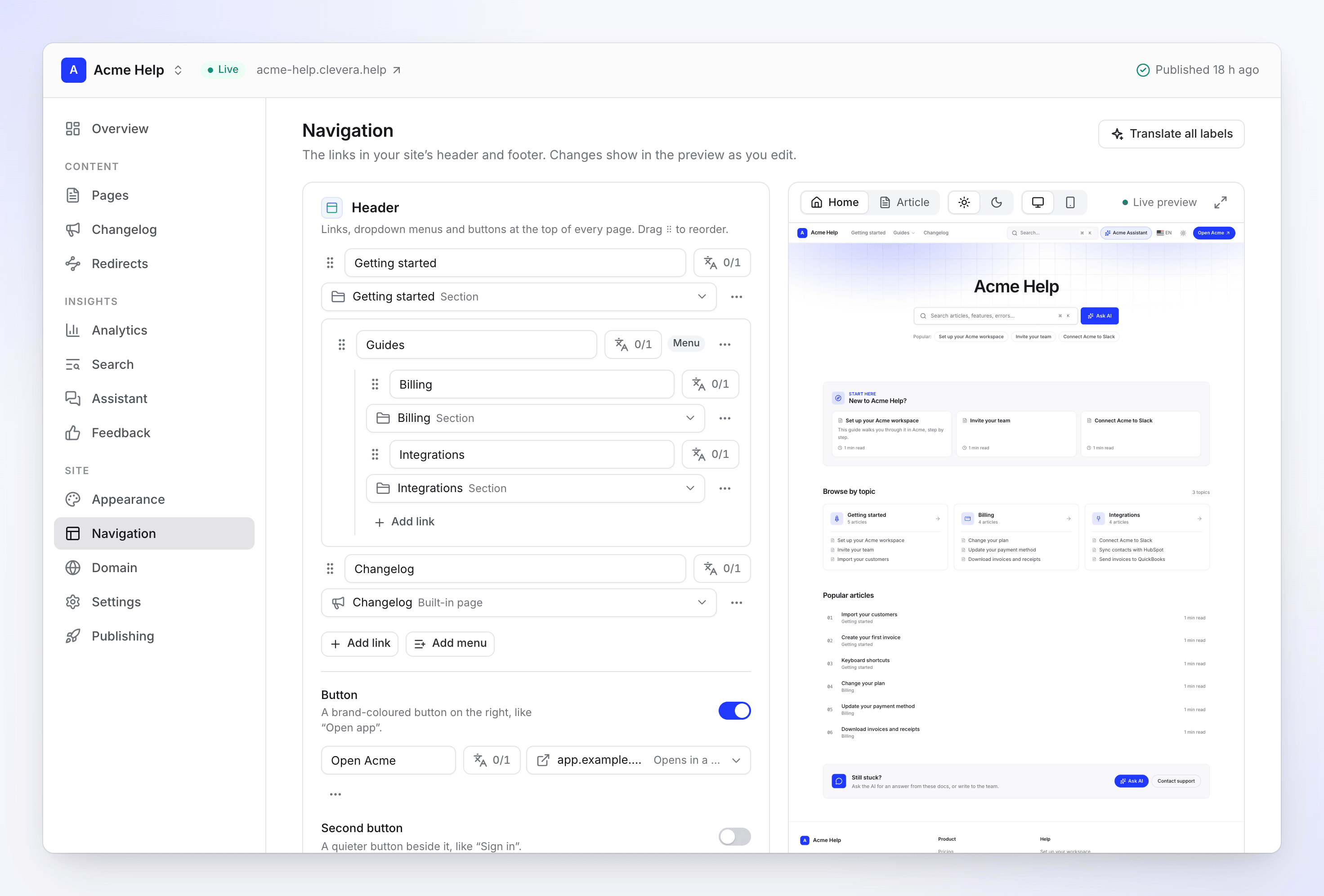
Ekran Nawigacji z podglądem na żywo Dodawanie i porządkowanie linków
Dodawaj linki, menu i kolumny zgodnie z poniższym opisem. Przeciągnij uchwyt ⠿, aby zmienić kolejność elementów.
Wybierz miejsce docelowe dla każdego linku
Nadaj każdemu linkowi etykietę, a następnie kliknij jego miejsce docelowe, aby wybrać, dokąd prowadzi. Zobacz Miejsca docelowe linków.
Zapisz i opublikuj
Kliknij Zapisz na pasku Niezapisane zmiany (lub Odrzuć, aby cofnąć). Następnie opublikuj stronę, aby wprowadzić menu na żywo.
Jeśli link nie ma miejsca docelowego lub ma błędny adres, pasek wyświetli np. komunikat: „Napraw 2 linki, aby zapisać”.
Nagłówek
„Linki, menu rozwijane i przyciski na górze każdej strony”.
| Element | Co to jest |
|---|---|
| Dodaj link | Link tekstowy w nagłówku |
| Dodaj menu | Menu rozwijane z Etykieta menu (np. „Produkt”) i linkami wewnątrz. „Puste menu nie jest widoczne dla czytelników”. |
| Przycisk | „Przycisk w kolorze marki po prawej stronie, np. „Otwórz aplikację”." |
| Drugi przycisk | „Spokojniejszy przycisk obok, np. „Zaloguj się”." Dostępny po dodaniu pierwszego przycisku. |
| Szukaj w nagłówku | „Pasek wyszukiwania obok linków (⌘K działa w obu przypadkach)”. Włączony domyślnie. |
Jeśli nie ma linków w nagłówku, „czytelnicy nadal widzą Twoje logo, wyszukiwarkę i przełącznik języka”.
Aby przenieść link do menu, otwórz jego Akcje linku i wybierz Przenieś do „Produkt”; wybierz Przenieś poza menu, aby go przywrócić. Usuń menu i jego linki usuwa menu wraz z całą zawartością.
Stopka
„Kolumny linków, linki prawne i linki społecznościowe na dole każdej strony”.
| Element | Co to jest |
|---|---|
| Kolumny | Grupy linków, każda z Tytuł kolumny (np. „Firma”). Dodaj kolumnę dodaje nową. „Pusta kolumna nie jest widoczna dla czytelników”. |
| Linki prawne | „Dolny wiersz: prywatność, warunki, pliki cookie, stopka redakcyjna”. Dodaj link prawny dodaje nowy. |
| Linki społecznościowe | Ikony Twoich profili. Zobacz Linki społecznościowe. |
| Tekst pod logo | Do 200 znaków. „Puste pole używa podtytułu strony głównej”. |
| Dolna linia | Mała linia na samym dole, do 160 znaków. Puste pole wyświetla „© 2026 Acme Help” z rokiem i nazwą Twojej strony. |
Miejsca docelowe linków
Kliknij miejsce docelowe linku („Prowadzi do: nic jeszcze” przy nowym linku), aby otworzyć Wybierz miejsce docelowe:
| Grupa | Cele |
|---|---|
| Strony | Dowolny artykuł lub strona witryny. Wyszukaj je po nazwie. |
| Sekcje | Sekcja paska bocznego. Ukryte sekcje są oznaczone jako Ukryte. |
| Strony witryny | Twoje strony O nas, landing page, prawne i inne strony witryny |
| Wbudowane strony | Strona główna (/), Kontakt (/contact), Dziennik zmian (/changelog), Szukaj (/search) |
| Link zewnętrzny… | Dowolny inny adres: „Użyj pełnego adresu (https://…), mailto: lub tel:”. Włącz Otwórz w nowej karcie, jeśli chcesz, aby otwierał się osobno. |
Linki do stron podążają za nimi: jeśli zmienisz nazwę strony lub jej adres, link nadal będzie działał.
| Wyświetlany komunikat | Co to oznacza |
|---|---|
| „Czytelnicy jeszcze nie widzą tego linku: miejsce docelowe nie jest opublikowane”. | Strona istnieje, ale nie jest publiczna. Pojawi się po opublikowaniu strony. |
| „Uszkodzony link: miejsce docelowe zostało usunięte, więc czytelnicy go nie zobaczą. Wybierz inny cel”. | Strona lub sekcja została usunięta. Wybierz nowy cel lub usuń link. |
Linki społecznościowe
Kliknij Dodaj link do mediów społecznościowych i wklej adres profilu. „Wklej link, a my wybierzemy platformę”. Clevera rozpoznaje około 90 platform, od LinkedIn, X (Twitter), YouTube, GitHub i Discord po WhatsApp, WeChat i Trustpilot. Jeśli wybrano niewłaściwą, wybierz inną w sekcji Platforma. Użyj Strona internetowa dla własnej witryny lub Adres e-mail dla linku e-mail.
| Widzisz | Co zrobić |
|---|---|
| „To wygląda na link do LinkedIn”. | Adres pasuje do innej platformy niż wybrana. Kliknij, aby użyć. |
| „Użyj pełnego linku, np. https://example.com/you”. | Linki społecznościowe wymagają pełnego adresu https://. |
| „Użyj adresu e-mail, np. [email protected]”. | Platforma Adres e-mail wymaga adresu e-mail. |
W każdym planie możesz dodać do 12 linków społecznościowych. Zmień ich kolejność za pomocą Przenieś w górę i Przenieś w dół.
Tłumaczenie etykiet menu
Gdy Twoja strona ma więcej niż jeden język, każda etykieta może się różnić w zależności od języka. Kliknij Przetłumacz wszystkie etykiety na górze: „Wypełnia języki, których brakuje w każdej etykiecie. Sprawdź, a następnie zapisz”. Gdy wszystko jest przetłumaczone, pojawi się komunikat: „Każda etykieta jest w każdym języku”.
Po zakończeniu: „Etykiety przetłumaczone. Sprawdź, a następnie zapisz”. Tłumaczenie etykiet jest bezpłatne i nie zużywa kredytów. Obszar roboczy może uruchomić to 60 razy na godzinę; po tym czasie zobaczysz: „W ostatniej godzinie przetłumaczono dużo. Spróbuj ponownie za chwilę”. Etykiety pozostawione puste w danym języku wyświetlają tekst z języka domyślnego.
Limity dla planów
| Darmowy | Starter | Pro, Business, Custom | |
|---|---|---|---|
| Elementy nagłówka (linki i menu) | 3 | 6 | 6 |
| Menu rozwijane | Brak | 3 | 3 |
| Linki w każdym menu | 8 | 8 | 8 |
| Przyciski | 1 | 2 | 2 |
| Kolumny stopki | 4 | 5 | 5 |
| Linki w każdej kolumnie | 8 | 10 | 10 |
| Linki prawne | 6 | 6 | 6 |
| Linki społecznościowe | 12 | 12 | 12 |
Po osiągnięciu limitu przycisk dodawania zostaje wyłączony, a obok pojawia się notatka, np. „Do 3 elementów”, z ikoną kłódki, gdy wyższy plan pozwala na więcej. Zobacz Plany i limity strony dokumentacji.
Rozwiązywanie problemów
| Widzisz | Co zrobić |
|---|---|
| „Napraw 2 linki, aby zapisać”. | Dwa linki nie mają celu lub mają niedozwolony adres. Napraw linki oznaczone na czerwono. |
| „Napraw link społecznościowy, aby zapisać” | Link społecznościowy nie jest pełnym adresem https:// lub poprawnym e-mailem. |
| „Nie udało się zapisać menu. Spróbuj ponownie”. | Nic nie zostało zapisane. Spróbuj ponownie za chwilę. |
| „Nie otrzymano tłumaczeń. Spróbuj ponownie”. | Tłumaczenie etykiet nie zwróciło wyników. Uruchom Przetłumacz wszystkie etykiety ponownie. |
| Menu lub kolumna brakuje na żywej stronie | Jest pusta lub zmiany nie zostały jeszcze opublikowane. Dodaj link i opublikuj. |
| „Brak podglądu” | „Podgląd pojawi się, gdy strona będzie miała co pokazać. Twoje menu nadal się zapisują”. |