

Zrozum, jak działa badanie stron internetowych
Co dzieje się po naciśnięciu przycisku Rozpocznij badanie: przeglądarka w chmurze, wizyta na pięciu stronach, zrzuty ekranu i obrazy, sposób, w jaki AI odczytuje wszystko na potrzeby Twojego klipu, czas trwania, ograniczenia oraz sposób ponownego wykorzystania wyników.
Kiedy badasz stronę internetową, Clevera otwiera ją w przeglądarce w swojej chmurze, AI kieruje ją na strony potrzebne do Twojego klipu, a Clevera odczytuje i fotografuje wszystko, co się na nich znajduje. Następnie drugi proces AI przekształca to w fakty, obrazy i wideo, które możesz wykorzystać w swoim klipie społecznościowym. Ten artykuł wyjaśnia każdy etap, abyś wiedział, czego się spodziewać i jak nim sterować.
Aby rozpocząć badanie, zobacz Zbadaj stronę internetową dla klipu społecznościowego.
Wersja skrócona
| Etap | Co się dzieje | Co widzisz na stronie na żywo |
|---|---|---|
| 1. Otwieranie | Świeża przeglądarka otwiera Twój adres w chmurze Clevera. | "Otwieranie acme.com…" |
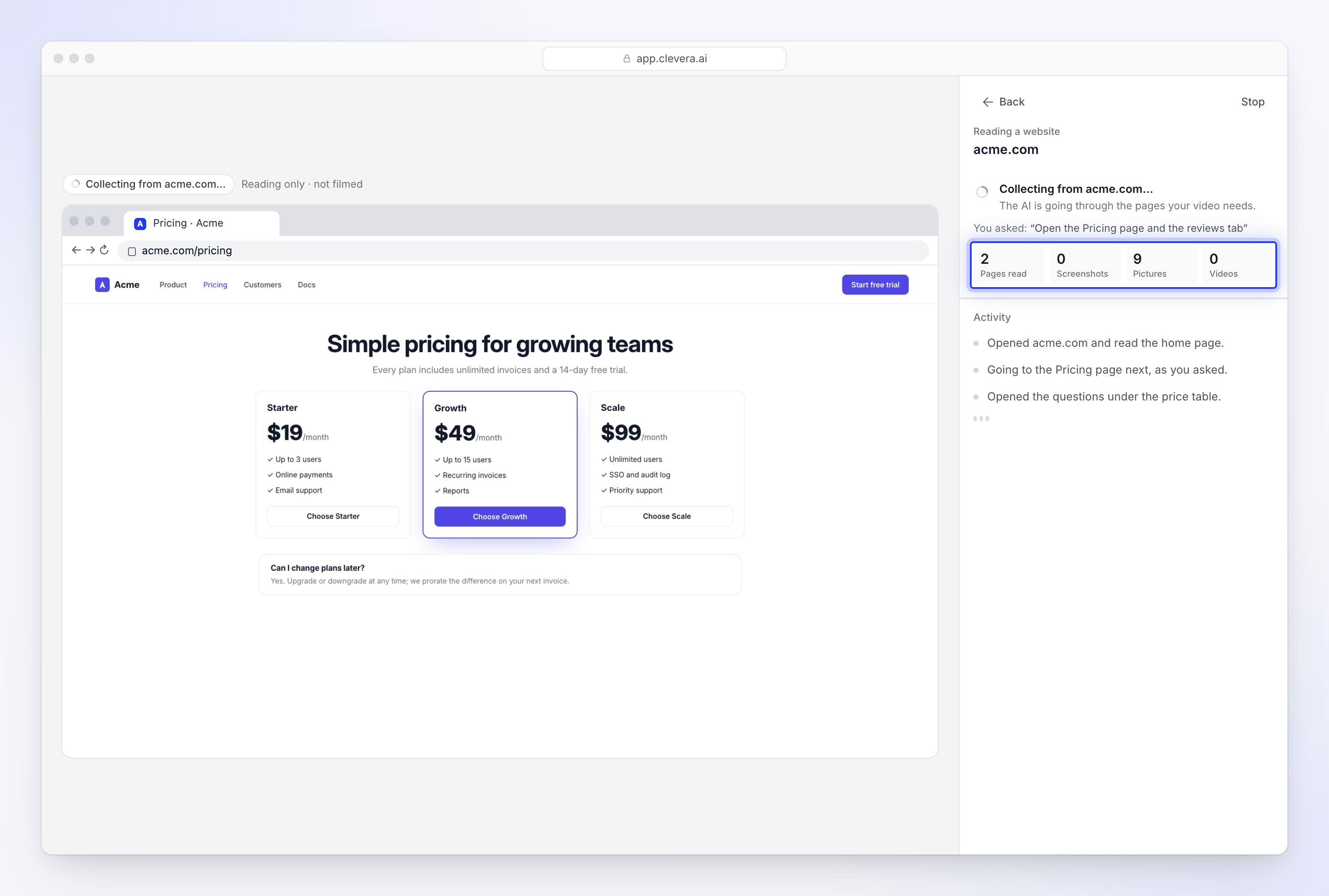
| 2. Przeglądanie | AI przechodzi tam, gdzie wskazuje Twoja notatka, a następnie na strony potrzebne do klipu, otwierając karty i akordeony. Clevera odczytuje każdą stronę w trakcie. | "Zbieranie z acme.com…" oraz przeglądarka na żywo |
| 3. Fotografowanie | Clevera ponownie odwiedza każdą stronę, aby wykonać zrzuty ekranu, znaleźć logo oraz zapisać obrazy i wideo. | "Robienie zdjęć stron…" |
| 4. Czytanie | AI odczytuje wszystko, co zebrano, mając na uwadze Twoją notatkę i klip, a następnie spisuje fakty. | "Wczytywanie tego, co zebraliśmy…" |
| 5. Gotowe | Wyniki są zapisywane w Twoim obszarze roboczym, a na kafelku linku pojawia się napis Zebrano. | Strona z wynikami |
Krok po kroku
Clevera sprawdza adres
Zanim cokolwiek zostanie otwarte, Clevera sprawdza, czy adres jest publiczną stroną
https://. Adresy lokalne, intranety firmowe i zwykłe stronyhttp://są odrzucane. Odrzucane są również:- Adresy YouTube, zawsze: "Linki do YouTube nie mogą być użyte. Jeśli wideo jest Twoje, prześlij plik."
- Strony, których Clevera nie obsługuje: treści dla dorosłych, hazard, zaparkowane lub wystawione na sprzedaż domeny oraz strony, które nie spełniają zasad dopuszczalnego użytkowania ("Nie możemy otworzyć tej strony." wraz z powodem).
- Adresy znajdujące się na publicznej liście phishingu.
- Strony, które nie są publicznie dostępne lub nie istnieją: strona, która zwraca błąd "401 Unauthorized", "404 Not Found" lub "410 Gone".
- Adresy, które w ogóle nie odpowiadają ("Nie mogliśmy dotrzeć do tego adresu."). Strona, która jest jedynie wolna, nie jest odrzucana.
Jeśli adres przekierowuje, strona docelowa również jest sprawdzana. Sprawdzenie odbywa się przed rozpoczęciem płatnej pracy, więc odrzucony adres nic nie kosztuje. Odrzucenia dotyczące rodzaju strony kończą się komunikatem "Jeśli uważasz, że to błąd, skontaktuj się z nami pod adresem [email protected]." Zobacz Dlaczego Clevera nie może otworzyć linku.
Świeża przeglądarka otwiera stronę
Strona otwiera się w nowej przeglądarce w chmurze Clevera, a nie w Twojej własnej przeglądarce. Nie posiada historii, plików cookie ani logowań, więc widzi stronę tak, jak widzi ją osoba odwiedzająca ją po raz pierwszy.
Jeśli pierwsza strona to kontrola bezpieczeństwa ("Sprawdzanie przeglądarki…") lub strona odmawia wizyty, Clevera próbuje ponownie, korzystając z innego połączenia, wybranego tak, aby w miarę możliwości odpowiadało krajowi strony. Większość stron otwiera się za pierwszym razem.
AI przegląda strony potrzebne do Twojego klipu
AI wie, jaki rodzaj klipu tworzysz i w jakim jest języku. Przeszukuje stronę w następującej kolejności:
- Najpierw Twoja notatka. Jeśli w sekcji Na co powinniśmy spojrzeć? wymieniono stronę, kartę, produkt lub sekcję, AI przechodzi tam w pierwszej kolejności.
- Następnie to, czego potrzebuje klip, zgodnie z tym, co oferuje tego typu strona. W przypadku strony produktu lub oprogramowania: funkcje lub sposób działania, cennik, klienci lub recenzje. W przypadku sklepu: produkt, o którego pytałeś, wraz z galerią, wariantami i recenzjami. W przypadku restauracji, miejsca lub usługi: oferta, menu lub ceny oraz recenzje.
- Maksymalnie pięć stron, wliczając w to pierwszą. Szczegółowe informacje na temat, o który prosiłeś, są ważniejsze niż przegląd wszystkiego.
Na każdej stronie przewija od góry do dołu i otwiera to, co jest zwinięte: karty, akordeony, elementy FAQ, przełączniki cen miesięcznych i rocznych, wybory wariantów, galerie oraz przyciski "pokaż więcej" lub "zobacz wszystkie recenzje". Zamyka banery cookie, wyskakujące okienka z newsletterem i dymki czatu, a w banerach cookie wybiera "odrzuć" lub "tylko niezbędne".
AI nie zapisuje niczego samodzielnie. Jej zadaniem jest wyświetlenie odpowiednich rzeczy na ekranie.
Clevera odczytuje każdą stronę w trakcie
Podczas gdy AI steruje przeglądarką, Clevera odczytuje każdą stronę bezpośrednio z niej: cały tekst, w tym tekst ujawniony po otwarciu karty lub akordeonu, oraz obrazy na stronie. Widzisz, jak liczniki na stronie na żywo rosną: Przeczytane strony, Zrzuty ekranu, Obrazy, Wideo.
Clevera fotografuje strony
Gdy AI kończy pracę, Clevera ponownie otwiera każdą odwiedzoną stronę w tej samej przeglądarce:
- Wykonuje zrzuty ekranu góry każdej strony i jej głównych sekcji.
- Szuka Twojego logo na pierwszej stronie.
- Przewija, aby załadować leniwe obrazy i zapisuje zdjęcia produktów, fotografie oraz ilustracje. Ikony, małe obrazy, awatary oraz grafiki nagłówka, nawigacji lub stopki są pomijane.
- Pobiera wideo hostowane bezpośrednio na stronie. Wideo osadzone z YouTube lub Vimeo nie są pobierane.
Każda strona jest również sprawdzana: czy to prawdziwa strona, czy kontrola bezpieczeństwa, odmowa, strona logowania lub pusta strona? Liczą się tylko prawdziwe strony. Słowa z kontroli bezpieczeństwa nigdy nie trafią do Twojego klipu.
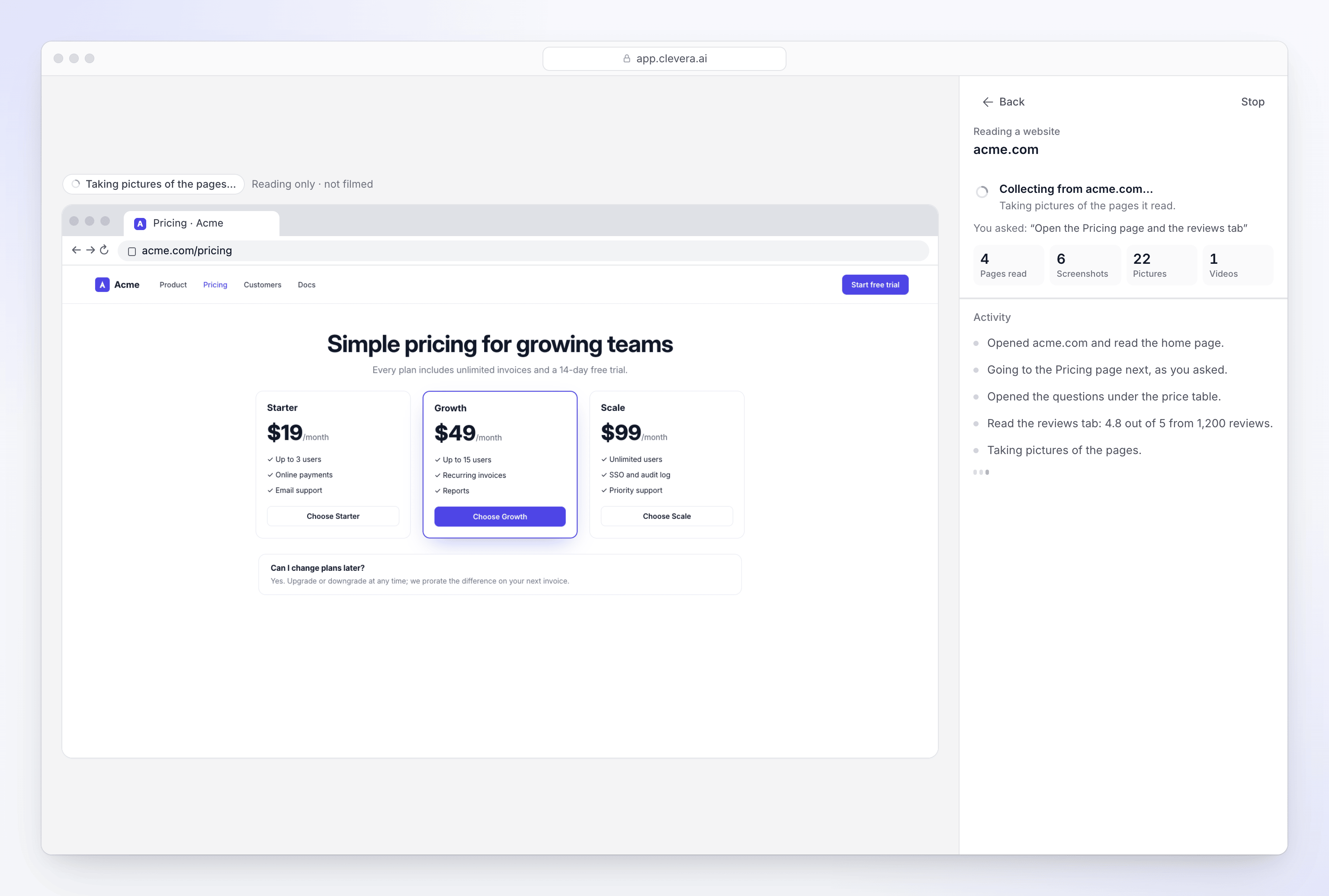
Po przejrzeniu, Clevera ponownie odwiedza każdą stronę, aby wykonać zrzuty ekranu i zapisać obrazy. AI odczytuje to, co zostało zebrane
Wizyta dobiegła końca, a na kafelku widnieje napis Wczytywanie…. Teraz AI odczytuje strony, zrzuty ekranu i obrazy razem, mając na uwadze Twoją notatkę i klip, który tworzysz. Spisuje:
- Co mówi strona: co robi, dla kogo jest, jakie ma funkcje, dowody takie jak recenzje lub liczby klientów, ofertę lub cennik oraz wezwanie do działania.
- Jak brzmi i wygląda: głos strony wraz z przykładami oraz jej styl wizualny.
- O co prosiłeś: dla każdej rzeczy z Twojej notatki, czy została znaleziona i na której stronie.
- Co pokazuje każdy obraz, aby reżyser AI mógł wybrać odpowiedni dla każdej sceny.
Wyniki są zapisywane
Obrazy i wideo warte zachowania są zapisywane w mediach Twojego obszaru roboczego, a wyniki są przechowywane wraz z linkiem. Na kafelku widnieje napis Zebrano. Kiedy generujesz, reżyser AI buduje Twój klip z tych faktów i obrazów. Nie odwiedza strony ponownie.
Ile to trwa
Badanie trwa zazwyczaj łącznie kilka minut. W oknie dialogowym widnieje informacja "Zajmuje kilka minut", a Ty możesz kontynuować pracę nad swoim briefem w trakcie jego trwania.
| Część | Typowy czas |
|---|---|
| Przeglądanie | Do około 4 minut. AI kończy wcześniej, gdy ma to, co potrzebne. Jedna wymieniona przez Ciebie strona to około minuta pracy. |
| Fotografowanie | Zazwyczaj poniżej 2 minut. |
| Czytanie | Zazwyczaj minutę lub dwie. |
Nie musisz pozostawać na stronie. Twój szkic jest zachowany, a Generuj wideo czeka, aż link będzie gotowy.
Co widzisz na stronie na żywo
Kliknij Obejrzyj na kafelku linku, aby otworzyć stronę na żywo. Baner wyświetla komunikat "Czytamy stronę internetową dla Ciebie".
- Podczas przeglądania: przeglądarka na żywo, linia statusu taka jak "Zbieranie z acme.com…", Twoja notatka pod sekcją O co prosiłeś: oraz liczniki.
- Gdy gotowe: przeglądarka zostaje zastąpiona wynikami: fakty, to o co prosiłeś, zrzuty ekranu, obrazy, logo, wideo i przeczytane strony. Kliknij Powrót do tworzenia, aby wrócić.
- Jeśli nie udało się odczytać strony: powód, przycisk Spróbuj ponownie oraz "Wróć do tworzenia, aby ponownie zebrać ten link, zmienić go lub usunąć."
Możesz oglądać, ale nie możesz przejąć kontroli nad przeglądarką ani wysyłać notatek podczas badania. To zadanie polegające na czytaniu, a nie nagrywaniu. Aby zatrzymać je wcześniej, kliknij Zatrzymaj, a następnie Tak.
Co badanie może, a czego nie może zrobić
| Może | Nie może |
|---|---|
| Przeczytać do 5 stron jednej witryny i jej subdomen | Podążać za linkami do innych stron |
| Otwierać karty, akordeony, FAQ, przełączniki cen i galerie | Logować się, tworzyć konta lub używać Twoich zapisanych danych logowania |
| Zamykać banery cookie i wyskakujące okienka | Wypełniać lub wysyłać formularze, dodawać do koszyka lub dokonywać zakupu |
| Czekać na zakończenie większości automatycznych kontroli bezpieczeństwa | Rozwiązać każdą kontrolę bezpieczeństwa: niektóre strony blokują zautomatyzowane wizyty |
| Zapisywać wideo MP4 i WebM hostowane na stronie | Pobierać wideo z YouTube lub Vimeo |
| Czytać strony internetowe | Czytać plików PDF. Zamiast tego prześlij PDF do swojego klipu |
| Badać Twoją własną publiczną stronę | Czytać linków do YouTube w ogóle |
Jeśli strony nie można odczytać, zobacz Napraw stronę, której AI nie mogło odczytać.
Bezpieczeństwo podczas przeglądania
- Strony nie mogą wydawać poleceń AI. Wszystko na stronie, w tym wyskakujące okienka, wiadomości na czacie i ukryty tekst, jest traktowane jako treść do odczytania, a nie jako instrukcja.
- Nigdy nie wpisuje żadnych prywatnych danych. Research nie wpisuje haseł, kodów ani danych osobowych i nigdy się nie loguje, nawet jeśli strona o to prosi.
- Nic nie pobiera, aby działać. Nie otwiera ani nie uruchamia plików, niczego nie instaluje ani nie przyznaje przeglądarce uprawnień, o które prosi strona.
- Twoje konta nigdy nie są angażowane. Research korzysta ze świeżej przeglądarki bez logowania, nigdy z Twojej przeglądarki ani zapisanych danych logowania.
Jak ponownie wykorzystywane są wyniki
| Sytuacja | Co się dzieje |
|---|---|
| Naciskasz Rozpocznij badanie | Za każdym razem nowa wizyta. |
| Wybierasz stronę w sekcji Poprzedni research | Wyniki są ponownie wykorzystywane. Brak nowej wizyty, brak dodatkowych kosztów. |
| Wklejasz link do briefu i generujesz | Clevera ponownie wykorzystuje odczyt tej samej strony z tą samą notatką z ostatnich 7 dni Twojego obszaru roboczego. W przeciwnym razie przeszukuje stronę w tym momencie. |
| Zmieniasz notatkę przy pobranym linku | To, co zostało pobrane, pozostaje bez zmian. Kliknij Zbierz ponownie, aby przeprowadzić research z nową notatką. |
Ile to kosztuje
Research nie ma stałej ceny. Wykorzystuje kredyty na strony i zdjęcia, które AI odczytuje, oraz czas spędzony na stronie, więc większa witryna zużywa ich więcej. Koszt doliczany jest do szacunkowej wartości Twojego klipu. Zobacz Zrozum, ile kosztuje research strony internetowej i nagrywanie z AI.