

Poinformuj AI, jak użyć zdjęcia lub pliku PDF
W filmach typu poradnik i demo produktu każde zdjęcie lub plik PDF można wyświetlić na ekranie lub wykorzystać tylko jako źródło faktów. Dowiedz się, co sugeruje AI, jak wybierać strony PDF, dodawać notatki i odpowiadać na pytania w arkuszu „Kilka szybkich pytań”.
Gdy dodajesz zdjęcia lub pliki PDF do filmu typu Poradnik lub Demo produktu, każdy z nich może zostać wyświetlony na ekranie lub posłużyć wyłącznie jako źródło faktów. AI analizuje każdy plik i sugeruje jego rolę; możesz ją potwierdzić lub zmienić przed wygenerowaniem filmu.
Zanim zaczniesz
- Dotyczy to filmów typu Poradnik i Demo produktu. Funkcje „Wygładź” (Polish) i „Artykuł” nie obsługują zdjęć ani plików PDF.
- W przypadku klipów społecznościowych nie ma ustawień dla poszczególnych plików: reżyser AI decyduje, które zdjęcia i gdzie się pojawią, a każdy plik PDF odczytuje w poszukiwaniu faktów. Jeśli zależy Ci na konkretnym zdjęciu, wspomnij o tym w briefie („użyj zrzutu ekranu pulpitu w ostatniej scenie”). Zobacz Napisz brief, dzięki któremu uzyskasz dobry film.
Pokaż to lub tylko fakty
| Rola | Co się dzieje | Do czego służy |
|---|---|---|
| Pokaż | Zdjęcie lub wybrane strony PDF pojawiają się w filmie i są wyświetlane na ekranie, podczas gdy narracja o nich opowiada. | Zrzuty ekranu, diagramy, zdjęcia produktów, slajdy, które chcesz pokazać widzom. |
| Tylko fakty | AI odczytuje plik i wykorzystuje zawarte w nim informacje w narracji. Plik nigdy nie pojawia się na ekranie. | Specyfikacje, cenniki, informacje o wydaniu, długie dokumenty, wszystko, co źle wygląda na pełnym ekranie. |
Domyślnie zdjęcia mają ustawioną opcję Pokaż, a pliki PDF – Tylko fakty. Logotypy są odczytywane, a nie wyświetlane na pełnym ekranie.
Ustaw rolę dla każdego pliku
Dodaj pliki
Kliknij + → Prześlij obrazy lub PDF i dodaj swoje zdjęcia lub pliki PDF. Zobacz Dodawanie materiałów.
Sprawdź, jak AI zinterpretowało każdy plik
Panel w oknie tworzenia zawiera listę wszystkich zdjęć i plików PDF: „Poinformuj nas, czym jest każde zdjęcie lub plik PDF. Te oznaczone jako „Pokaż” pojawią się w filmie; pozostałe zostaną wykorzystane tylko jako źródło faktów”. Podczas analizy pliku w jego wierszu pojawi się komunikat „Odczytywanie…”. Następnie AI poda swoją interpretację, na przykład: „Wygląda na stronę z cennikiem. Pokazać ją w filmie?”, z już wybraną sugerowaną rolą.
Jeśli AI nie jest pewne, wiersz zostanie oznaczony jako Czeka na Twoją odpowiedź. Jeśli AI w ogóle nie potrafiło zidentyfikować pliku, pojawi się komunikat „Nie udało nam się ustalić, co to jest”.
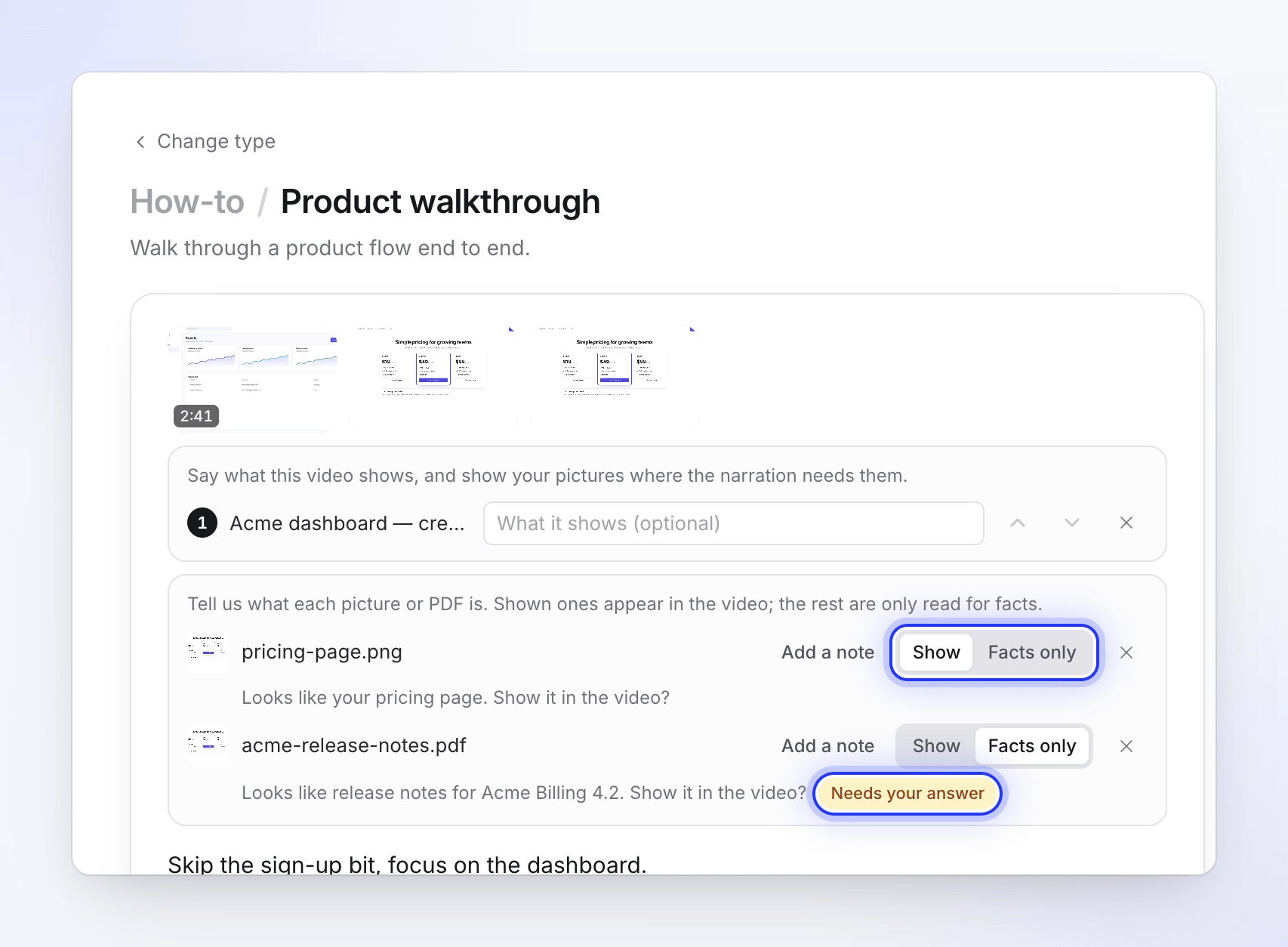
Wybierz Pokaż lub Tylko fakty
Kliknij Pokaż lub Tylko fakty w każdym wierszu. Wybranie sugerowanej opcji również liczy się jako odpowiedź.
Dodaj notatkę, jeśli to pomoże
Kliknij Dodaj notatkę (lub wpisz w polu „Czym to jest? Jak powinniśmy tego użyć?”), aby poinformować narrację, czym jest plik (maksymalnie 120 znaków). Na przykład: „Cennik Q3, wspomnij o rabacie rocznym” lub „stary projekt, pokaż go przed nowym”.
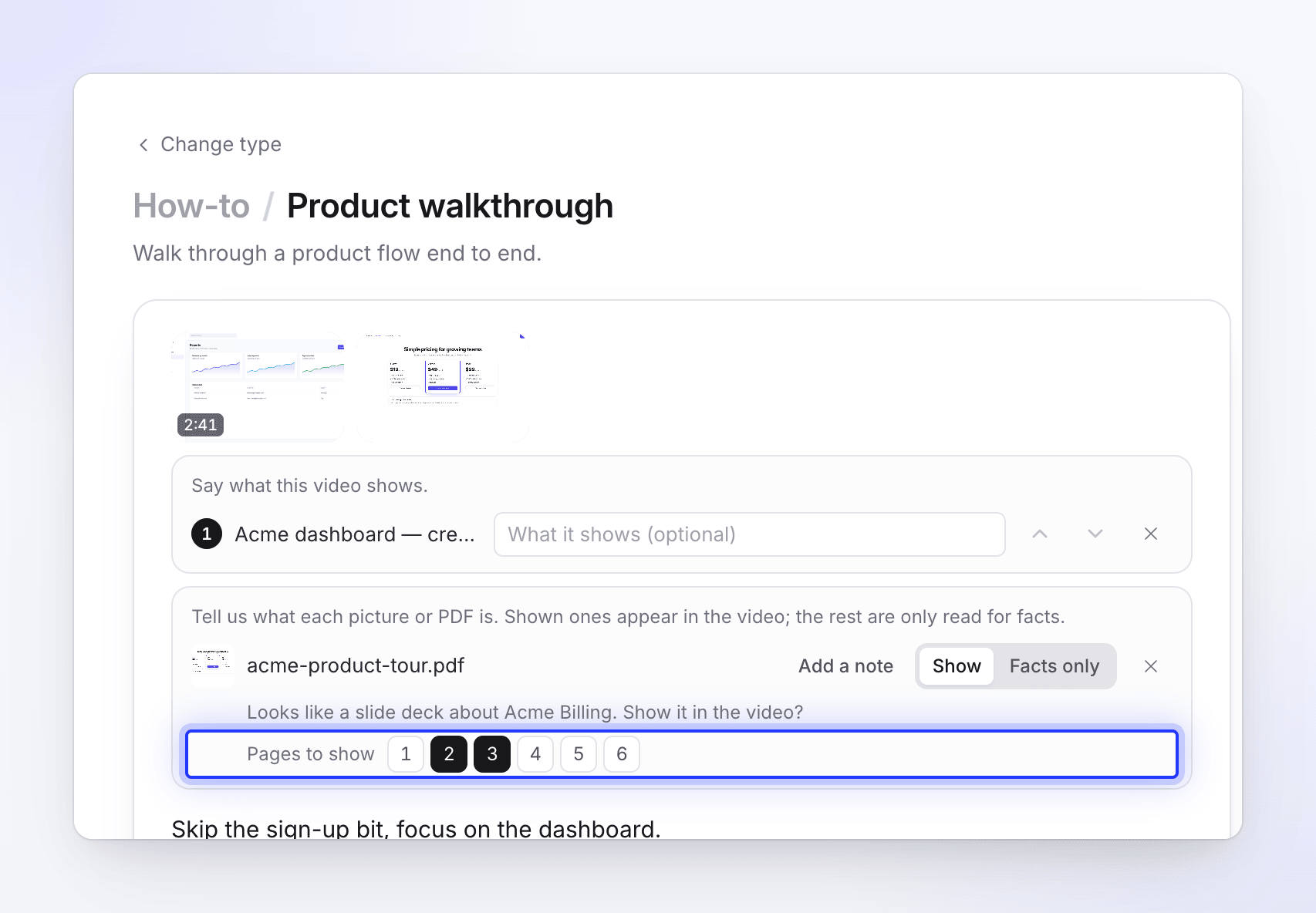
Wybierz strony PDF do wyświetlenia
W przypadku pliku PDF ustawionego na Pokaż, który ma więcej niż jedną stronę, pojawi się wiersz Strony do wyświetlenia z numerami stron. Kliknij strony, które chcesz pokazać na ekranie. Jeśli nie wybierzesz żadnej, uwzględnione zostaną wszystkie strony.
Kilka szybkich pytań
Jeśli naciśniesz Generuj, podczas gdy niektóre pliki nadal wymagają odpowiedzi, najpierw otworzy się arkusz Kilka szybkich pytań: „Nie byliśmy pewni, jak użyć tych plików. Wybierz opcję dla każdego z nich lub niech AI zdecyduje”.
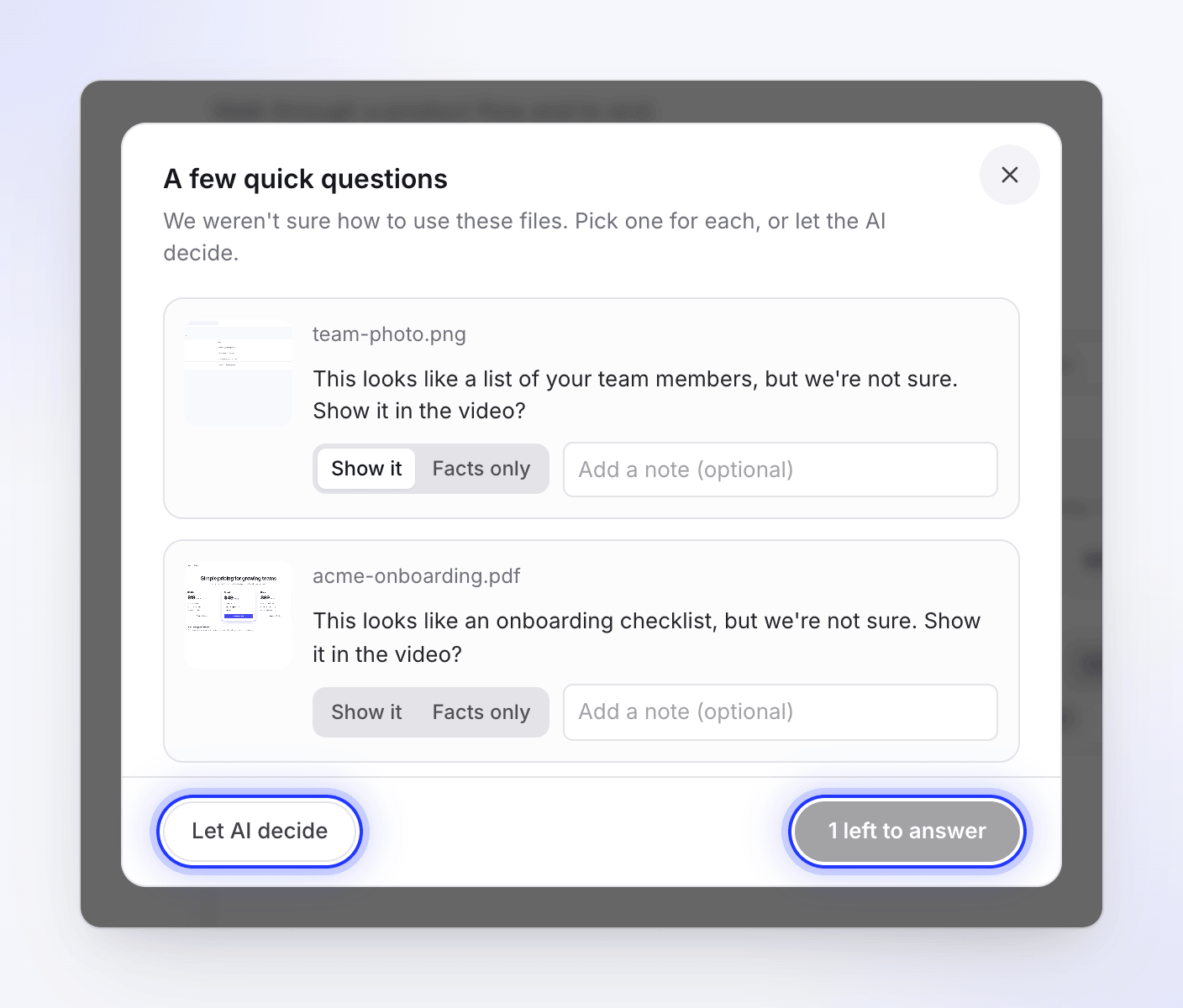
- Każdy plik wyświetla swoją miniaturę i pytanie, na przykład „Wygląda na stronę z cennikiem, ale nie jesteśmy pewni. Pokazać ją w filmie?” lub „Nie udało nam się odczytać tego pliku. Czy powinien zostać pokazany w filmie, czy użyty tylko jako źródło faktów?”
- Odpowiedz, wybierając Pokaż to lub Tylko fakty i opcjonalnie dodaj notatkę („Dodaj notatkę (opcjonalnie)”).
- Przycisk będzie wyświetlał „2 pozostały do sprawdzenia”, dopóki nie odpowiesz na wszystkie pytania, a następnie zmieni się w Generuj.
- Niech AI zdecyduje akceptuje wszystkie sugestie i przechodzi dalej.
Dopóki ten arkusz jest otwarty, proces nie został jeszcze rozpoczęty, więc nie zużywasz kredytów.
Jeśli AI zapyta podczas generowania
W rzadkich przypadkach plik może pozostać nierozstrzygnięty po rozpoczęciu tworzenia filmu. Strona generowania zapyta wtedy: „Czy to powinno pojawić się w filmie?” (lub „Które z nich powinno pojawić się w filmie?”) wraz z miniaturami i wyjaśnieniem: „Nie byłem pewien, jak użyć tego pliku. Wszystko, co pominiesz, zostanie wykorzystane tylko jako źródło faktów”.
Zaznacz pliki do wyświetlenia i kliknij Kontynuuj. Jeśli nie odpowiesz w ciągu 10 minut, każdy plik pozostanie w ustawieniu wybranym w oknie tworzenia i film będzie kontynuowany. Zobacz Odpowiadanie na pytania AI podczas generowania.
Wskazówki
- Przycinaj zrzuty ekranu do najważniejszej części. Zdjęcie jest wyświetlane w całości, więc zrzut całego pulpitu będzie słabo widoczny w filmie 16:9.
- Dziel długie pliki PDF. Na każdy plik PDF przypada maksymalnie 30 stron i 20 000 znaków tekstu. Prześlij odpowiednią sekcję zamiast 200-stronicowej instrukcji.
- Używaj notatek do określenia kolejności. Jeśli zdjęcia mają pojawić się w konkretnym momencie, wspomnij o tym w notatce („po kroku eksportu”).