

Zmiana ustawień aplikacji komputerowej
Wszystkie ustawienia aplikacji komputerowej Clevera oraz ich wartości domyślne na systemach Mac i Windows — odliczanie, dźwięk startowy, dźwięk systemowy, podgląd kamery i opcje dostępne tylko na Macu — a także menu więcej, menu zasobnika Windows oraz wysyłanie logów do wsparcia.
Aplikacja komputerowa Clevera posiada szereg ustawień dotyczących sposobu rozpoczynania nagrań, ich zawartości oraz sposobu wyświetlania aplikacji na komputerze. Otwórz je z poziomu okna nagrywania: kliknij Ustawienia na dole. Na komputerze Mac możesz również wybrać Ustawienia z menu Clevera. Zmiany zapisują się natychmiast; kliknij Gotowe, aby zamknąć okno.
Ustawienia nagrywania
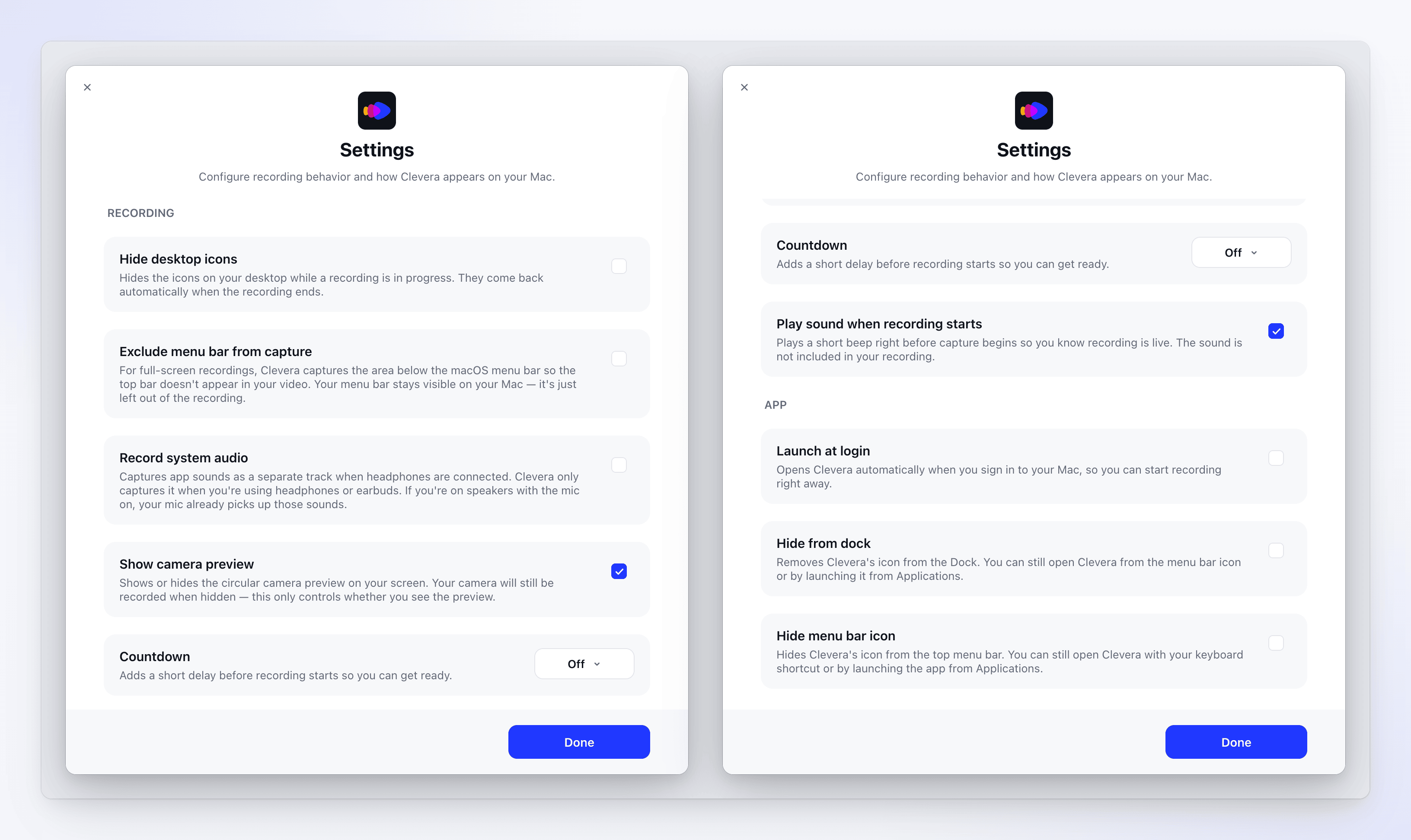
| Ustawienie | Domyślnie | Co robi |
|---|---|---|
| Ukryj ikony pulpitu | Wyłączone | Pomija ikony na pulpicie w nagraniu. Pozostają one widoczne na Twoim ekranie. Zobacz Ukrywanie ikon pulpitu i paska menu w nagraniu. |
| Wyklucz pasek menu z nagrania | Wyłączone | W przypadku nagrań pełnoekranowych pomija pasek menu w wideo. Pasek menu pozostaje użyteczny na Twoim ekranie. Wymaga macOS 14.2 lub nowszego. |
| Nagrywaj dźwięk systemowy | Wyłączone | Nagrywa dźwięk generowany przez aplikacje jako osobną ścieżkę, gdy używasz słuchawek lub gdy mikrofon jest wyłączony. Zobacz Dodawanie mikrofonu, kamery lub dźwięku systemowego. Wymaga macOS 13 lub nowszego. |
| Pokaż podgląd kamery | Włączone | Pokazuje lub ukrywa okrągły podgląd kamery na ekranie. Kamera jest nadal nagrywana, nawet gdy podgląd jest ukryty. Pojawia się tylko wtedy, gdy wybrano kamerę. |
| Odliczanie | Wyłączone | Dodaje opóźnienie przed rozpoczęciem nagrywania, aby dać Ci czas na przygotowanie. Wybierz Wyłączone, 3s, 5s, 7s lub 10s. |
| Odtwórz dźwięk przy rozpoczęciu nagrywania | Włączone | Odtwarza krótki sygnał dźwiękowy tuż przed rozpoczęciem nagrywania, abyś wiedział, że nagrywanie trwa. Sygnał nie jest uwzględniany w nagraniu. |
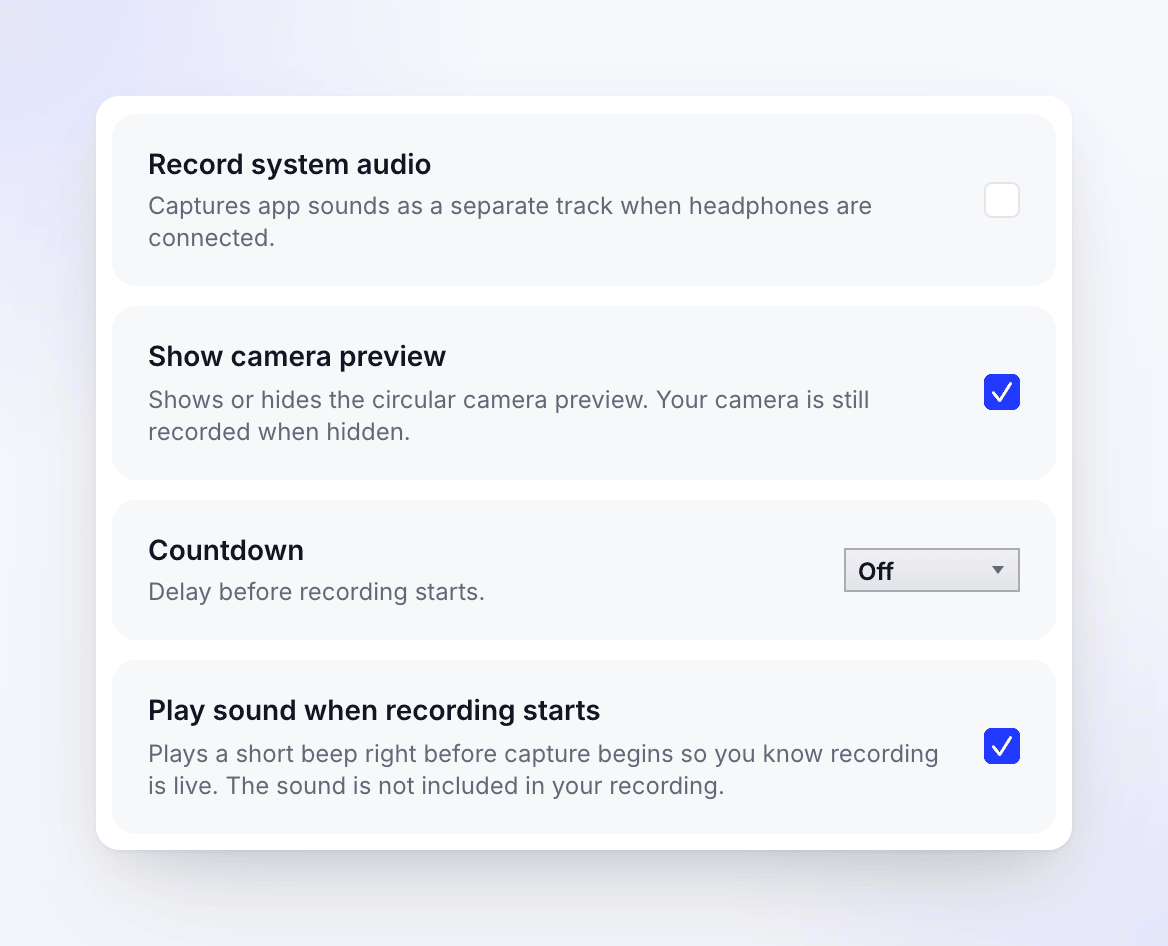
| Ustawienie | Domyślnie | Co robi |
|---|---|---|
| Nagrywaj dźwięk systemowy | Wyłączone | Nagrywa dźwięk generowany przez aplikacje jako osobną ścieżkę, gdy używasz słuchawek lub gdy mikrofon jest wyłączony. Zobacz Dodawanie mikrofonu, kamery lub dźwięku systemowego. |
| Pokaż podgląd kamery | Włączone | Pokazuje lub ukrywa okrągły podgląd kamery na ekranie. Kamera jest nadal nagrywana, nawet gdy podgląd jest ukryty. |
| Odliczanie | Wyłączone | Dodaje opóźnienie przed rozpoczęciem nagrywania, aby dać Ci czas na przygotowanie. Wybierz Wyłączone, 3s, 5s, 7s lub 10s. |
| Odtwórz dźwięk przy rozpoczęciu nagrywania | Włączone | Odtwarza krótki sygnał dźwiękowy tuż przed rozpoczęciem nagrywania, abyś wiedział, że nagrywanie trwa. Sygnał nie jest uwzględniany w nagraniu. |
Możesz również ustawić odliczanie z poziomu zasobnika: kliknij prawym przyciskiem myszy ikonę Clevera w obszarze powiadomień → Minutnik odliczania → Brak odliczania, 3 sekundy, 5 sekund lub 7 sekund.
Aby pominąć pulpit i pasek zadań w nagraniu w systemie Windows, zobacz Ukrywanie ikon pulpitu i paska menu w nagraniu.
Mikrofon i kamera nie znajdują się w Ustawieniach: wybierz je w oknie nagrywania.
Ustawienia aplikacji (Mac)
| Ustawienie | Domyślnie | Co robi |
|---|---|---|
| Uruchom przy logowaniu | Wyłączone | Otwiera Clevera automatycznie po zalogowaniu się na Macu. |
| Ukryj w Docku | Wyłączone | Usuwa ikonę Clevera z Docka. Nadal możesz otworzyć Clevera z ikony na pasku menu lub z folderu Aplikacje. |
| Ukryj ikonę paska menu | Wyłączone | Usuwa ikonę Clevera z paska menu. Nadal możesz otworzyć Clevera z Docka lub z folderu Aplikacje. |
W systemie Windows Clevera zawsze wyświetla swoją ikonę w obszarze powiadomień (zasobniku systemowym) oraz przycisk na pasku zadań. Aby uruchomić Clevera podczas logowania do systemu Windows, otwórz aplikację z menu Start po zalogowaniu.
Gdzie przechowywane są ustawienia
Ustawienia, skróty i notatki prelegenta są zapisywane dla Twojego konta użytkownika na tym komputerze. Nie są one przenoszone wraz z kontem Clevera na inny komputer, a wylogowanie się nie powoduje ich zresetowania. W systemie Windows znajdują się w %LOCALAPPDATA%\Clevera.
Menu więcej
Kliknij więcej na dole okna nagrywania, aby uzyskać dostęp do pozostałych opcji:
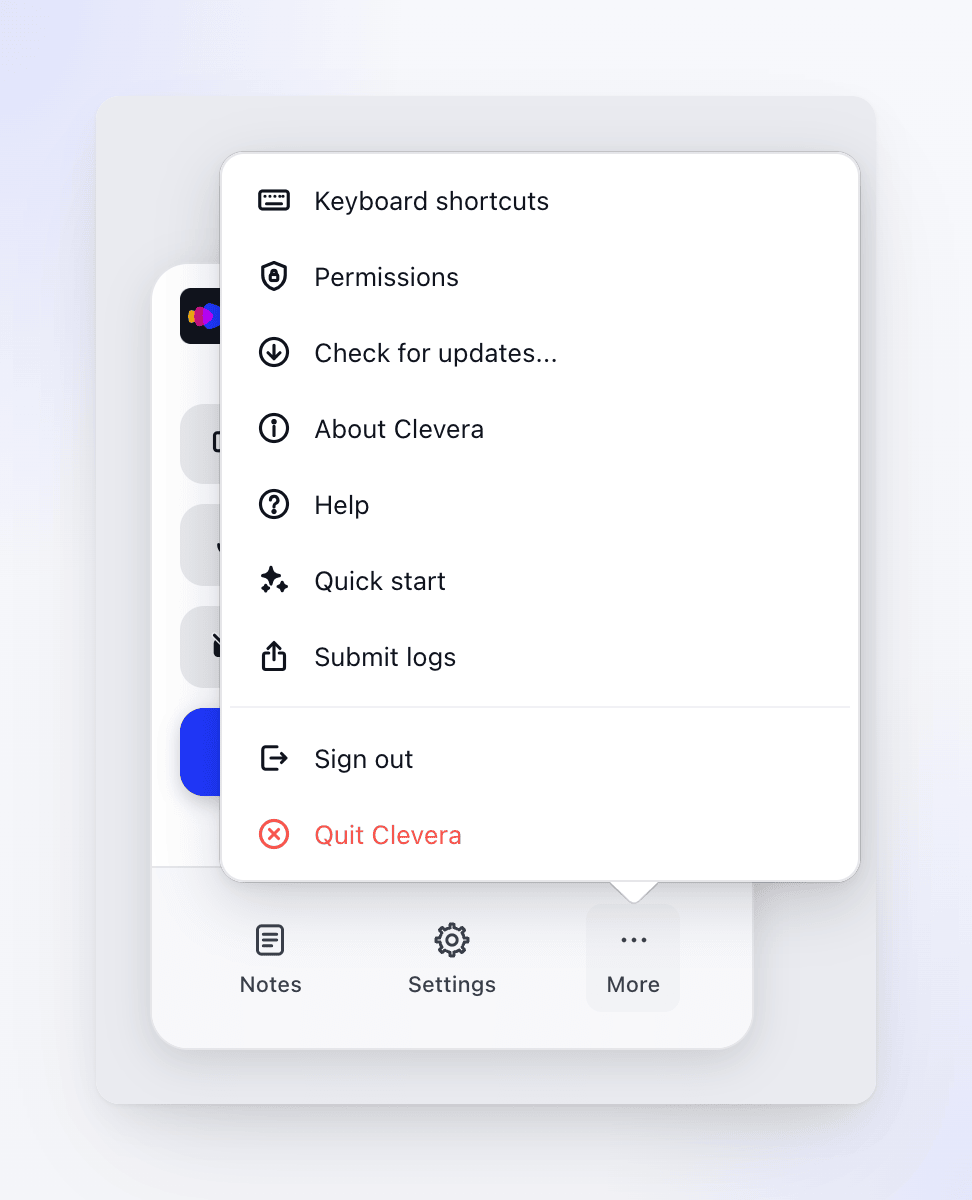

Menu więcej w systemie Windows zawiera te same elementy w kolejności: Uprawnienia, Skróty klawiszowe, Sprawdź aktualizacje..., O Clevera, Pomoc, Szybki start, Prześlij logi, Wyloguj oraz Zamknij Clevera.
| Element | Co robi |
|---|---|
| Skróty klawiszowe | Zmień lub wyłącz skróty nagrywania. Zobacz Używanie skrótów klawiszowych podczas nagrywania. |
| Uprawnienia | Sprawdź i włącz uprawnienia, których potrzebuje Clevera. Zobacz Przyznawanie uprawnień potrzebnych Clevera do nagrywania. |
| Sprawdź aktualizacje... | Otwiera Aktualizacje Clevera. Zobacz Aktualizacja aplikacji komputerowej. |
| O Clevera | Na Macu pokazuje wersję aplikacji i numer kompilacji. W systemie Windows otwiera clevera.ai w Twojej przeglądarce. |
| Pomoc | Otwiera centrum pomocy Clevera w Twojej przeglądarce. |
| Szybki start | Ponownie pokazuje czterostopniowe wprowadzenie. |
| Prześlij logi | Wyślij logi diagnostyczne do zespołu Clevera (zobacz poniżej). |
| Wyloguj | Wylogowuje Cię. W systemie Windows najpierw potwierdź "Czy na pewno chcesz się wylogować?". |
| Zamknij Clevera | Zamyka aplikację. |
Menu zasobnika Windows
Kliknij prawym przyciskiem myszy ikonę Clevera w obszarze powiadomień, aby uzyskać dostęp do tych samych narzędzi bez otwierania okna nagrywania:

| Element | Co robi |
|---|---|
| Nowe nagranie | Otwiera okno nagrywania. Kliknięcie ikony robi to samo. |
| Minutnik odliczania | Ustawia odliczanie: Brak odliczania, 3 sekundy, 5 sekund lub 7 sekund. |
| Uprawnienia | Otwiera okno uprawnień. |
| Sprawdź aktualizacje | Sprawdza dostępność nowej wersji. |
| Prześlij logi | Otwiera Prześlij logi do Clevera. |
| Przewodnik szybkiego startu | Ponownie pokazuje czterostopniowe wprowadzenie. |
| Pomoc | Otwiera centrum pomocy Clevera. |
| Wyloguj | Wylogowuje Cię po potwierdzeniu. Gdy jesteś wylogowany, ten element ma nazwę Zaloguj się. |
| Zamknij | Zamyka Clevera. |
Podczas nagrywania menu zasobnika zawiera również opcje Wstrzymaj nagrywanie (lub Wznów nagrywanie), Zakończ nagrywanie oraz Anuluj nagrywanie. Zobacz Wstrzymywanie, restartowanie lub anulowanie nagrywania.
Wysyłanie logów do wsparcia
Jeśli coś pójdzie nie tak, wsparcie może poprosić o Twoje logi: zapis w czystym tekście tego, co robiła aplikacja, bez Twojego ekranu, dźwięku, kamery czy nagrań. Otwórz więcej → Prześlij logi (na Macu również Clevera → Prześlij logi na pasku menu; w systemie Windows również ikona zasobnika → Prześlij logi) i kliknij Wyślij logi.
Aby dowiedzieć się dokładnie, co zawierają logi, czym jest opcja Pobierz ZIP diagnostyczny, co zrobić, jeśli wysyłanie się nie powiedzie i gdzie znajdują się pliki logów, jeśli aplikacja się nie otwiera, zobacz Wysyłanie logów aplikacji komputerowej do wsparcia.