

Przywracanie wcześniejszej wersji artykułu
Każda zmiana w artykule jest zapisywana w historii wersji. Znajdź wersję według osoby, źródła, nazwy lub tekstu, wyświetl jej podgląd, porównaj z bieżącym artykułem i przywróć ją, korzystając z opcji Cofnij przywracanie, jeśli zmienisz zdanie.
Clevera przechowuje historię każdego artykułu: Twoje edycje, edycje Twoich współpracowników, zmiany wprowadzone przez asystenta oraz oryginalną wygenerowaną wersję. Możesz wyświetlić podgląd dowolnej wersji, zobaczyć dokładnie, co się zmieniło, nazwać lub przypiąć najważniejsze z nich i przywrócić wybraną wersję jednym kliknięciem. Przywracanie nigdy niczego nie usuwa, więc zawsze możesz je cofnąć.
Zanim zaczniesz
- Aby otworzyć historię artykułu i przywrócić wersję, musisz mieć uprawnienia do edycji. Zobacz Wspólne pisanie artykułu z zespołem, aby dowiedzieć się, kto może edytować.
- Każda wersja językowa artykułu ma własną historię.
- W przypadku filmów zobacz Przywracanie wcześniejszej wersji filmu.
Przywracanie wersji
Otwieranie historii wersji
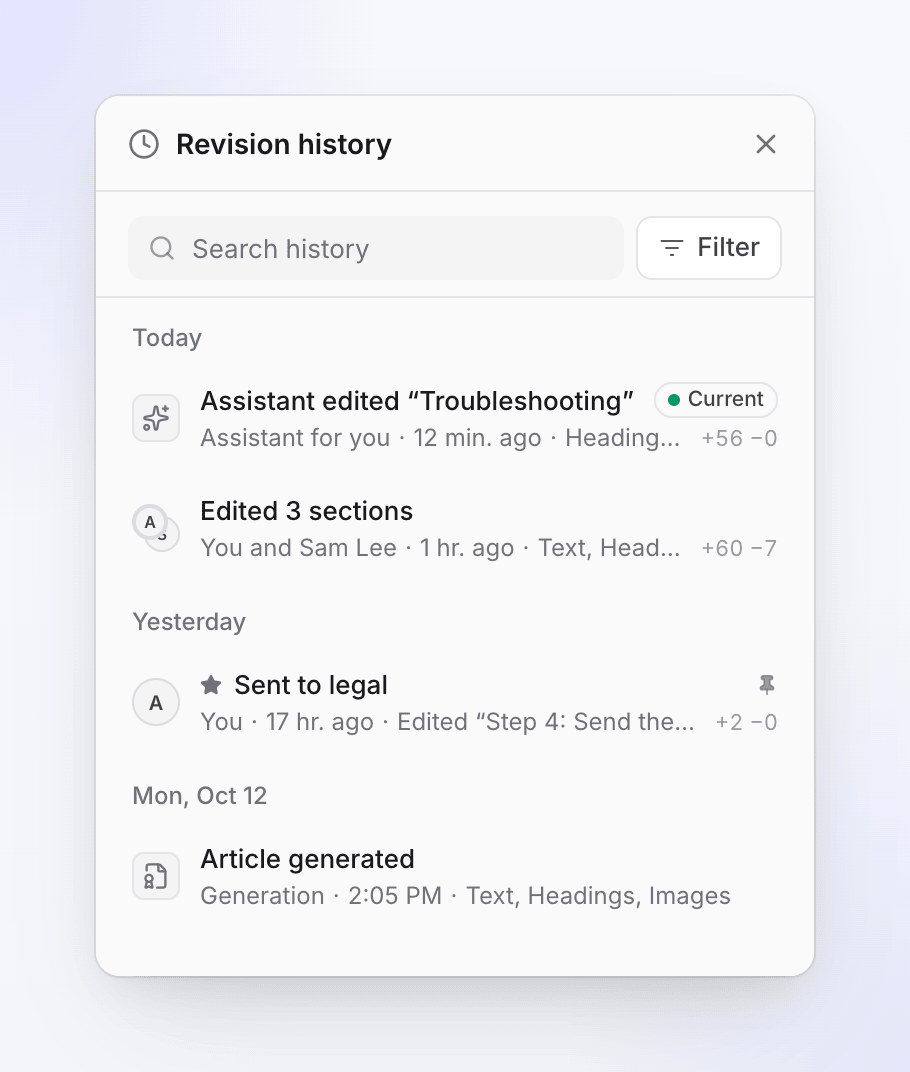
Na górnym pasku edytora kliknij przycisk historii (zegar) lub wybierz ⋯ → Historia wersji. Skrót klawiszowy to ⌘⌥⇧H na macOS i Ctrl+Alt+Shift+H na Windows. Panel Historia wersji otworzy się po prawej stronie, z najnowszymi wpisami na górze.
Znajdowanie wersji
Przewiń listę, wpisz tekst w Historia wyszukiwania lub kliknij Filtruj (zobacz Znajdowanie wersji). Każdy wiersz pokazuje, co się zmieniło, kto wprowadził zmianę, kiedy oraz których części artykułu dotyczyła.
Wyświetlanie podglądu
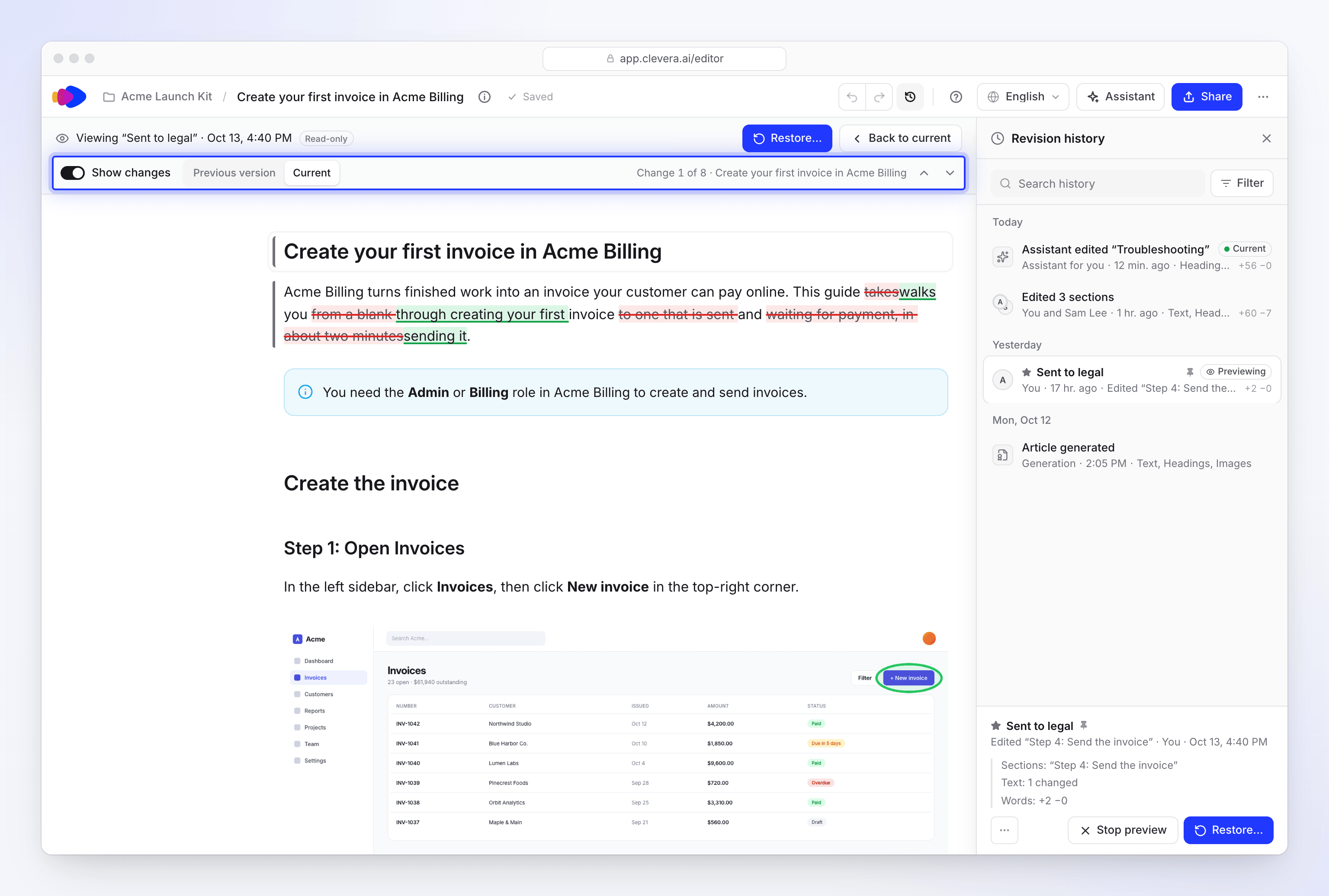
Kliknij wiersz, aby wyświetlić jego podgląd. Artykuł pokaże tę wersję w trybie Tylko do odczytu, z informacją „Wyświetlanie „…””, czasem oraz etykietą Tylko do odczytu na górze. Włącz Pokaż zmiany, aby porównać ją z Poprzednia wersja lub Bieżący, i przechodź przez każdą zmianę („Zmiana 1 z 7”) za pomocą Poprzednia zmiana (Alt+↑) oraz Następna zmiana (Alt+↓). Naciśnij Esc, Powrót do bieżącej lub Zatrzymaj podgląd, aby wyjść z podglądu.
Przywracanie wersji
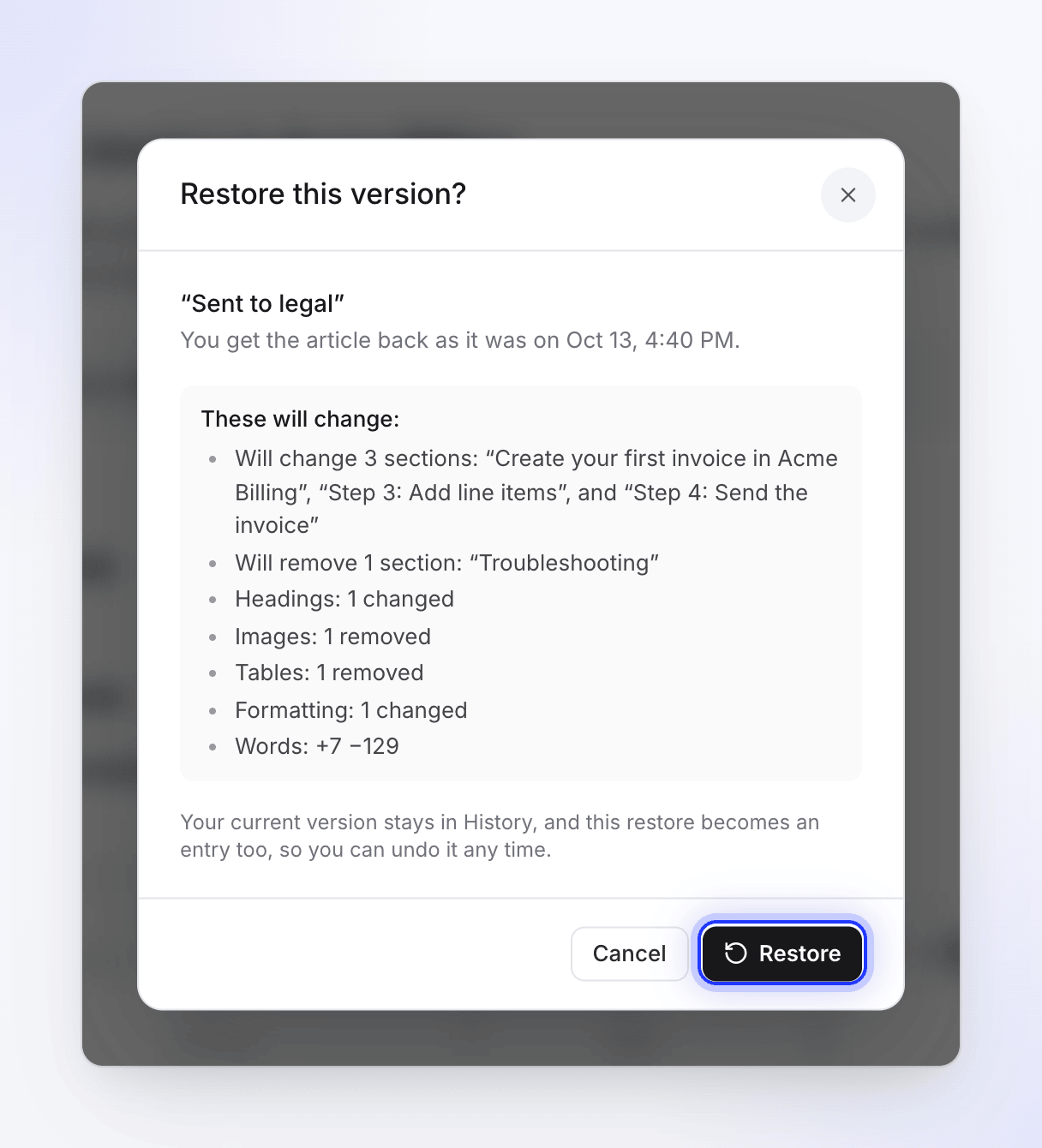
Kliknij Przywróć…. Okno dialogowe Przywrócić tę wersję? zawiera listę tego, co się zmieni: „Twoja bieżąca wersja pozostanie w Historii, a to przywrócenie również stanie się wpisem, więc możesz je w każdej chwili cofnąć”. Kliknij Przywróć.
Cofanie w razie potrzeby
Po przywróceniu panel pokazuje „Przywrócono z …” (na przykład czas tej wersji) wraz z opcją Cofnij przywracanie. Opcja Cofnij przywracanie działa do momentu, aż ktoś wprowadzi kolejną zmianę; po tym czasie przywróć żądaną wersję z listy.
Co oznacza każdy wpis
Edycje nie tworzą nowego wpisu przy każdym naciśnięciu klawisza. Seria edycji staje się jednym wpisem; nowy rozpoczyna się po około 5 minutach bez zapisywania lub po 30 minutach ciągłej edycji. Gdy kilka osób edytuje jednocześnie, wpis wymienia je wszystkie.
| Wpis | Kiedy się pojawia |
|---|---|
| „Artykuł wygenerowany” | Pierwsza wersja napisana przez AI |
| „Edytowano artykuł”, „Edytowano wstęp”, „Edytowano „Nazwa sekcji””, „Edytowano 3 sekcje” | Ręczne edycje |
| „Dodano sekcję „…””, „Usunięto sekcję „…””, „Dodano 2 obrazy”, „Usunięto obraz” | Dodano lub usunięto sekcje albo obrazy |
| „Zmieniono tytuł”, „Zmieniono formatowanie” | Tylko tytuł lub formatowanie |
| „Asystent edytował artykuł”, „Asystent edytował „…””, „Asystent ulepszył artykuł” | Zmiany wprowadzone przez asystenta |
| „Cofnięto zmianę asystenta”, „Przywrócono zmianę asystenta” | Cofnięcie lub ponowienie z czatu asystenta |
| „Przetłumaczono z angielskiego” | Pierwsza wersja tłumaczenia |
| „Przywrócono wcześniejszą wersję” / „Przywrócono z …” | Przywrócenie |
| „Zapisano automatycznie”, „Zapisano przed regeneracją” | Kopie bezpieczeństwa przechowywane przez Clevera przed dużą zmianą |
| „Wcześniejsza wersja” | Zapisano przed zachowaniem szczegółów historii: „Zostanie przywrócona dokładnie w takiej formie, w jakiej została zapisana.” |
Osoba, która wprowadziła zmianę, wyświetla się jako Ty, imię współpracownika, „Alex Rivera i Sam Lee”, Asystent (lub Asystent dla Ciebie, gdy o to poprosisz), Generowanie, Tłumaczenie lub Automatyczny.
Wersje z poprzedniego edytora
Edytor artykułów został przebudowany. Wersje zapisane wcześniej pokazują komunikat: „Ta wersja została zapisana w formacie poprzedniego edytora, więc jej zmiany nie mogą zostać wyświetlone”. Nadal możesz wyświetlać ich podgląd i przywracać je; jedynie Pokaż zmiany nie jest dla nich dostępne.
Znajdowanie wersji
| Narzędzie | Opcje |
|---|---|
| Historia wyszukiwania | Przeszukuje nazwy wpisów, nazwy sekcji i nazwy wersji |
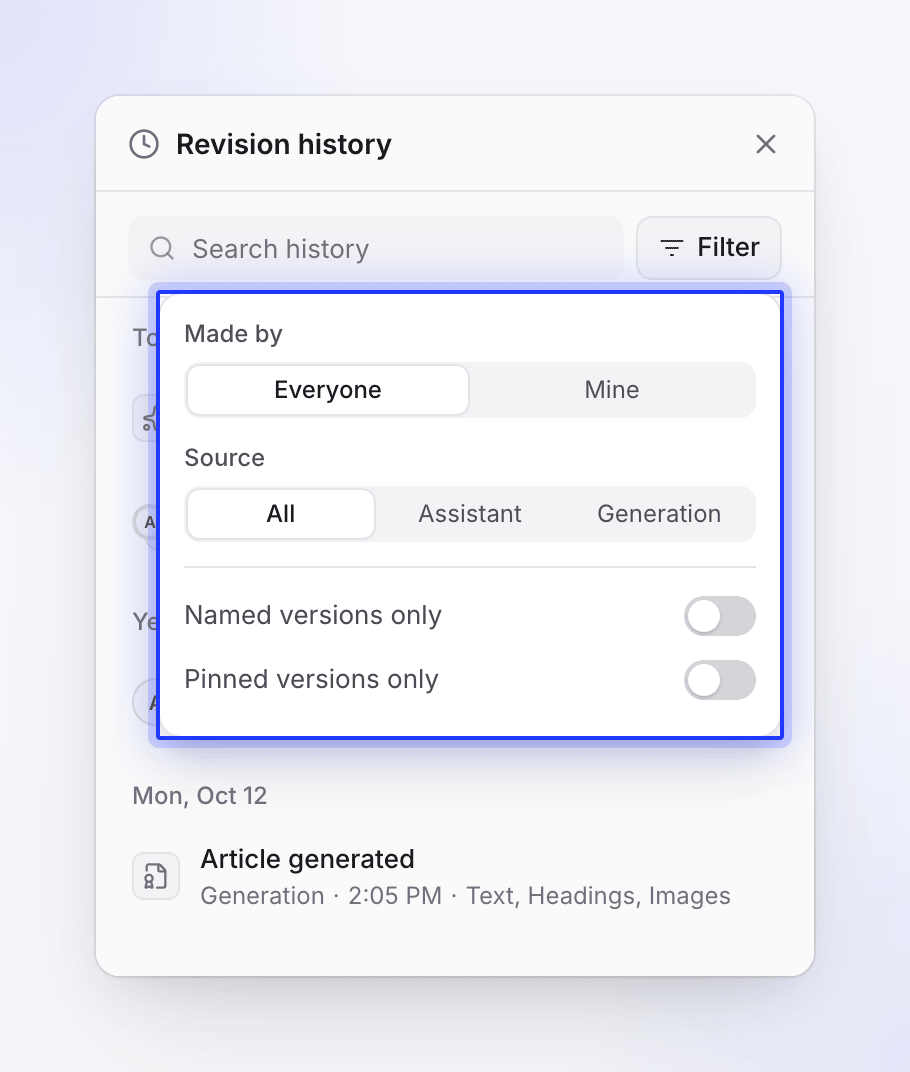
| Filtruj → Utworzone przez | Wszyscy lub Moje |
| Filtruj → źródło | Wszystkie, Asystent lub Generowanie |
| Tylko nazwane wersje | Pokazuje tylko wersje, którym nadano nazwę |
| Tylko przypięte wersje | Pokazuje tylko przypięte wersje |
Nadawanie nazwy lub przypinanie wersji
Otwórz menu Więcej działań dla tej wersji w danym wierszu:
- Nazwij tę wersję pozwala nadać jej nazwę o długości do 120 znaków, na przykład „Wysłano do działu prawnego”. Nazwa zastępuje automatyczną etykietę i jest wyszukiwalna. Użyj Zmień nazwę tej wersji, aby ją zmienić.
- Przypnij, aby zachować na stałe oznacza wersję, której nigdy nie chcesz utracić, na przykład tę, którą opublikowałeś. Odepnij usuwa przypięcie.
Kiedy nie można przywrócić
| Widzisz | Dlaczego |
|---|---|
| „Wersje są identyczne, nie ma czego przywracać.” | Ta wersja jest zgodna z bieżącym artykułem. |
| „Przywracanie będzie dostępne po zakończeniu generowania artykułu.” | Poczekaj na zakończenie generowania. |
| „Przywracanie będzie dostępne po zakończeniu ulepszania przez asystenta.” | Poczekaj na zakończenie pracy asystenta. |
| „Przywracanie będzie dostępne po zakończeniu tłumaczenia.” | Poczekaj na zakończenie tłumaczenia. |
| „Artykuł zmienił się od momentu otwarcia Historii. Odśwież, aby zobaczyć najnowsze wersje.” | Ktoś edytował w międzyczasie. Kliknij Odśwież i spróbuj ponownie. |
| „Twoje ostatnie edycje nie mogły zostać zapisane, więc nic nie przywrócono.” | Sprawdź połączenie i spróbuj ponownie. |
| „Sugestie, których jeszcze nie sprawdziłeś, zostaną zastąpione. Pozostaną one w Historii.” | Ostrzeżenie w oknie dialogowym: wyróżnione zmiany AI, których nie zachowałeś ani nie odrzuciłeś, zostaną zastąpione przez przywrócenie. |
| „Sugerowane zmiany asystenta w tej wersji powrócą jako zwykły tekst, bez oznaczeń recenzji.” | Ostrzeżenie w oknie dialogowym: wersja zawierała zmiany AI oczekujące na sprawdzenie. Powrócą one jako zwykły tekst. |
| „Nie masz uprawnień do edycji tego artykułu.” | Poproś o dostęp do edycji. |
| „Ta wersja już nie istnieje.” | Wybierz inną wersję. |
Jeśli masz niezapisane edycje, gdy ktoś inny przywraca wersję, pojawi się baner z prośbą o wybranie Odśwież najnowsze lub Zachowaj moje. Zobacz Gdy artykuł zmienia się w trakcie Twojej pracy.