

Clevera prosi o odświeżenie strony
Gdy udostępniamy aktualizację, Clevera prosi o odświeżenie strony. Dowiedz się, co oznaczają komunikaty „Clevera została zaktualizowana”, baner aktualizacji oraz „Clevera wymaga odświeżenia” i w jaki sposób Clevera najpierw czeka na zakończenie zapisywania, eksportu i przesyłania plików.
Gdy udostępniamy aktualizację, Clevera prosi otwarte karty o odświeżenie, aby każdy mógł korzystać z najnowszej wersji. Nigdy nie odświeża strony, jeśli mogłoby to spowodować utratę pracy: najpierw czeka na zakończenie zapisywania, eksportu i przesyłania plików. Ten artykuł wyjaśnia znaczenie każdego komunikatu i opisuje, co należy zrobić.
„Clevera została zaktualizowana”
Okno z komunikatem „Clevera została zaktualizowana” oraz „Odśwież, aby uzyskać najnowszą wersję” oznacza, że przed kontynuowaniem pracy konieczne jest odświeżenie strony.
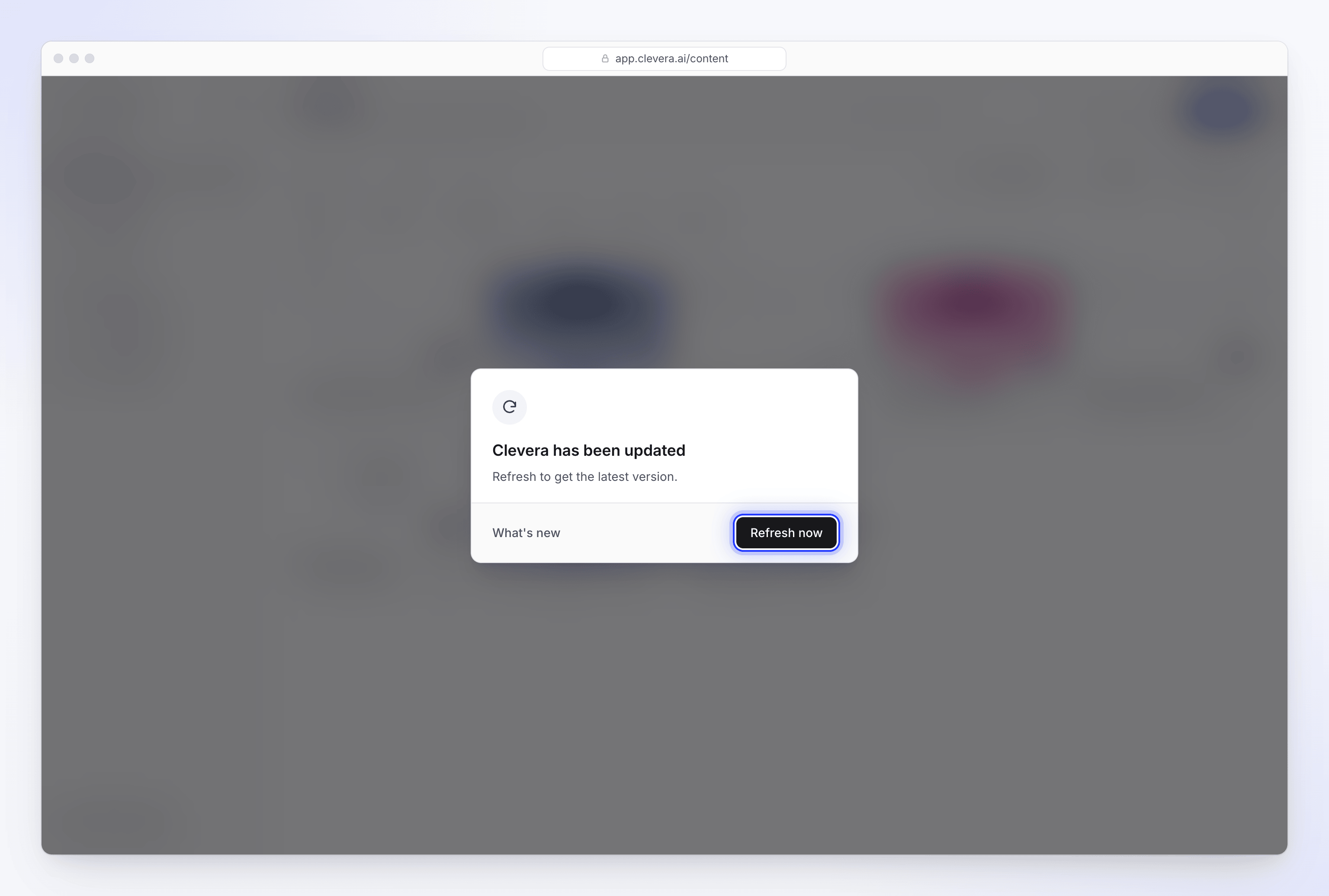
- Kliknij Odśwież teraz. Strona zostanie przeładowana i wrócisz do miejsca, w którym przerwano pracę.
- Co nowego otwiera listę zmian w nowej karcie, dzięki czemu możesz najpierw sprawdzić, co się zmieniło.
- Okna nie można zamknąć; klawisz Escape ani kliknięcie poza oknem nie przynoszą efektu. Starsza wersja strony może nie działać poprawnie z zaktualizowaną aplikacją, więc odświeżenie jest jedynym rozwiązaniem.
Komunikat może pojawić się do 45 sekund po udostępnieniu aktualizacji, więc nie każda karta wyświetli go w tym samym momencie.
Baner aktualizacji
Mały baner u góry strony z komunikatem „Dostępna jest nowa wersja Clevera” oznacza, że aktualizacja jest zalecana, ale nie pilna. Kliknij Odśwież, gdy będzie to dla Ciebie dogodne, lub Co nowego, aby przeczytać szczegóły. W międzyczasie możesz kontynuować pracę.
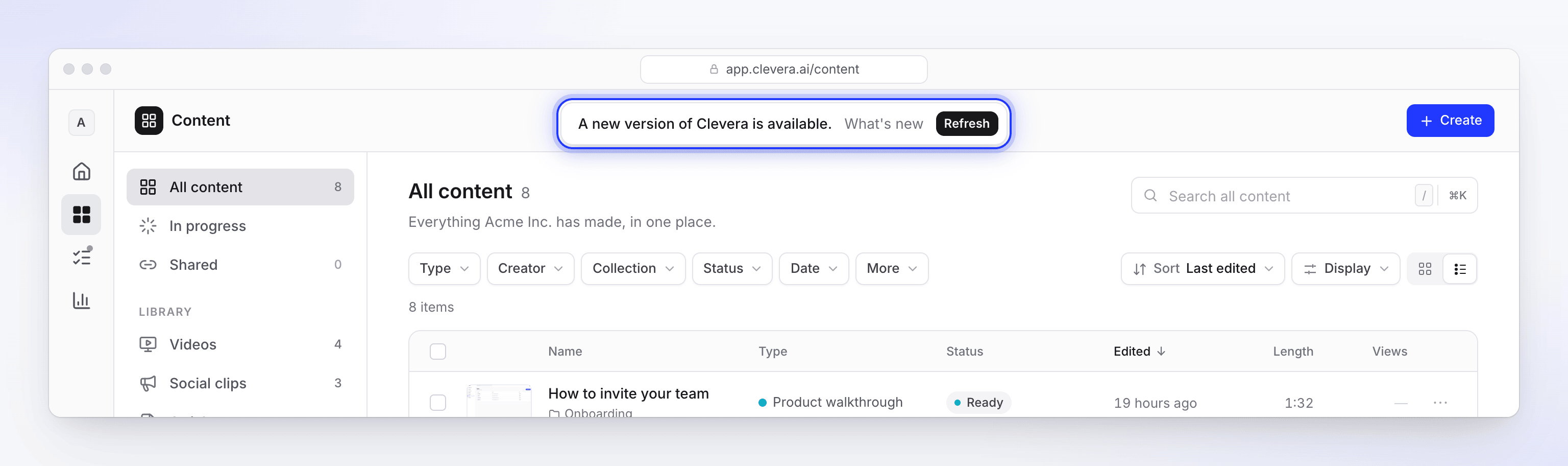
Niektóre aktualizacje nie wyświetlają żadnych komunikatów. Otrzymasz je przy następnym przejściu na inną stronę.
Gdy Clevera czeka na zakończenie Twojej pracy
Jeśli odświeżenie w tej chwili spowodowałoby utratę danych, Clevera zaczeka. W oknie pojawi się komunikat „Odświeżymy stronę zaraz po zakończeniu” wraz z informacją, na co czeka aplikacja, oraz wskaźnikiem ładowania. Strona odświeży się automatycznie, gdy tylko zadanie zostanie ukończone:
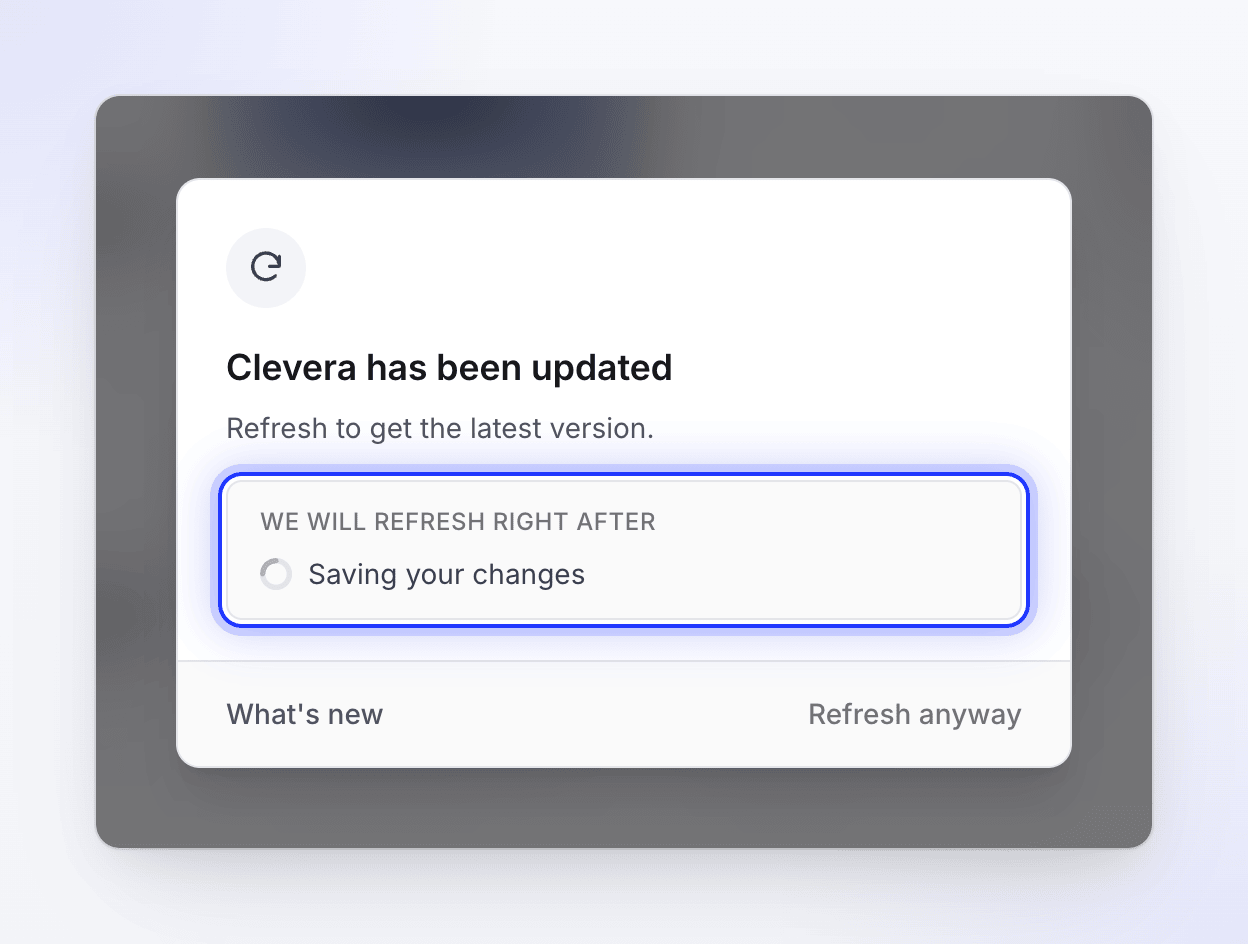
| Co widzisz | Na co czeka Clevera |
|---|---|
| „Zapisywanie zmian” | Niezapisane zmiany w edytorze. Clevera zapisze je natychmiast, a następnie odświeży stronę. |
| „Kończenie eksportu” | Eksport trwający w tej karcie, na Twoim urządzeniu. Plik zostanie najpierw pobrany. |
| „Przesyłanie wideo” | Trwające przesyłanie pliku. |
| „Przesyłanie plików” | Pliki dodawane do nowego wideo. |
Eksporty wykonywane na naszych serwerach nie są wliczane: trwają one nadal podczas odświeżania. Zobacz Zrozumieć renderowanie na urządzeniu i w chmurze.
Praca, którą musisz dokończyć samodzielnie
Niektóre zadania nie mogą być automatycznie wstrzymane przez Clevera, więc nie blokują one strony. Zamiast tego pojawi się baner: „Clevera została zaktualizowana. Poprosimy o odświeżenie po zakończeniu tego zadania:” wraz z informacją:
| Element banera | Co to oznacza |
|---|---|
| „Trwa sesja Nagrywania z AI” | Sesja Nagrywania z AI jest aktywna. Zobacz Pozwól AI nagrać Twój produkt za pomocą Nagrywania z AI. |
| „Analizujemy stronę internetową” | Trwa badanie strony internetowej. |
| „Twój niewysłany brief” | Wpisałeś brief na stronie Tworzenia, którego jeszcze nie wysłałeś. |
Dokończ swoje zadanie, a pojawi się okno odświeżania. Jeśli klikniesz Odśwież teraz na banerze, strona przeładuje się natychmiast; przeglądarka może poprosić o potwierdzenie opuszczenia strony.
Odśwież mimo to
Jeśli okno czeka już 90 sekund, obok pojawi się przycisk Odśwież mimo to. Używaj go tylko wtedy, gdy coś wydaje się zawieszone.
Karty w tle
Karta, na którą nie patrzysz, nie wyświetla żadnych komunikatów. Gdy do niej wrócisz, przeładuje się bezpośrednio do nowej wersji, zanim zaczniesz z niej korzystać, chyba że czeka na zakończenie pracy – w takim przypadku zobaczysz powyższe komunikaty.
„Clevera wymaga odświeżenia”
Komunikat „Clevera wymaga odświeżenia” wraz z treścią „Część aplikacji nie została załadowana. Odśwież, aby kontynuować pracę z najnowszą wersją” oznacza, że fragment strony nie mógł zostać załadowany, zazwyczaj dlatego, że aktualizacja pojawiła się, gdy karta była otwarta. Komunikat pojawia się natychmiast. Kliknij Odśwież teraz.
Jeśli problem powraca po odświeżeniu, sprawdź swoje połączenie, wyłącz rozszerzenia przeglądarki blokujące skrypty dla Clevera, a następnie skontaktuj się z pomocą techniczną, podając treść komunikatu i stronę, na której wystąpił błąd.
Gdzie te komunikaty się nie pojawiają
- Strony, na których inni oglądają udostępnione przez Ciebie wideo, oraz filmy osadzone na innych stronach. Widzowie nigdy nie są przerywani.
- Aplikacja desktopowa Clevera. Posiada ona własne aktualizacje: zobacz Aktualizacja aplikacji desktopowej.