

Zainstaluj aplikację desktopową Clevera
Zainstaluj aplikację desktopową Clevera na komputerze Mac lub Windows: wymagania systemowe, skąd pobrać aplikację oraz kroki konfiguracji, które zobaczysz przy pierwszym uruchomieniu.
Aplikacja desktopowa Clevera nagrywa Twój ekran, kliknięcia i głos, a następnie przesyła nagranie do Twojego obszaru roboczego Clevera, aby sztuczna inteligencja mogła przekształcić je w film instruktażowy, prezentację produktu lub artykuł. Ten artykuł zawiera informacje o tym, czego potrzebujesz, jak zainstalować aplikację na komputerze Mac lub Windows oraz co zobaczysz przy pierwszym jej uruchomieniu.
Zanim zaczniesz
- Konto Clevera. Logujesz się przez przeglądarkę, więc upewnij się najpierw, że możesz się zalogować pod adresem
app.clevera.ai. Jeśli nie masz konta, przycisk Zarejestruj się w aplikacji otworzy Clevera w Twojej przeglądarce. - Rola uprawniająca do nagrywania. Właściciele obszarów roboczych, Administratorzy i Twórcy treści mogą nagrywać. Edytorzy nie mogą rozpoczynać nagrań. Zobacz Zrozumienie obszarów roboczych, ról i miejsc dla twórców.
- Połączenie z internetem. Aplikacja musi połączyć się z Clevera, aby rozpocząć nagrywanie i przesyłać je w trakcie pracy. Nie możesz nagrywać w trybie offline.
Wymagania systemowe
| Wymaganie | macOS |
|---|---|
| System operacyjny | macOS 12.3 (Monterey) lub nowszy |
| Procesor | Apple silicon lub Intel |
| Internet | Wymagany do rozpoczęcia i przesłania nagrania |
| Wolne miejsce na dysku | Kilka GB na pliki tymczasowe podczas przesyłania nagrania |
| Rozmiar ekranu | Zalecane 2560 × 1440 lub mniejszy |
Niektóre funkcje wymagają nowszego systemu macOS:
| Funkcja | Wymagania |
|---|---|
| Nagrywanie dźwięku systemowego | macOS 13 (Ventura) lub nowszy |
| Wykluczenie paska menu z nagrania | macOS 14.2 lub nowszy |
| Wymaganie | Windows |
|---|---|
| System operacyjny | Windows 10 w wersji 1809 (kompilacja 17763) lub nowszej, w tym Windows 11 |
| Procesor | 64-bitowy (x64). Brak wersji dla komputerów z architekturą ARM. |
| Uprawnienia administratora | Niewymagane. Clevera instaluje się tylko dla Twojego konta Windows. |
| Internet | Wymagany do rozpoczęcia i przesłania nagrania |
| Wolne miejsce na dysku | Kilka GB na pliki tymczasowe podczas przesyłania nagrania |
| Rozmiar ekranu | Nagrania większe niż 3840 × 2160 są skalowane w dół, aby się zmieścić |
W starszej wersji systemu Windows, Clevera wyświetla komunikat Unsupported Windows Version (Nieobsługiwana wersja systemu Windows) i zamyka się.
Pobierz i zainstaluj aplikację
Pobierz Clevera dla Mac
Przejdź do
https://app.clevera.ai/download/app/mac. Strona wyświetli komunikat Pobieranie rozpoczyna się... i rozpocznie się pobieranie obrazu dysku (.dmg). Jeśli nic się nie dzieje, kliknij Kliknij tutaj, aby pobrać.Możesz ją również pobrać z aplikacji internetowej: wszędzie tam, gdzie Clevera prosi o nagranie ekranu, okno Kontynuuj w aplikacji desktopowej Clevera zawiera przycisk Pobierz dla Mac.
Przenieś Clevera do folderu Aplikacje
Otwórz pobrany plik. W oknie, które się pojawi, przeciągnij Clevera do folderu Aplikacje.
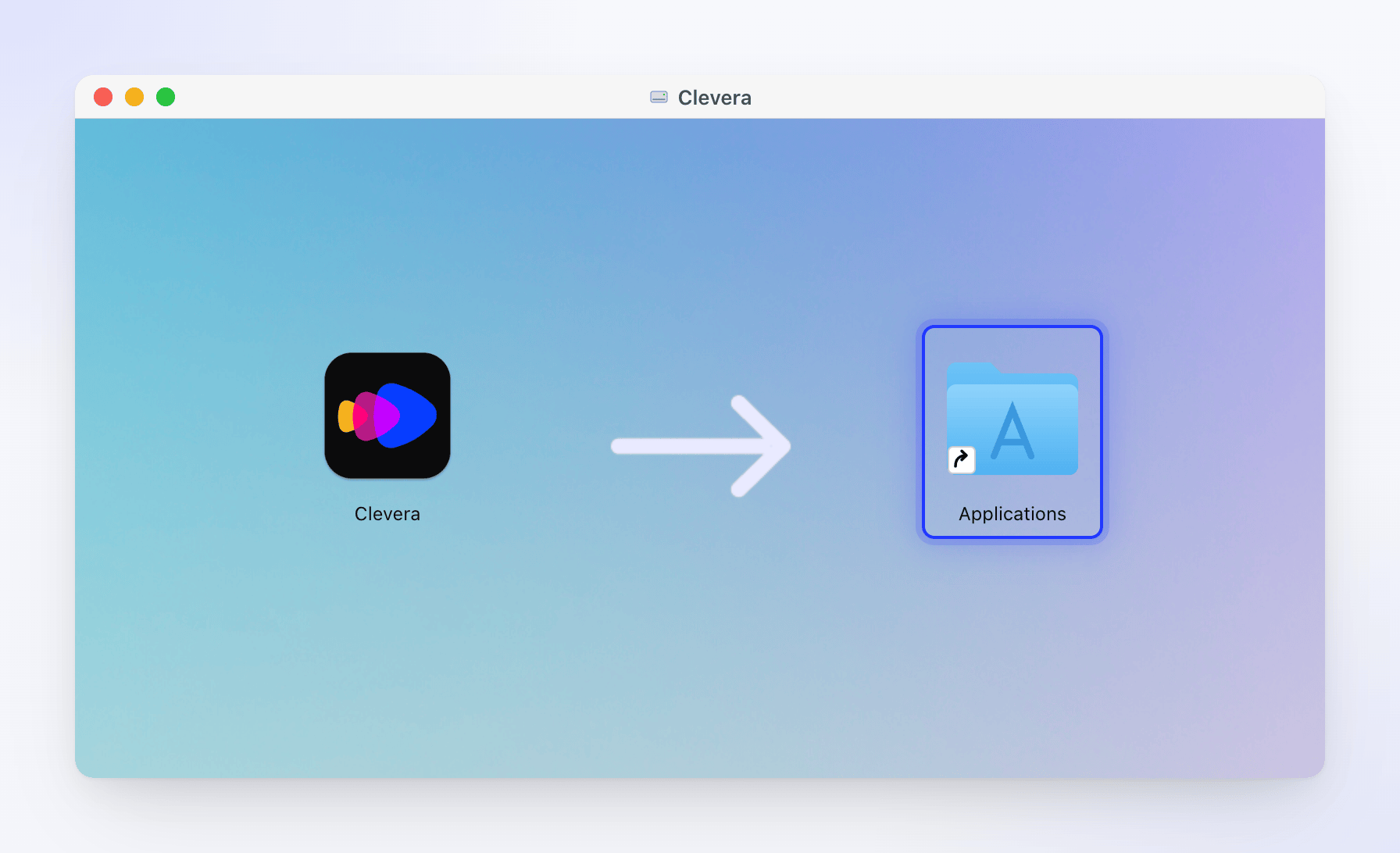
Przeciągnij Clevera do folderu Aplikacje. Otwórz Clevera
Otwórz Clevera z folderu Aplikacje lub Launchpad. Aplikacja jest podpisana i notarialnie poświadczona przez Apple, więc macOS może jedynie poprosić o potwierdzenie, że chcesz otworzyć aplikację pobraną z internetu. Kliknij Otwórz.
Clevera dodaje ikonę do paska menu u góry ekranu oraz, domyślnie, do Docka.
Pobierz Clevera dla Windows
Przejdź do
https://app.clevera.ai/download/app/windows. Strona wyświetli komunikat Pobieranie rozpoczyna się... i rozpocznie się pobieranie pliku ZIP (clevera-<version>-windows.zip). Jeśli nic się nie dzieje, kliknij Kliknij tutaj, aby pobrać.Możesz ją również pobrać z aplikacji internetowej: wszędzie tam, gdzie Clevera prosi o nagranie ekranu, okno Kontynuuj w aplikacji desktopowej Clevera zawiera przycisk Pobierz dla Windows.
Uruchom instalator
Otwórz plik ZIP i uruchom
CleveraSetup-<version>.exeznajdujący się wewnątrz. Instalator jest podpisany przez Clevera LTD i nie wymaga uprawnień administratora.Pierwsza strona wyświetla komunikat Dziękujemy za wybranie Clevera! oraz linki do Warunków świadczenia usług, Polityki prywatności i stron dotyczących bezpieczeństwa. Przejdź przez kolejne kroki instalatora. Clevera zainstaluje się w
%LOCALAPPDATA%\Programs\Cleverai doda skrót na pulpicie oraz wpis w menu Start.Otwórz Clevera
Pozostaw zaznaczoną opcję Uruchom Clevera na ostatniej stronie instalatora lub otwórz Clevera później z menu Start lub skrótu na pulpicie.
Clevera dodaje ikonę do obszaru powiadomień (zasobnika systemowego) po prawej stronie paska zadań. Nie ma wersji w Microsoft Store.
Co dzieje się przy pierwszym uruchomieniu
Clevera przeprowadzi Cię przez krótką konfigurację. Każdy krok pojawia się tylko wtedy, gdy jest jeszcze wymagany, więc przy następnym uruchomieniu aplikacji od razu trafisz do okna nagrywania.
| Kolejność | Co widzisz | Co zrobić |
|---|---|---|
| 1 | Witamy w Clevera, czterostopniowy szybki start | Klikaj Dalej, aby przejść przez kroki, a następnie Rozpocznij nagrywanie. Możesz zamknąć okno za pomocą ✕ w dowolnym momencie. |
| 2 | Zalogujmy się | Kliknij Zaloguj się i dokończ proces w przeglądarce. Zobacz Zaloguj się do aplikacji desktopowej. |
| 3 | Witamy w Clevera z uprawnieniami, których potrzebuje Clevera | Włącz uprawnienia, których potrzebuje Clevera. Zobacz Przyznaj uprawnienia, których Clevera potrzebuje do nagrywania. |
| 4 | Okno nagrywania | Wybierz, co chcesz nagrać i kliknij Rozpocznij nagrywanie. |
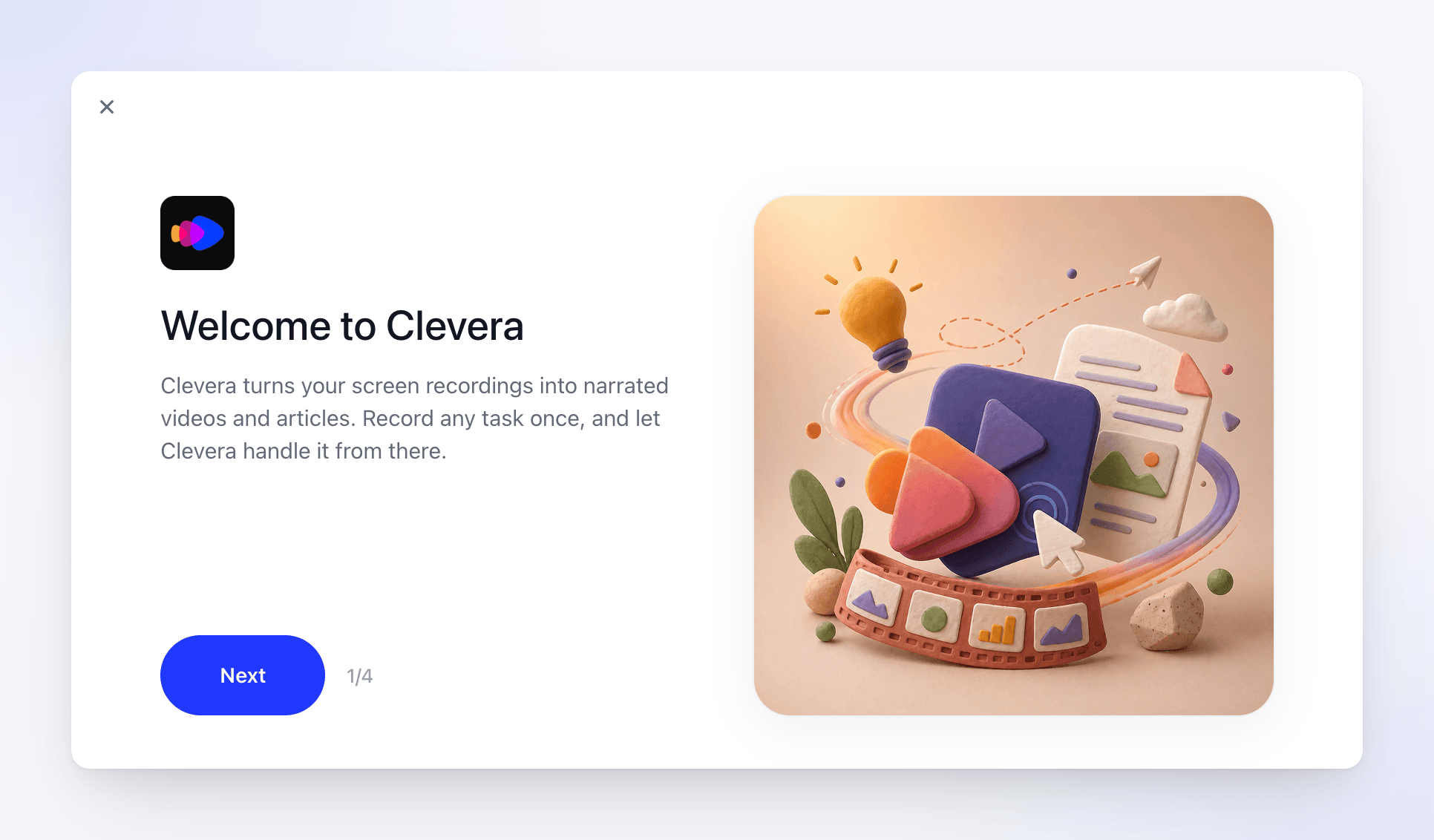
Cztery kroki szybkiego startu to:
- Witamy w Clevera — Clevera zamienia nagrania ekranu w filmy z narracją i artykuły.
- Rozpocznij nagrywanie — wybierz wyświetlacz lub okno i kliknij Rozpocznij nagrywanie.
- Wykonaj zadanie na ekranie — wykonaj rzeczywiste zadanie, takie jak otwarcie pliku lub wypełnienie formularza.
- Zatrzymaj i zobacz wynik — kliknij Stop, gdy skończysz. Twoja przeglądarka otworzy Clevera, gdzie nagranie jest przetwarzane.
Aby ponownie zobaczyć szybki start, otwórz więcej w oknie nagrywania i kliknij Szybki start.
Otwórz okno nagrywania później
Po konfiguracji okno nagrywania otwiera się w prawym dolnym rogu ekranu. Aby je przywrócić:
- Kliknij ikonę Clevera w Docku lub otwórz Clevera z folderu Aplikacje. Jeśli brakuje jakiegoś kroku konfiguracji (na przykład wylogowałeś się), Clevera wyświetli go najpierw.
- Lub kliknij ikonę Clevera na pasku menu i wybierz Nowe nagranie.
Aby Clevera otwierała się przy każdym logowaniu do komputera Mac, włącz Uruchom przy logowaniu w ustawieniach aplikacji.
- Kliknij ikonę Clevera w obszarze powiadomień (zasobniku systemowym) po prawej stronie paska zadań. Jeśli brakuje jakiegoś kroku konfiguracji (na przykład wylogowałeś się), Clevera wyświetli go najpierw.
- Lub kliknij prawym przyciskiem myszy ikonę w zasobniku i wybierz Nowe nagranie.
- Lub kliknij przycisk Clevera na pasku zadań.
Jeśli ikona nie jest widoczna, kliknij strzałkę ^ obok zegara, aby wyświetlić ukryte ikony. Otwieranie Clevera z menu Start, gdy aplikacja już działa, nic nie zrobi, więc użyj ikony w zasobniku.
