

Publikuj artykuły w GitBook
Połącz GitBook za pomocą osobistego klucza dostępu i publikuj artykuły z Clevera jako strony w swoich przestrzeniach GitBook. Dowiedz się, gdzie utworzyć klucz, jak wybierać witryny, jak konwertowane są wskazówki, kroki i karty, co daje aktualizacja oraz jak rozwiązywać typowe błędy.
Opublikuj artykuł z Clevera jako stronę w przestrzeni GitBook. GitBook łączy się za pomocą osobistego klucza dostępu zamiast logowania, a strona pojawia się na najwyższym poziomie wybranej przestrzeni.
Zanim zaczniesz
- W Clevera: obszar roboczy musi korzystać z planu Pro lub Niestandardowe, a Ty musisz być właścicielem lub administratorem, aby połączyć GitBook. Po nawiązaniu połączenia każdy, kto może edytować artykuł, może go opublikować. Zobacz Publikowanie artykułów w innych narzędziach.
- W GitBook: dowolny plan. Klucz działa w imieniu użytkownika GitBook, który go utworzył, więc ta osoba musi mieć dostęp do edycji przestrzeni, w których publikujesz.
- Artykuł: najpierw go wygeneruj. Publikacja wysyła tylko artykuł. Aby dołączyć wideo, umieść je wewnątrz artykułu; zobacz Pokazywanie wideo w artykule.
Utwórz klucz dostępu GitBook
- W GitBook otwórz ustawienia konta i przejdź do Developer (
app.gitbook.com/account/developer). - Utwórz nowy osobisty token dostępu, nadaj mu nazwę, np. „Clevera”, i skopiuj go. GitBook wyświetla go tylko raz.
Połącz GitBook
Otwórz okno połączenia
W Clevera kliknij nazwę swojego obszaru roboczego na pasku bocznym, wybierz Integracje, znajdź GitBook i kliknij Połącz. Okno Połącz GitBook zawiera komunikat „Wklej klucz. Sprawdzimy go przed zapisaniem czegokolwiek.” oraz link Open GitBook do strony Developer.
Wklej i sprawdź klucz
Wklej klucz w polu Klucz dostępu i kliknij Sprawdź klucz. Gdy GitBook go zaakceptuje, zobaczysz komunikat „Klucz zaakceptowany.”
Wybierz witryny
W sekcji Witryny do publikacji Clevera wyświetla Twoje witryny dokumentacji (lub przestrzenie) i zaznacza je wszystkie. Otwórz listę, aby odznaczyć te, których nie chcesz, np. „2 z 3 wybranych”, a następnie kliknij Połącz. Zobaczysz komunikat „GitBook połączony.”.
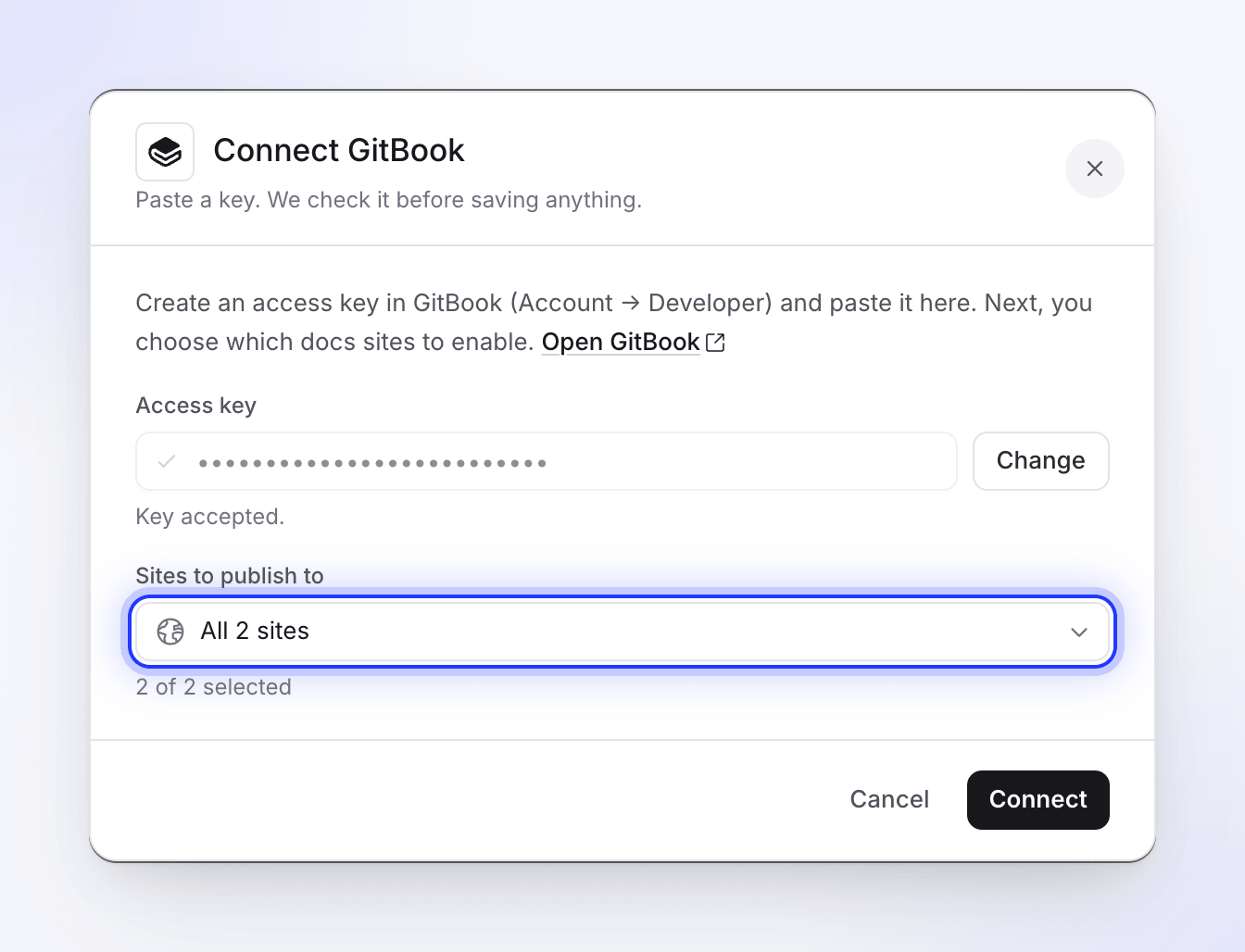
Clevera sprawdza klucz przed zapisaniem czegokolwiek.
Jeśli Twoje konto GitBook nie posiada żadnych przestrzeni, Clevera utworzy jedną o nazwie „Clevera” w Twojej pierwszej organizacji, aby umożliwić natychmiastową publikację.
Klucz nie wygasa po stronie Clevera. Aby zmienić klucz lub witryny, otwórz menu ⋯ przy połączeniu z GitBook, wybierz Połącz ponownie i przejdź przez to samo okno; nowy klucz i wybór zastąpią stare.
Opublikuj artykuł w GitBook
Otwórz kartę Publikuj
W edytorze kliknij Udostępnij → Opublikuj i kliknij kafelek GitBook w sekcji Gotowe do publikacji.
Wybierz przestrzeń
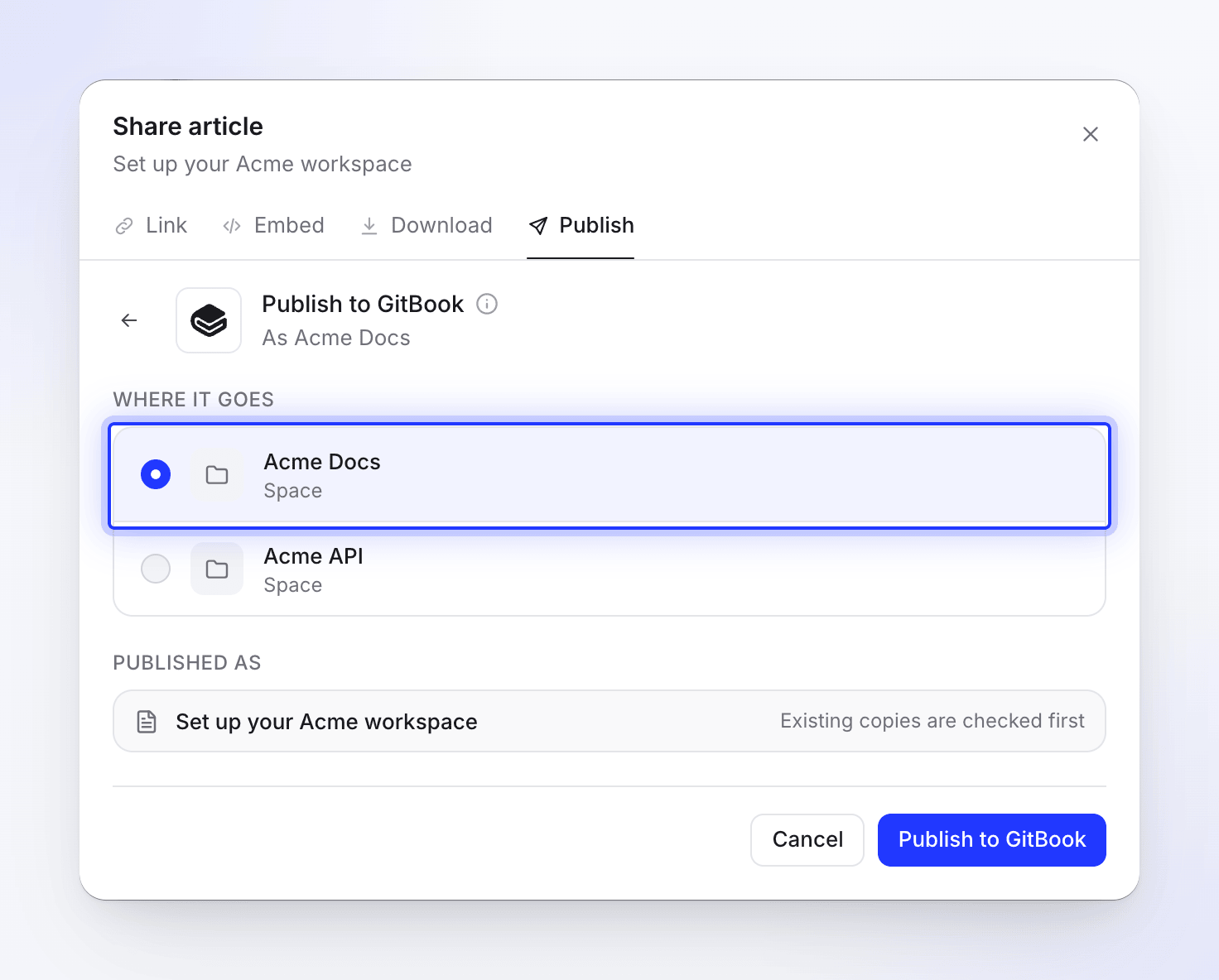
W sekcji Gdzie trafi lista pokazuje przestrzenie przypisane do wybranych witryn wraz z ich ikonami.
Opublikuj
Kliknij Opublikuj w GitBook. Clevera najpierw sprawdzi, czy istnieje kopia; jeśli strona o tym samym tytule znajduje się już w przestrzeni, wybierz, co zrobić (zobacz Aktualizuj opublikowaną stronę). Po zakończeniu zobaczysz komunikat „Opublikowano w GitBook.” Kliknij Otwórz w GitBook, aby zobaczyć stronę.
Możesz zamknąć okno Udostępnij w trakcie procesu; powiadomienie poinformuje Cię, gdy publikacja zostanie zakończona.
Strona jest dodawana na najwyższym poziomie przestrzeni, a jej adres pochodzi z tytułu: „Set up billing” zmienia się w /set-up-billing. Tytuły w innych alfabetach lub ze znakami diakrytycznymi są najpierw zapisywane literami łacińskimi; tytuł, którego nie da się w ten sposób zapisać, otrzymuje krótki stały kod. Możesz później przenieść lub zmienić nazwę strony w GitBook, jeśli chcesz.
Jak strona wygląda w GitBook
Tytuł strony jest tytułem artykułu. Strona zawiera tylko artykuł: wideo, z którego pochodzi artykuł, nie jest dodawane.
| W Clevera | W GitBook |
|---|---|
| Nagłówki, akapity | Nagłówki i tekst |
| Pogrubienie, kursywa, przekreślenie, kod w linii, linki | Zachowane |
| Wyróżnienie, indeks górny, indeks dolny | Zachowane |
| Listy punktowane i numerowane, listy kontrolne | Listy i listy zadań |
| Cytaty | Cytaty |
| Bloki kodu | Bloki kodu z językiem i tytułem kodu |
| Separatory | Separatory |
| Tabele | Tabele z tekstem każdej komórki |
| Objaśnienia | Bloki wskazówek: info → Info, note → Info, tip → Success, success → Success, warning → Warning, danger → Danger |
| Numerowane kroki | Krokowiec GitBook, jeden krok na krok |
| Karty | Karty GitBook |
| Sekcje zwijane | Bloki rozwijane |
| Karty | Lista linków z opisami; ikony kart są pomijane |
| Równania | Matematyka GitBook |
| Zrzuty ekranu | Obrazy przesłane do przestrzeni, z podpisem |
| Wideo i osadzenia w artykule | Bloki osadzeń. Wideo z Clevera jest dołączane tylko wtedy, gdy włączony jest link udostępniania tego wideo. |
Zrzuty ekranu są przesyłane do przestrzeni jako pliki, więc działają nawet po usunięciu artykułu w Clevera. Plik wideo przesłany do artykułu pozostaje linkiem do Clevera, który po pewnym czasie wygasa; opublikuj ponownie, aby go odnowić.
Aktualizuj opublikowaną stronę
Publikowanie działa tylko w jedną stronę. Strona w GitBook nie aktualizuje się, gdy edytujesz artykuł w Clevera, a edycje dokonane w GitBook nigdy nie wracają do Clevera. Po edycji artykułu opublikuj go ponownie w tej samej przestrzeni. Clevera wyszuka stronę o tym samym tytule (wielkość liter nie ma znaczenia) lub tym samym adresie i wyświetli komunikat „Ten artykuł jest już w GitBook.”
- Aktualizuj istniejący artykuł nadpisuje zawartość i tytuł strony. Adres pozostaje bez zmian. Zmiany dokonane w międzyczasie w GitBook zostaną nadpisane; historia GitBook pozwala je przywrócić. Kliknij Aktualizuj w GitBook.
- Utwórz nowy artykuł dodaje drugą stronę pod Nowym tytułem, który wprowadzisz (Clevera sugeruje np. „Set up billing (2)”), z własnym adresem. Kliknij Utwórz nowy artykuł.
Rozłącz i cofnij dostęp
- W Clevera otwórz Integracje, kliknij GitBook, a następnie Rozłącz i potwierdź. Strony, które już opublikowałeś, pozostaną w GitBook.
- W GitBook usuń klucz dostępu na stronie Developer, aby nie można go było ponownie użyć.
Rozwiązywanie problemów
| Widzisz | Co zrobić |
|---|---|
| „Wklej najpierw klucz.” | Pole klucza jest puste. |
| „Nieprawidłowy klucz dostępu GitBook. Sprawdź i spróbuj ponownie.” | Klucz jest błędny lub został usunięty. Utwórz nowy i wklej go. |
| „Nie udało się zweryfikować klucza dostępu GitBook.” lub „Nie mogliśmy sprawdzić tego klucza. Spróbuj ponownie.” | GitBook nie odpowiedział. Spróbuj ponownie za chwilę. |
| „Wybierz przynajmniej jedną witrynę.” | Zaznacz przynajmniej jedną witrynę przed Połącz. |
| „Nie znaleziono przestrzeni GitBook ani witryn dokumentacji i nie mogliśmy utworzyć jednej automatycznie. Utwórz przestrzeń w GitBook i spróbuj ponownie.” | Utwórz przestrzeń w GitBook, a następnie połącz ponownie. |
| „Nie udało się połączyć z GitBook. Sprawdź swój klucz dostępu.” | Sprawdź klucz i połącz ponownie. |
| „Nie udało się załadować Twoich przestrzeni GitBook. Spróbuj ponownie.” | Kliknij Spróbuj ponownie. Jeśli problem się powtarza, połącz ponownie GitBook. |
| „Wybierz przestrzeń do publikacji.” | Najpierw wybierz przestrzeń. |
| Brakuje przestrzeni na liście | Nie jest częścią wybranych witryn lub użytkownik klucza nie ma do niej dostępu. Połącz ponownie i wybierz witrynę. |
| „GitBook odrzucił zawartość strony” lub „GitBook nie mógł scalić żądania zmiany”, z przyczyną GitBook | Użytkownik klucza nie może edytować tej przestrzeni lub GitBook odrzucił zmianę. Sprawdź dostęp w GitBook, a następnie kliknij Spróbuj ponownie. |
| „Nie znaleziono klucza dostępu. Połącz ponownie GitBook.” | Połącz ponownie GitBook za pomocą klucza. |
| „Zawartość artykułu jest pusta lub nieprawidłowa.” | Artykuł nie ma jeszcze zawartości. Otwórz go, sprawdź, a następnie opublikuj. |
| „Nie znaleziono strony do zastąpienia w GitBook. Mogła zostać przeniesiona lub usunięta.” | Wybierz Utwórz nowy artykuł. |
| „Nie udało się opublikować w GitBook. Spróbuj ponownie.” lub „Nie udało się zaktualizować strony w GitBook. Spróbuj ponownie.” | Kliknij Spróbuj ponownie. Jeśli nadal występuje błąd, połącz ponownie za pomocą nowego klucza. |