

Konfiguracja SSO z Google Workspace
Przewodnik krok po kroku dotyczący konfiguracji logowania jednokrotnego (SSO) w Clevera za pomocą Google Workspace: klient OAuth dla OpenID Connect lub niestandardowa aplikacja SAML w konsoli administracyjnej Google, wraz z informacją, jakie wartości wpisać w poszczególne pola Clevera.
Skonfiguruj logowanie jednokrotne (SSO) między Google Workspace a Clevera, aby Twój zespół mógł logować się za pomocą służbowego konta Google. Możesz nawiązać połączenie za pomocą OpenID Connect (OIDC) przez klienta Google Cloud OAuth lub za pomocą SAML 2.0 przez niestandardową aplikację SAML w konsoli administracyjnej Google.
Konsole Google zmieniają się z czasem. Jeśli poniższa etykieta nie pasuje, poszukaj ustawienia o tym samym znaczeniu i skorzystaj z ogólnych przewodników, aby uzyskać pełną listę wartości: SAML, OIDC.
Zanim zaczniesz
- Jesteś Właścicielem obszaru roboczego Clevera w ramach Planu niestandardowego.
- W przypadku OIDC: możesz tworzyć klientów OAuth w projekcie Google Cloud, który należy do Twojej organizacji Google Workspace.
- W przypadku SAML: jesteś superadministratorem Google Workspace.
- Znasz swoje domeny Google Workspace, takie jak
acme.example, w tym domeny dodatkowe.
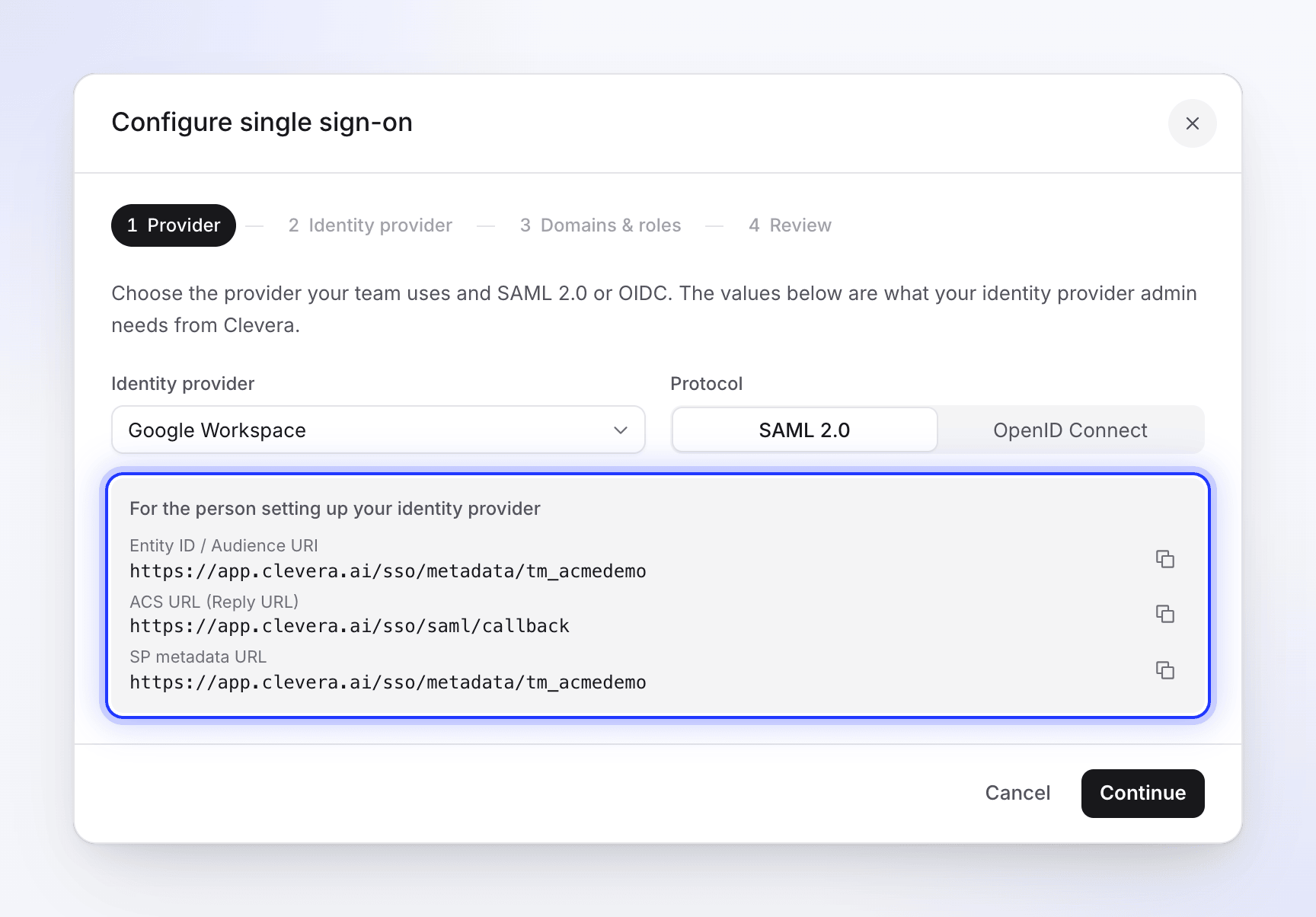
Najpierw otwórz okno dialogowe konfiguracji Clevera: otwórz menu obszaru roboczego u góry paska bocznego, wybierz Ustawienia zespołu, następnie Bezpieczeństwo i kliknij Skonfiguruj SSO. Wybierz Google Workspace jako Dostawcę tożsamości.
Połączenie przez OpenID Connect
Ustaw aplikację jako wewnętrzną
W konsoli Google Cloud wybierz projekt w swojej organizacji i otwórz Platformę uwierzytelniania Google (w starszych konsolach: Interfejsy API i usługi → Ekran zgody OAuth). Ustaw Odbiorców (typ użytkownika) na Wewnętrzny, aby logować się mogli tylko użytkownicy z Twojego Google Workspace. Wpisz nazwę aplikacji (
Clevera) oraz e-mail pomocy technicznej.Utwórz klienta OAuth
W oknie konfiguracji Clevera ustaw Protokół na OpenID Connect i skopiuj Identyfikator URI przekierowania (adres URL wywołania zwrotnego) z szarego pola. Następnie w Google otwórz Klienci (lub Interfejsy API i usługi → Dane logowania) i utwórz Identyfikator klienta OAuth:
Pole Google Wartość Typ aplikacji Aplikacja internetowa Nazwa CleveraAutoryzowane identyfikatory URI przekierowania Identyfikator URI przekierowania (adres URL wywołania zwrotnego): https://app.clevera.ai/sso/oidc/callbackKliknij Utwórz i skopiuj Identyfikator klienta oraz Klucz tajny klienta.
Wypełnij dane w Clevera
W Clevera kliknij Kontynuuj i wprowadź:
Pole Clevera Wartość Identyfikator klienta Identyfikator klienta Google Klucz tajny klienta Klucz tajny klienta Google Adres URL wykrywania https://accounts.google.com/.well-known/openid-configuration
Google wysyła oświadczenia email i name dla zakresów openid email profile, o które prosi Clevera, więc nie trzeba nic więcej mapować.
Połączenie przez SAML 2.0
Dodaj niestandardową aplikację SAML
W konsoli administracyjnej Google przejdź do Aplikacje → Aplikacje internetowe i mobilne, kliknij Dodaj aplikację i wybierz Dodaj niestandardową aplikację SAML. Nazwij ją
Cleverai kliknij Kontynuuj.Skopiuj wartości Google do Clevera
W sekcji Szczegóły dostawcy tożsamości Google skopiuj wartości do Clevera (najpierw ustaw Protokół na SAML 2.0 i kliknij Kontynuuj):
Wartość Google Pole Clevera Identyfikator jednostki Identyfikator jednostki IdP Adres URL SSO Adres URL logowania SSO Certyfikat Certyfikat X.509 Kliknij Kontynuuj w Google.
Wprowadź wartości Clevera
W sekcji Szczegóły dostawcy usług:
Pole Google Wartość Adres URL ACS https://app.clevera.ai/sso/saml/callbackIdentyfikator jednostki Identyfikator jednostki / Identyfikator URI odbiorców z okna dialogowego Clevera Adres URL startowy Pozostaw puste Podpisana odpowiedź Zaznaczone Format identyfikatora nazwy EMAIL Identyfikator nazwy Podstawowe informacje → Główny adres e-mail Kliknij Kontynuuj.
Mapuj nazwy
W sekcji Mapowanie atrybutów zmapuj Imię na
firstName, a Nazwisko nalastName. Kliknij Zakończ.Włącz aplikację
Otwórz Dostęp użytkowników aplikacji, wybierz WŁ. dla wszystkich (lub dla jednostek organizacyjnych bądź grup, które powinny korzystać z Clevera) i kliknij Zapisz. Google informuje, że zastosowanie zmian może chwilę potrwać.
Zakończ w Clevera
- W sekcji Domeny i role dodaj każdą domenę Google Workspace, z której korzystają Twoi użytkownicy. Wybierz Twórz konta przy pierwszym logowaniu oraz Domyślną rolę dla nowych członków SSO.
- W sekcji Przejrzyj kliknij Zapisz konfigurację.
- Kliknij Uruchom test, włącz Włącz SSO i zaloguj się jako użytkownik testowy w oknie prywatnym, zaczynając od strony logowania Clevera.
- Gdy wszystko będzie działać, włącz Wymagaj SSO, jeśli chcesz, aby SSO było jedynym sposobem logowania. Wyłączy to również opcję Kontynuuj przez Google dla tych członków.
Członkowie wpisują swój służbowy adres e-mail na stronie logowania Clevera i klikają Kontynuuj przez Google Workspace.
Rozwiązywanie problemów
| Problem | Co sprawdzić |
|---|---|
| Google wyświetla „Error 400: redirect_uri_mismatch” | Autoryzowane identyfikatory URI przekierowania muszą być dokładnie takie same jak Identyfikator URI przekierowania (adres URL wywołania zwrotnego) z Clevera, https://app.clevera.ai/sso/oidc/callback. |
| Google twierdzi, że aplikacja jest ograniczona do użytkowników w organizacji | Osoba nie jest zalogowana na konto z Twojego Workspace. |
| „SSO authentication failed…” po zalogowaniu przez Google (SAML) | Podpisana odpowiedź jest zaznaczona; certyfikat w Clevera pasuje do aktualnego certyfikatu aplikacji; Identyfikator jednostki dokładnie pasuje do Clevera. Jeśli problem nadal występuje, połącz się przez OIDC. |
| „Sesja SSO wygasła. Spróbuj ponownie.” po otwarciu Clevera z menu aplikacji Google | Oczekiwane zachowanie: logowanie musi rozpocząć się na stronie logowania Clevera. |
| Google twierdzi, że aplikacja nie jest skonfigurowana dla użytkownika (SAML) | Włącz aplikację dla ich jednostki organizacyjnej lub grupy w Dostęp użytkowników. |
| „Twoja domena e-mail nie jest autoryzowana dla SSO tego zespołu.” | Dodaj ich domenę, w tym domeny dodatkowe, do Dozwolonych domen e-mail. |
Więcej komunikatów: Rozwiązywanie problemów z logowaniem SSO.