

Połącz Claude, ChatGPT, Codex lub Cursor z Clevera
Dodaj Clevera do Claude lub ChatGPT jako niestandardowy łącznik z logowaniem lub skonfiguruj Claude Code, Codex CLI, Cursor i inne klienty MCP za pomocą tokena API. URL serwera, fragmenty konfiguracji i rozwiązywanie problemów.
Możesz pozwolić aplikacjom AI, takim jak Claude, ChatGPT, Claude Code, Codex i Cursor, pracować w Twoim obszarze roboczym Clevera za pośrednictwem serwera MCP Clevera. Aplikacje czatowe łączą się przez logowanie (łącznik, nie jest wymagany token); agenci kodujący i skrypty łączą się za pomocą tokena API.
Zanim zaczniesz
- Agenci AI i API, w tym łączniki dla Claude i ChatGPT, są dostępne w planach Pro, Business i Custom. W innych planach łącznik wyświetla komunikat „Łączniki Claude.ai i ChatGPT są dostępne w planie Pro i wyższych”.
- Agent działa w Twoim imieniu, w zakresie dozwolonym przez Twoją rolę. Zobacz Uprawnienia agenta.
Wybierz sposób połączenia
| Używasz | Połącz za pomocą | Co robisz |
|---|---|---|
| Claude (claude.ai) lub ChatGPT | Łącznik (zaloguj się przez Clevera) | Wklej URL łącznika w aplikacji i zezwól na dostęp. Brak tokena. |
| Cursor | Łącznik lub token API | Dodaj URL serwera MCP; zaloguj się, gdy Cursor o to poprosi, lub wyślij token w nagłówku. |
| Claude Code, Codex CLI, inne klienty MCP | Token API | Uruchom polecenie konfiguracyjne ze swoim tokenem. |
| Własne skrypty | Token API | Wywołaj REST API. |
Adres serwera MCP jest taki sam dla każdej aplikacji:
https://app.clevera.ai/mcp
Połącz Claude lub ChatGPT
Skopiuj URL łącznika
Otwórz menu obszaru roboczego i wybierz AI agents & API, a następnie otwórz kartę Połączone aplikacje. Skopiuj URL łącznika w sekcji Połącz Claude lub ChatGPT: „Nie jest wymagany token: dodaj Clevera jako niestandardowy łącznik i zaloguj się”.
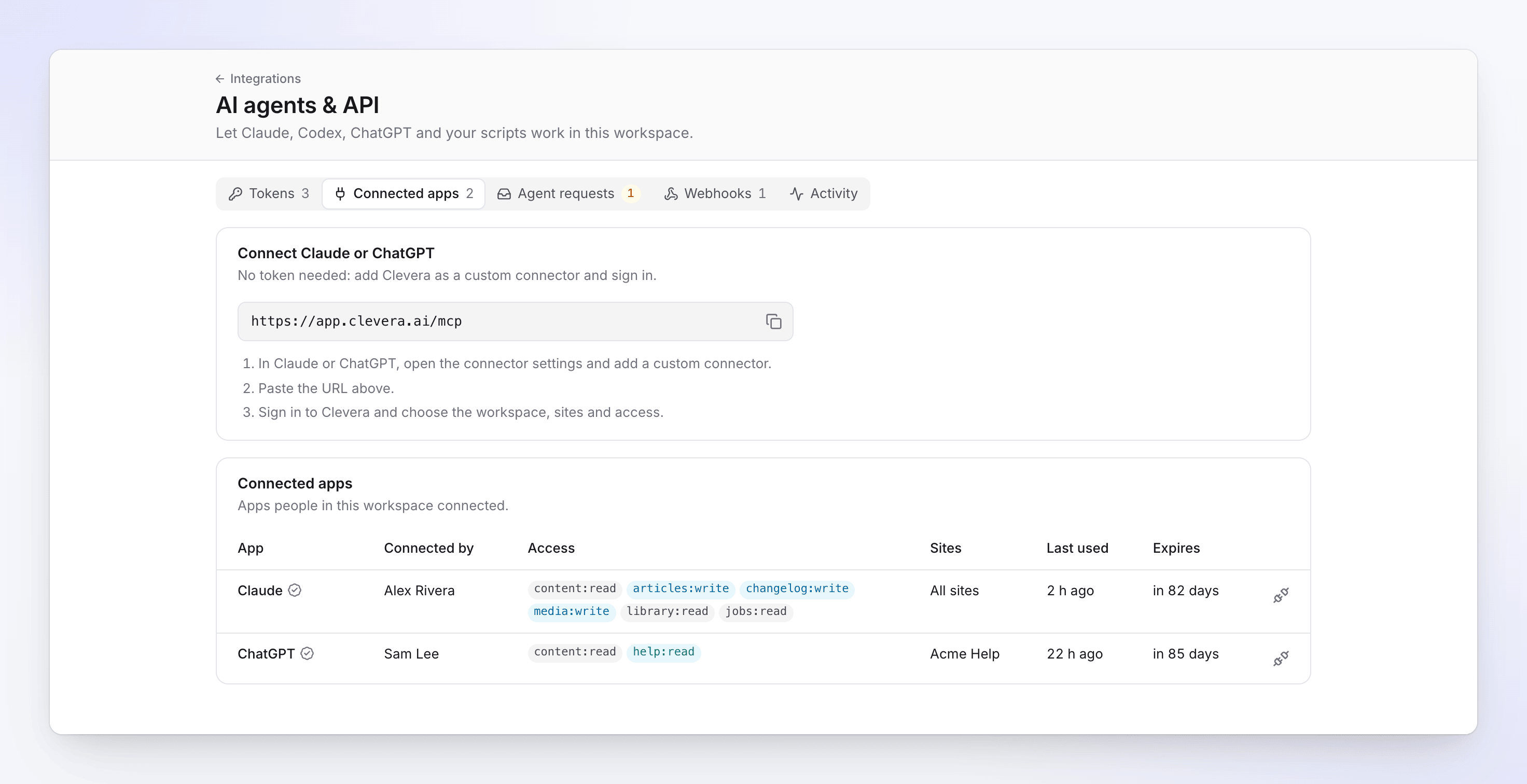
Skopiuj URL łącznika do Claude lub ChatGPT. Dodaj niestandardowy łącznik w aplikacji
W Claude lub ChatGPT otwórz ustawienia łączników i dodaj niestandardowy łącznik. Wklej URL.
Zaloguj się i wybierz dostęp
Aplikacja przekieruje Cię do ekranu Clevera Połącz aplikację z Clevera. Zaloguj się, jeśli jeszcze tego nie zrobiłeś, a następnie wybierz:
- Obszar roboczy: obszar roboczy, w którym działa aplikacja.
- Strony: Wszystkie witryny („Każda bieżąca i przyszła witryna tego obszaru roboczego”) lub Wybrane witryny, gdy dostęp obejmuje witryny z dokumentacją.
- Dostęp: ustawienia wstępne lub Niestandardowe uprawnienia. Uprawnienia, na które nie pozwala Twoja rola, wyświetlają się jako Niedostępne dla Twojej roli. Zobacz Uprawnienia agenta.
- Czas trwania połączenia: 30 lub 90 dni. Domyślnie jest to 90 dni.
Zezwól na dostęp
Kliknij Zezwól na dostęp. Wrócisz do aplikacji, która może teraz korzystać z narzędzi Clevera. „Możesz rozłączyć ją w dowolnym momencie w Integracje → AI agents & API”. Kliknij Odrzuć, aby niczego nie udostępniać.
Ekran łączenia pokazuje, kogo łączysz:
- Zweryfikowana aplikacja · przekierowuje do adres: znana aplikacja (Claude, ChatGPT lub Cursor), rozpoznawana po adresie, do którego przekierowuje.
- Przekierowuje do adres: każda inna aplikacja. Sprawdź adres, zanim zezwolisz na dostęp.
Właściciel obszaru roboczego i administratorzy otrzymają powiadomienie „aplikacja została połączona z obszarem roboczym” wraz z wybranym przez Ciebie zakresem dostępu.
Co połączona aplikacja może, a czego nie może robić
- Działa w Twoim imieniu, w ramach Twojej roli i wybranego dostępu. Widzi tylko te nagrania, filmy i kolekcje, które Ty widzisz.
- Działa wyłącznie przez MCP. Logowanie nie może być użyte w REST API: „Tokeny łącznika OAuth działają tylko na serwerze MCP. Użyj statycznego tokena dla REST API”.
- Nie posiada własnych limitów wydatków, więc każde płatne uruchomienie z połączonej aplikacji czeka na zatwierdzenie przez osobę w sekcji Żądania agenta. Zobacz Kontroluj wydatki i zatwierdzenia agenta.
- Każda osoba może mieć do 20 połączonych aplikacji.
- Połączenie kończy się po upływie jego ważności (30 lub 90 dni); wtedy musisz ponownie połączyć aplikację. Aplikacja, która nie korzysta z Clevera przez 30 dni, również wymaga ponownego zalogowania.
Połącz Claude Code, Codex lub innego agenta za pomocą tokena
Najpierw utwórz token API. Po jego utworzeniu opcja Połącz agenta wyświetli gotową konfigurację z adresem serwera Twojego obszaru roboczego. Każdy fragment kodu odczytuje token ze zmiennej środowiskowej CLEVERA_TOKEN, więc sam token nigdy nie trafia do pliku: „Ustaw CLEVERA_TOKEN na token w swojej powłoce lub w bezpiecznym magazynie agenta”.
claude mcp add --transport http clevera https://app.clevera.ai/mcp --header "Authorization: Bearer $CLEVERA_TOKEN"
codex mcp add clevera --url https://app.clevera.ai/mcp --bearer-token-env-var CLEVERA_TOKEN
Lub dodaj go do ~/.codex/config.toml:
[mcp_servers.clevera]
url = "https://app.clevera.ai/mcp"
bearer_token_env_var = "CLEVERA_TOKEN"
{
  "mcpServers": {
    "clevera": {
      "type": "http",
      "url": "https://app.clevera.ai/mcp",
      "headers": {
        "Authorization": "Bearer ${CLEVERA_TOKEN}"
      }
    }
  }
}
curl -H "Authorization: Bearer $CLEVERA_TOKEN" https://app.clevera.ai/api/v1/docs/me
Cursor i inne klienty MCP, które odczytują plik mcpServers, przyjmują ten sam wpis serwera co .mcp.json.
Sprawdź, czy to działa
Zapytaj agenta, co może zrobić w Clevera lub poproś o listę Twoich nagrań. Agent widzi tylko te narzędzia, na które pozwalają jego uprawnienia, więc krótka lista zazwyczaj oznacza ograniczony token. Wszystkie jego działania są widoczne na karcie Aktywność.
Rozłącz aplikację
Na karcie Połączone aplikacje kliknij przycisk rozłączania na końcu wiersza aplikacji i potwierdź za pomocą Rozłącz („Rozłączyć aplikację?”). „Aplikacja natychmiast traci dostęp. Ponowne połączenie wymaga nowego logowania”. Wiersz pozostaje na liście (wygaszony) przez 30 dni.
Właściciel obszaru roboczego i administratorzy widzą każdą połączoną aplikację w obszarze roboczym („Aplikacje połączone przez osoby w tym obszarze roboczym”) i mogą rozłączyć każdą z nich. Wszyscy inni widzą i mogą rozłączyć tylko swoje własne („Aplikacje połączone przez Ciebie”).
Rozwiązywanie problemów
| Na ekranie | Przyczyna | Rozwiązanie |
|---|---|---|
| Claude lub ChatGPT informuje tylko, że nie udało się połączyć, lub narzędzia Clevera przestają działać | Obszar roboczy nie jest już w planie Pro lub wyższym; Clevera odpowiada „API agenta nie jest dostępne w planie tego obszaru roboczego. Jest dostępne w planie Pro i wyższych”. | Zmień plan obszaru roboczego na Pro. Aplikacja zacznie działać; nic nie zostało usunięte. |
| obszar roboczy „(plan nie obejmuje połączonych aplikacji)” na ekranie łączenia / „Plan tego obszaru roboczego nie obejmuje połączonych aplikacji”. | Ten obszar roboczy nie jest w planie Pro lub wyższym. | Zmień plan lub wybierz inny obszar roboczy. |
| „To żądanie wygasło” / „Minęło zbyt wiele czasu od zapytania aplikacji. Rozpocznij łączenie ponownie z poziomu aplikacji”. | Ekran łączenia był otwarty zbyt długo. | Rozpocznij łączenie ponownie z poziomu aplikacji. |
| „Ta aplikacja nie jest zarejestrowana” / „Aplikacja, która Cię tu przekierowała, jest nieznana dla Clevera”. | Brakuje rejestracji aplikacji lub została usunięta. | Usuń łącznik w aplikacji i dodaj go ponownie. |
| „Temu żądaniu nie można zaufać” / „Aplikacja poprosiła o przekierowanie do adresu, którego nie zarejestrowała. Nic nie zostało udostępnione”. | Adres zwrotny nie pasował. | Rozpocznij łączenie ponownie z poziomu aplikacji. Jeśli problem nadal występuje, nie łącz tej aplikacji. |
| „Wybierz obszar roboczy, którego jesteś członkiem”. | Nie wybrano obszaru roboczego lub został on opuszczony. | Wybierz jeden ze swoich obszarów roboczych. |
| Agent twierdzi, że nie ma narzędzi Clevera | Token lub połączenie nie posiada uprawnień wymaganych do zadania lub zostało unieważnione. | Sprawdź dostęp tokena na karcie Tokeny lub połącz ponownie. |
| „Tokeny łącznika OAuth działają tylko na serwerze MCP”. | Skrypt użył logowania łącznika w REST API. | Użyj tokena API dla skryptów. |
Więcej komunikatów: Napraw błędy agenta i API.