

Wybierz typ wideo w galerii Utwórz
Użyj galerii Utwórz, aby wybrać dokładnie, jaki rodzaj wideo chcesz stworzyć: przeglądaj pięć rodzin, wyświetl podgląd każdego typu, zacznij od zera z własnym briefem i sprawdź, dlaczego karta jest zablokowana.
Galeria Utwórz to miejsce, w którym wybierasz, jaki rodzaj wideo chcesz stworzyć. Każda karta to konkretny typ (<b>Przewodnik po produkcie</b>, <b>Rolka z haczykiem</b>, <b>Procedura operacyjna</b>), więc jedno kliknięcie decyduje o typie i otwiera stronę, na której piszesz brief.
Otwórz galerię
Istnieją trzy sposoby, aby to zrobić:
- Kliknij <b>Utwórz</b> w nagłówku strony głównej lub w sekcji Treść.
- Na stronie głównej kliknij <b>Przeglądaj wszystkie formaty</b> pod polem promptu lub jedną z czterech kart formatów (<b>Film instruktażowy</b>, <b>Demo produktu</b>, <b>Promocja i media społecznościowe</b>, <b>Artykuł pomocy</b>).
- W sekcji <b>Treść → Nagrania</b> otwórz menu <b>⋯</b> nagrania i wybierz <b>Utwórz z tego…</b>. Galeria wyświetli wtedy komunikat <b>Co chcesz stworzyć z tego nagrania?</b> i przypnie nagranie na górze.
Redaktorzy nie mogą tworzyć nowych treści, więc opcje <b>Utwórz</b> i <b>Utwórz z tego…</b> są dla nich wyłączone, z etykietą: „Twoja rola pozwala edytować istniejące treści, ale nie pozwala tworzyć nowych”.
Wybierz typ
Wybierz rodzinę
Rodziny znajdują się w rzędzie kart powyżej. Gdy strona jest wystarczająco szeroka, przenoszą się na listę <b>Typy wideo</b> po lewej stronie.
- <b>Wszystkie typy</b> pokazuje każdą rodzinę, sekcja po sekcji.
- <b>Sugerowane</b> pojawia się jako pierwsze, jeśli przejdziesz z pola na stronie głównej, a system znajdzie typy, które mogą pasować. Ta sekcja nazywa się <b>Sugerowane dla Ciebie</b>.
Możesz również przełączać się między kartami za pomocą klawiszy strzałek.
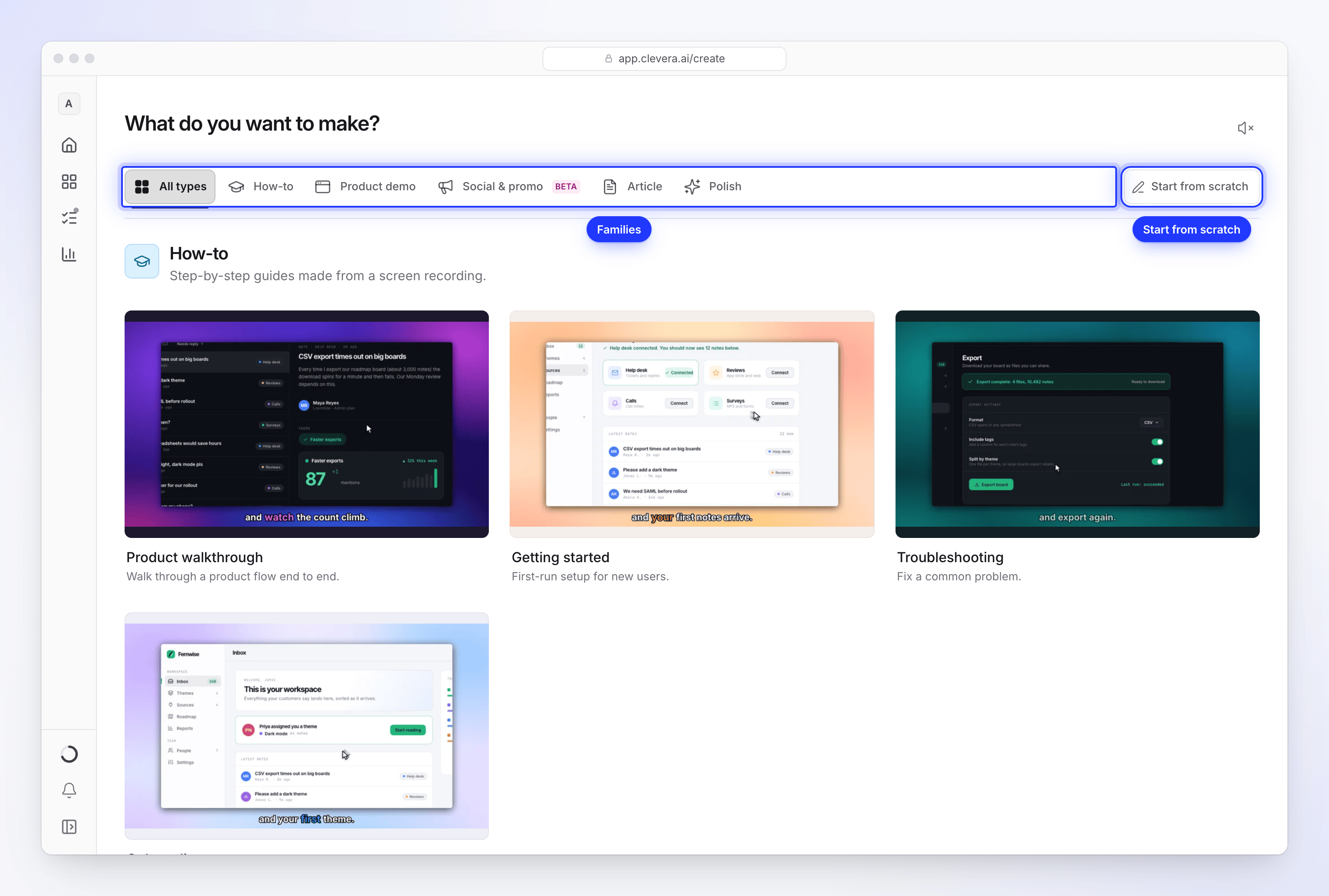
Wybierz rodzinę lub zacznij od zera z własnym briefem. Wyświetl podgląd kart
Najedź kursorem na kartę (lub przejdź do niej za pomocą klawiatury), aby odtworzyć krótką, wyciszoną próbkę danego typu. Aby usłyszeć próbki, kliknij przycisk głośnika w prawym górnym rogu strony (<b>Dźwięk podglądu wyłączony</b> / <b>Dźwięk podglądu włączony</b>). Clevera zapamiętuje ten wybór.
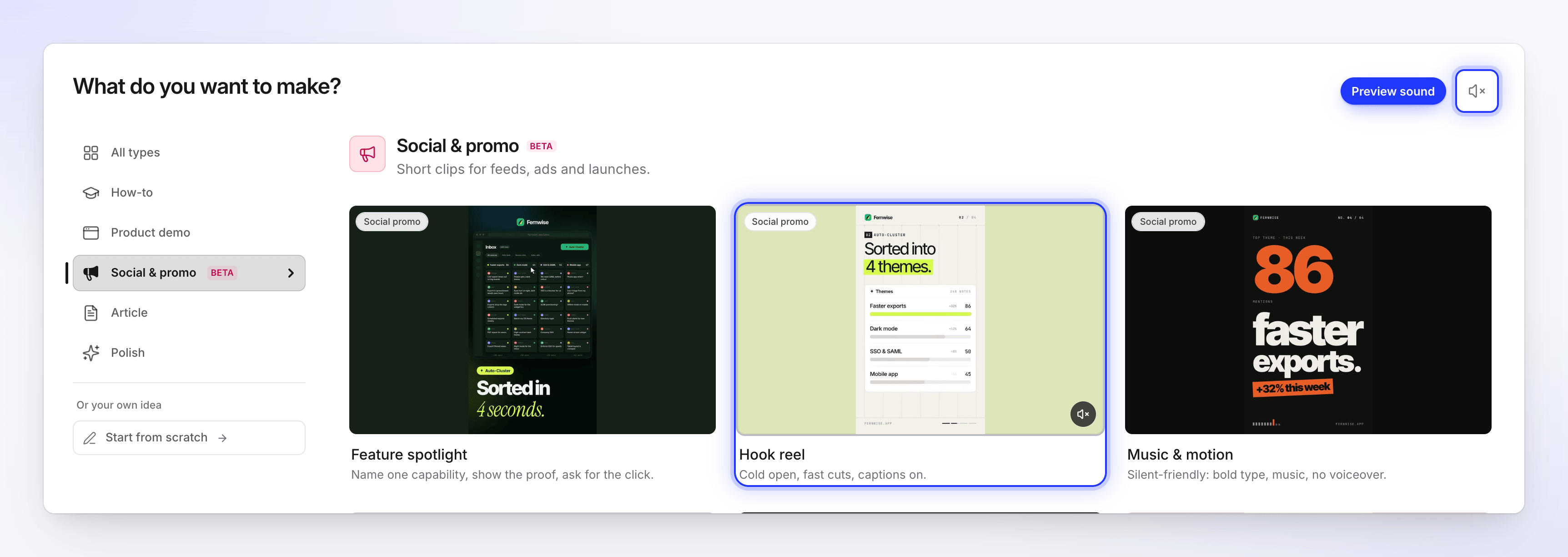
Najedź na kartę, aby odtworzyć próbkę. Przycisk głośnika włącza dźwięk podglądu. Kliknij kartę
Karta otwiera stronę tworzenia dla danego typu, gdzie piszesz brief, dodajesz materiały i ustawiasz opcje. Jeśli wcześniej wpisałeś coś na stronie głównej, treść zostanie przeniesiona: galeria wyświetli nad kartami komunikat „Wybierz format — Twój brief zostanie przeniesiony”.
Rodziny i ich typy
| Rodzina | Do czego służy | Typy (karty) |
|---|---|---|
| <b>Poradnik</b> | Przewodniki krok po kroku stworzone z nagrania ekranu. | Przewodnik po produkcie, Wprowadzenie, Rozwiązywanie problemów, Wdrożenie |
| <b>Demo produktu</b> | Pokaż, co robi Twój produkt, z narracją nad nagraniem. | Przegląd produktu, Nowa funkcja, Uruchomienie produktu, Nowa wersja, Prezentacja sprzedażowa |
| <b>Promocja i media społecznościowe</b> (Beta) | Krótkie klipy do kanałów, reklam i premier. | Prezentacja funkcji, Rolka z haczykiem, Muzyka i ruch, Ogłoszenie funkcji, Zapowiedź uruchomienia, Tajemnicza zapowiedź, Wycieczka po produkcie, Awatar AI (płatne plany), Historia klienta, Promocja oferty, Promocja wydarzenia, Film marki |
| <b>Artykuł</b> | Pisemne przewodniki i posty stworzone z nagrania. | Artykuł instruktażowy, Rozwiązywanie problemów, Procedura operacyjna, Post na bloga, Aktualizacja produktu |
| <b>Udoskonalanie</b> | Uporządkuj nagranie bez zmiany jego treści. | Oczyszczanie, Stylizacja do udostępniania |
W rodzinie <b>Promocja i media społecznościowe</b> mała etykieta nad nazwą każdej karty informuje, do której grupy należy (na przykład <b>Uruchomienie</b> lub <b>Opinia</b>). Karta, której kształt różni się od typowego dla danej rodziny, posiada odznakę, taką jak <b>16:9</b> przy <b>Ogłoszenie funkcji</b> lub <b>1:1</b> przy <b>Promocja wydarzenia</b>.
Aby dowiedzieć się, co tworzy każdy typ, jaki jest jego domyślny format i czego wymaga, zobacz Wybierz odpowiedni typ wideo.
Zacznij od zera
Jeśli żaden z typów nie pasuje, kliknij <b>Zacznij od zera</b>. Znajduje się on na prawym końcu rzędu kart lub pod <b>Lub własny pomysł</b> na dole listy bocznej. Otwiera on dowolny brief, który AI zamienia w klip społecznościowy, domyślnie pionowy (9:16) i trwający około minuty. Możesz zmienić oba te parametry przed wygenerowaniem. Jest to dostępne również w planie darmowym jako Twój jeden darmowy klip społecznościowy.
Ponieważ nie ma za tym żadnego typu, brief zawiera cały pomysł: musi mieć co najmniej 40 znaków, a jeśli nic nie załączasz, co najmniej 100. Zobacz Napisz brief, który pozwoli uzyskać dobre wideo.
Stwórz coś z nagrania
Gdy otwierasz galerię z poziomu nagrania, nagranie znajduje się w pasku na górze wraz z informacją o jego długości i przyciskiem <b>Obejrzyj</b>.
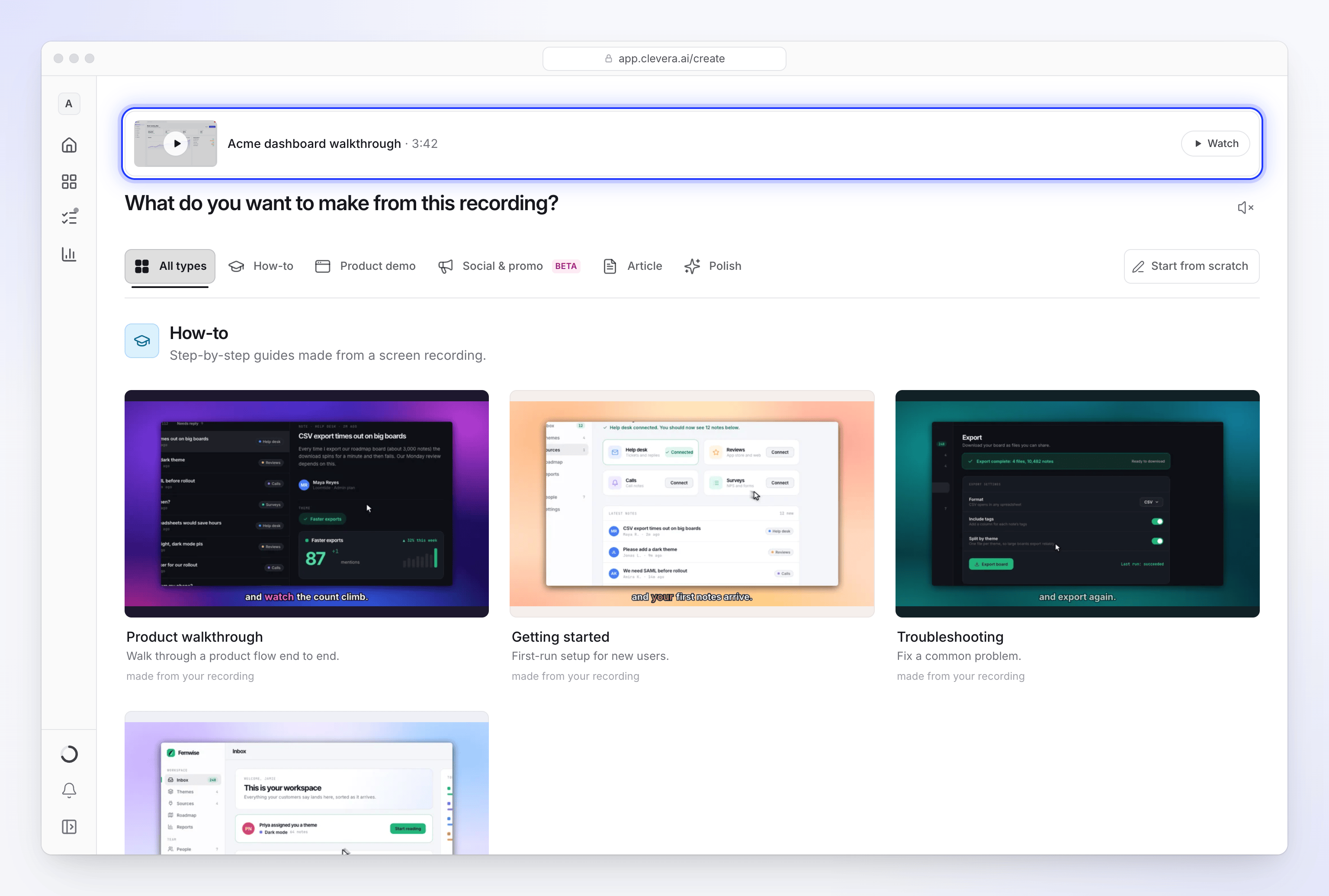
- Karty w rodzinach Poradnik, Demo produktu, Artykuł i Udoskonalanie mają opis <b>utworzono z Twojego nagrania</b>.
- Karty w <b>Promocja i media społecznościowe</b> mają opis <b>używa Twojego nagrania jako materiału</b>: reżyser AI wycina fragmenty i tworzy z nich zaprojektowany klip.
- Jeśli nagranie jest w trakcie przetwarzania, pasek wyświetla komunikat „Przetwarzanie nagrania. Wybierz, co chcesz stworzyć; będzie gotowe, gdy będziesz go potrzebować.”
Nagranie jest załączone w momencie otwarcia strony tworzenia, więc możesz od razu przejść do briefu.
Zablokowane i ukryte karty
| Co widzisz | Dlaczego | Co zrobić |
|---|---|---|
| Brak karty <b>Awatar AI</b> w <b>Promocja i media społecznościowe</b> | Awatar AI nie jest dostępny w planie darmowym. Każda inna karta społecznościowa jest otwarta w planie darmowym dla Twojego jednego darmowego klipu. | Przejdź na plan płatny, aby używać awatara. |
| <b>Tymczasowo niedostępne</b> z podaniem przyczyny, np. „Występuje więcej błędów niż zwykle” lub „Zaplanowana konserwacja” | Wstrzymaliśmy ten typ na krótki czas, aby zapewnić jakość. | Spróbuj ponownie później lub wybierz podobny typ. |
W planie darmowym, po utworzeniu jednego klipu społecznościowego, strona tworzenia wyświetla komunikat „Plan darmowy obejmuje jeden klip społecznościowy, a Ty już go wykorzystałeś. Przejdź na wyższy plan, aby tworzyć więcej.” Zobacz Dowiedz się, co obejmuje plan darmowy, aby poznać wszystkie limity planu darmowego.
Zmień typ później
Na stronie tworzenia kliknij <b>Zmień typ</b> u góry. Wrócisz do galerii w tej samej rodzinie, a Twój brief i załączone pliki zostaną przeniesione do karty, którą wybierzesz jako następną.