

Przekazywanie własności obszaru roboczego
Przekaż obszar roboczy Clevera innemu członkowi: dowiedz się, kto może to zrobić, jakie są kroki, co zmienia się dla Ciebie i nowego właściciela (rozliczenia, miejsca, role) oraz jakie komunikaty o błędach możesz zobaczyć.
Właściciel może przekazać obszar roboczy innemu członkowi. Nowy właściciel zyskuje pełną kontrolę, w tym nad rozliczeniami i usuwaniem obszaru roboczego; Ty pozostajesz w zespole, zazwyczaj jako Administrator. Zawartość, kolekcje, plan i kredyty pozostają dokładnie tam, gdzie są.
Zanim zaczniesz
- Tylko właściciel może dokonać przekazania. Administratorzy i inne role nie widzą tej opcji.
- Nowy właściciel musi być już członkiem zespołu. Jeśli jesteś jedyną osobą, na stronie pojawi się komunikat „Najpierw zaproś kogoś: własność można przekazać tylko członkowi tego zespołu”. Zobacz Zaproś członków zespołu.
- Sprawdź swoje miejsca twórcy, jeśli nowy właściciel jest Edytorem: właściciel zawsze zajmuje miejsce twórcy (zobacz Miejsca).
- Przygotuj swoje hasło. Potwierdzasz nim przekazanie. Jeśli zarejestrowałeś się przez Google lub logowanie jednokrotne (SSO) i nigdy nie ustawiałeś hasła, wpisz zamiast tego nazwę obszaru roboczego.
Przekazywanie własności
Otwórz Strefę zagrożenia
Otwórz menu obszaru roboczego u góry paska bocznego, wybierz Ustawienia zespołu, a następnie Strefa zagrożenia. W sekcji Przekaż własność: „Uczyń innego członka właścicielem. Pozostaniesz w zespole, zazwyczaj jako Administrator, i utracisz uprawnienia zastrzeżone dla właściciela, takie jak zmiany w rozliczeniach i usuwanie zespołu”.
Rozpocznij przekazywanie
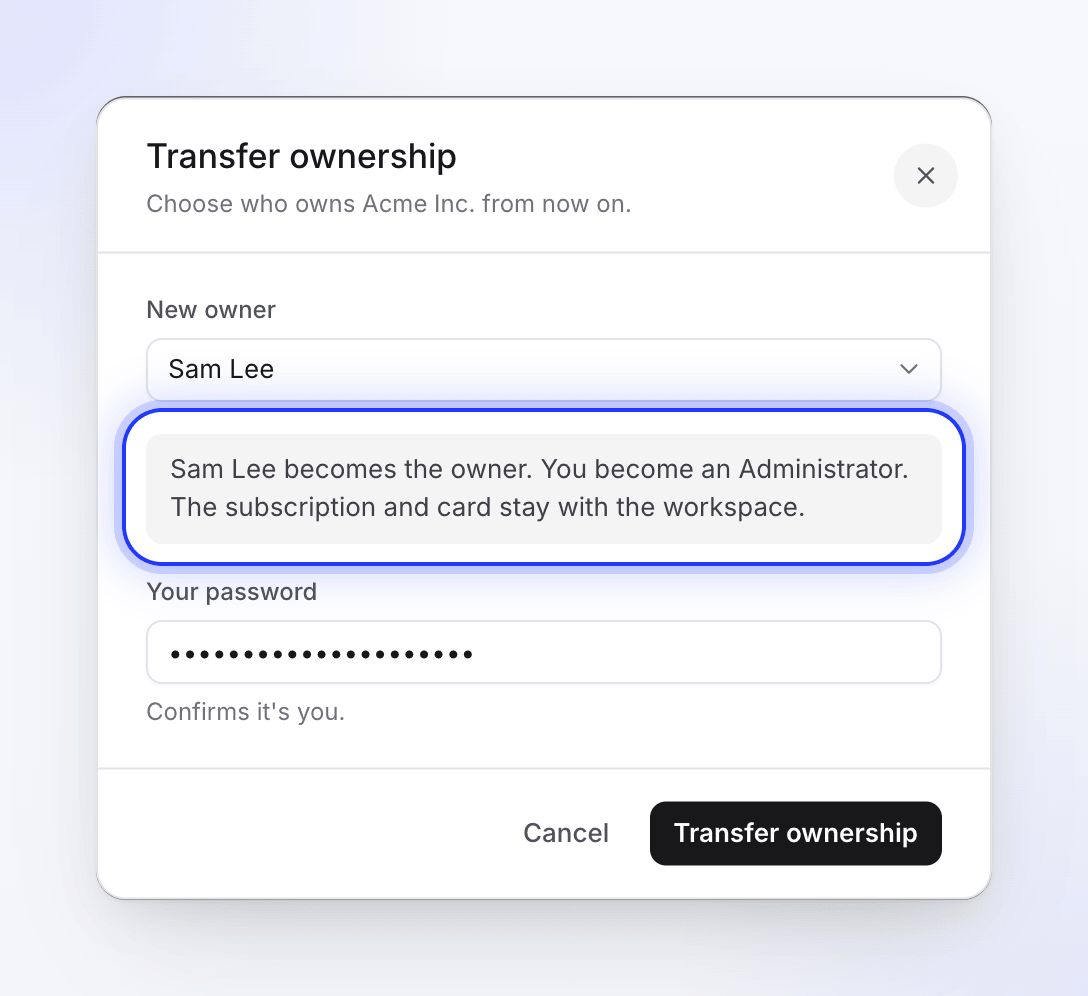
Kliknij Przekaż…. Otworzy się okno dialogowe Przekaż własność: „Wybierz, kto od teraz będzie właścicielem Acme Inc.”
Wybierz nowego właściciela
Wybierz członka w sekcji Nowy właściciel. Okno dialogowe poinformuje Cię, jaką rolę będziesz pełnić po przekazaniu:
Sytuacja Komunikat w oknie dialogowym Miejsce twórcy jest wolne lub nowy właściciel już z niego korzysta „Sam Lee zostaje właścicielem. Ty zostajesz Administratorem. Subskrypcja i karta pozostają przypisane do obszaru roboczego.” Nowy właściciel jest Edytorem i nie ma wolnego miejsca twórcy „Sam Lee zostaje właścicielem i zajmuje miejsce twórcy. Brak wolnego miejsca twórcy, więc zostajesz Edytorem (bezpłatnie). Subskrypcja i karta pozostają przypisane do obszaru roboczego.” Potwierdź swoją tożsamość
Wpisz Twoje hasło („Potwierdza, że to Ty”) i kliknij Przekaż własność. Jeśli zarejestrowałeś się przez Google lub SSO, pole będzie brzmieć Wpisz Acme Inc., aby potwierdzić: wpisz nazwę obszaru roboczego dokładnie tak, jak jest pokazana. Zobaczysz komunikat „Własność zespołu została pomyślnie przekazana”. Jeśli zostałeś Edytorem, komunikat brzmi „Własność zespołu została przekazana. Jesteś teraz Edytorem, więc zespół mieści się w ramach dostępnych miejsc twórcy”.
Co się zmienia
| Przed | Po | |
|---|---|---|
| Twoja rola | Właściciel | Administrator lub Edytor, gdy brak wolnego miejsca twórcy (zobacz Miejsca) |
| Rola nowego właściciela | Jego stara rola | Właściciel |
| Zmiana planu, miejsc, metody płatności, zakup kredytów | Ty | Nowy właściciel |
| Ponowne przekazanie własności, usunięcie obszaru roboczego | Ty | Nowy właściciel |
| Zawartość, kolekcje, foldery | Bez zmian | Bez zmian |
| Plan, subskrypcja, kredyty i zakupione pakiety kredytów | Należą do obszaru roboczego | Nadal należą do obszaru roboczego; nowy właściciel teraz nimi zarządza |
Nowy właściciel otrzyma powiadomienie, a ten obszar roboczy będzie tym, który zobaczy przy następnym otwarciu Clevera.
Miejsca
Właściciel zawsze korzysta z miejsca twórcy. Jeśli nowy właściciel był Administratorem lub Twórcą zawartości, zachowuje miejsce, które już posiadał, a Ty zachowujesz swoje jako Administrator.
Jeśli nowy właściciel był Edytorem, teraz potrzebuje miejsca twórcy:
- Miejsce twórcy jest wolne: zajmuje je, a Ty pozostajesz Administratorem.
- Brak wolnego miejsca twórcy: zajmuje miejsce właściciela, a Ty stajesz się Edytorem, co jest bezpłatne. Liczba miejsc pozostaje w ramach Twojego planu.
Oczekujące (jeszcze niewygasłe) zaproszenia do roli twórcy liczą się tutaj jako zajęte miejsca. Aby pozostać Administratorem, dodaj miejsce lub anuluj nieużywane zaproszenie twórcy przed przekazaniem własności. Nowy właściciel może również zmienić Twoją rolę później, gdy zwolni się miejsce. Zobacz miejsca twórcy.
Czy mogę to cofnąć?
Nie samodzielnie. Tylko nowy właściciel może przekazać własność z powrotem do Ciebie w ten sam sposób.
Rozwiązywanie problemów
| Widzisz | Co to oznacza |
|---|---|
| „Najpierw zaproś kogoś: własność można przekazać tylko członkowi tego zespołu.” | Jesteś jedynym członkiem. Najpierw zaproś przyszłego właściciela. |
| „Podane hasło jest nieprawidłowe.” | Wpisz ponownie swoje hasło. |
| „Wpisz nazwę zespołu dokładnie tak, jak pokazano, aby potwierdzić.” | Tylko konta Google lub SSO: wpisz nazwę obszaru roboczego dokładnie tak, jak pojawia się w etykiecie pola. |
| „Wybierz użytkownika, któremu chcesz przekazać własność.” | Wybierz Nowy właściciel. |
| „Ten użytkownik nie jest członkiem zespołu.” | Opuścił zespół lub został usunięty. Zaproś go ponownie. |
| „Nie możesz przekazać własności samemu sobie.” | Wybierz kogoś innego. |
| „Nie masz uprawnień do przekazania własności zespołu. Tylko właściciele zespołu mogą przekazywać własność.” | Poproś obecnego właściciela o wykonanie tej czynności. |
| Po przekazaniu stałem się Edytorem | Nowy właściciel był Edytorem i nie było wolnego miejsca twórcy. Poproś nowego właściciela o dodanie miejsca i zmianę Twojej roli. |