

Przeglądanie i potwierdzanie planu asystenta
Duże zmiany wprowadzane przez asystenta zaczynają się od karty planu: co się zmieni, szacunkowy koszt w kredytach, Twój stan konta przed i po oraz przyciski Potwierdź lub Anuluj. Małe edycje są bezpłatne każdego dnia w ramach limitu.
Gdy poprosisz asystenta o dużą zmianę, najpierw wyświetli on plan z szacunkowym kosztem w kredytach i nie wprowadzi żadnych zmian, dopóki ich nie potwierdzisz. Małe edycje są stosowane natychmiast i są bezpłatne do wysokości dziennego limitu.
Działa to tak samo w przypadku asystenta wideo (filmy instruktażowe i prezentacje produktów), asystenta klipów społecznościowych oraz asystenta artykułów.
Kiedy otrzymasz plan
Asystent decyduje na podstawie rozmiaru zmiany, a nie użytych przez Ciebie słów.
| Asystent | Najpierw wyświetlany jako plan | Stosowane natychmiast (z opcją Cofnij) |
|---|---|---|
| Filmy z Twojego nagrania | Zmiana głosu dla całego filmu, zmiana proporcji obrazu, zmiana więcej niż 5 elementów (każda linia lektorska, tytuł, każdy nagłówek, każde zbliżenie lub nakładka liczą się jako jeden) lub prośba o "ulepszenie" wielu lub wszystkich scen | Mniejsze edycje: jedna lub kilka linii, zbliżenie, karta, muzyka |
| Klipy społecznościowe | Przeprojektowanie ("spraw, by wyglądało bardziej premium", nowy styl dla każdej sceny) lub zmiana więcej niż 5 elementów | Edycje jednej sceny lub kilku elementów |
| Artykuły | Szeroka edycja: więcej niż 12 bloków lub "ulepsz to" w całym artykule | Edycje jednego bloku lub kilku bloków |
Plan otwiera się krótkim zdaniem, na przykład: "To zmienia dużą część filmu, więc oto najpierw plan:" lub w przypadku klipu: "To wymaga przeprojektowania. Oto plan:".
Przeczytaj kartę planu
Sprawdź, co się zmieni
Karta Plan wymienia każdą zmianę prostymi słowami, na przykład "Skróć każdą linię w rozdziale wstępnym" lub "Zmień muzykę na spokojniejszy utwór".
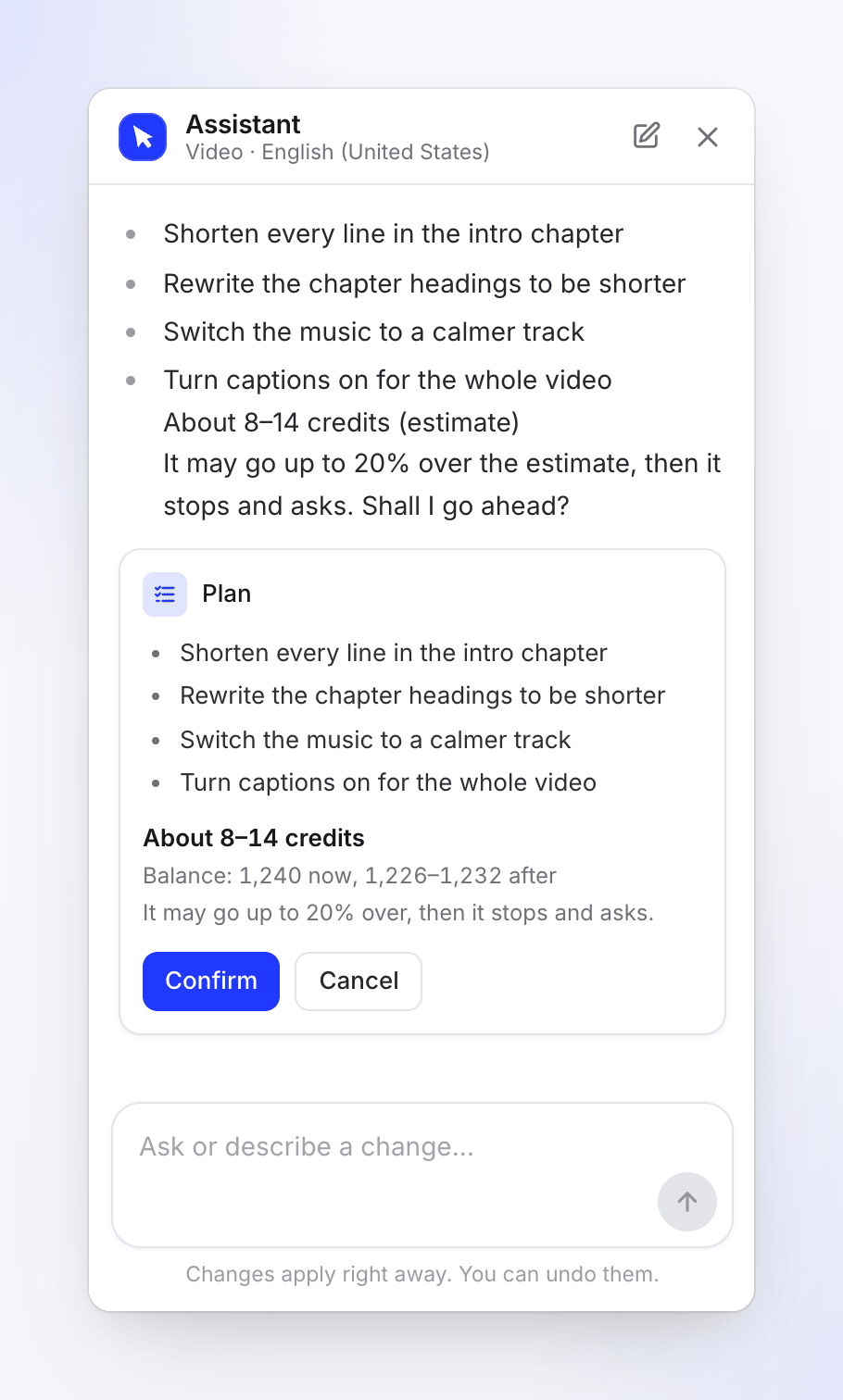
Każda zmiana jest wymieniona, zanim cokolwiek się wydarzy. Sprawdź szacunkowy koszt
Pod listą zobaczysz:
- Około X–Y kredytów: przewidywany koszt pracy. Zamknięty zakres pokazuje jedną liczbę ("Około 40 kredytów").
- Stan konta: N teraz, A–B po: obecna liczba kredytów w Twoim obszarze roboczym oraz to, co zostanie po dolnej i górnej granicy szacunku.
- "Może wzrosnąć do 20% powyżej, potem zatrzyma się i zapyta.": praca nigdy nie przekroczy górnej granicy o więcej niż 20% bez pytania o zgodę.
Wybierz wysiłek (przeprojektowanie klipów społecznościowych)
Przeprojektowanie klipu pokazuje również Wysiłek z opcjami 1x, 2x i 3x: "Większy wysiłek oznacza staranniejsze zaprojektowanie każdej sceny i kosztuje więcej." Domyślnie wybrana jest opcja 1x. Szacunkowy koszt i linia stanu konta aktualizują się zgodnie z Twoim wyborem, a najechanie kursorem na opcję pokazuje jej szacunkowy koszt.
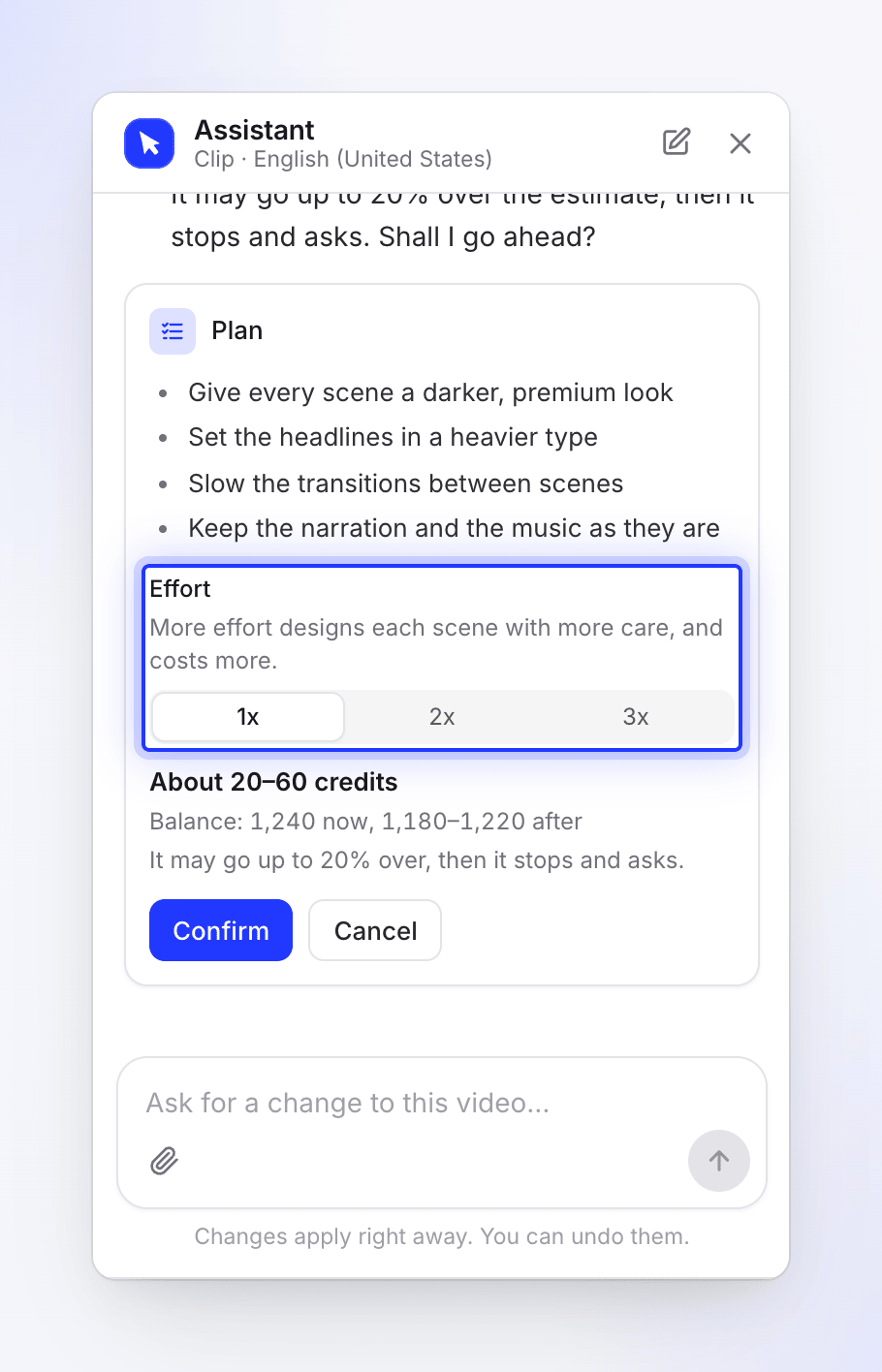
Szacunkowy koszt zależy od wybranego wysiłku. Potwierdź lub anuluj
Kliknij Potwierdź, aby rozpocząć, lub Anuluj, aby odrzucić plan. Możesz również odpowiedzieć na czacie: wpisanie "tak, zrób to" lub "nie, dziękuję" w dowolnym języku działa tak samo jak przyciski.
Po potwierdzeniu asystent realizuje plan. Przeprojektowania klipów społecznościowych są planowane scena po scenie, a panel pokazuje, nad czym aktualnie pracuje, wyświetlając "Wciąż pracuję…", gdy przez minutę nie było żadnej aktywności.
Za co płacisz
- Stworzenie planu liczy się jako mała edycja, więc jest objęte poniższym dziennym bezpłatnym limitem.
- Anuluj nic nie kosztuje. Nic w Twoim filmie ani artykule nie ulega zmianie.
- Potwierdzony plan zawsze zużywa kredyty na wykonaną pracę, zazwyczaj w ramach szacunku. Jeśli osiągnie górną granicę plus 20%, zatrzyma się i zapyta przed kontynuacją.
- W przypadku klipu społecznościowego szacunkowy koszt dla 2x jest około dwukrotnie wyższy niż dla 1x, a dla 3x około trzykrotnie.
Praca asystenta jest widoczna jako Edycja asystenta AI na stronie Użycie. Zobacz Sprawdź, na co poszły Twoje kredyty.
Bezpłatne małe edycje każdego dnia
Małe prace asystenta są bezpłatne każdego dnia, do wysokości limitu na obszar roboczy: odpowiedzi na pytania, proste edycje, zmiana jednej sceny oraz proces planowania przed wyświetleniem karty planu. Limit jest wyższy w płatnych planach i rośnie wraz z dodatkowymi stanowiskami. Resetuje się o północy czasu UTC.
Gdy dzisiejszy limit zostanie wyczerpany, asystent kontynuuje pracę. Każda odpowiedź zawiera wtedy dyskretną informację: "Wykorzystano dzisiejszy limit bezpłatnych edycji asystenta; kolejne edycje zużywają kredyty (~1 za każdą).", a małe edycje zużywają kredyty aż do następnego dnia.
Czego nie można cofnąć
Większość potwierdzonych zmian można cofnąć tak jak każdą inną zmianę asystenta: za pomocą Cofnij przy zmianie, Cofnij na górnym pasku lub przywracając wcześniejszą wersję z historii.
Jeden wyjątek: zmiana głosu dla całego filmu. W planie widnieje informacja: "Tej zmiany głosu nie można cofnąć za pomocą Cofnij; aby wrócić, poproś o stary głos w nowym zapytaniu."
Kiedy plan wygasa
Plan pozostaje aktywny przez 24 godziny. Po tym czasie jego przyciski przestają działać, a karta wyświetla komunikat: "Ten plan wygasł. Poproś o nowy.". Wyślij swoje zapytanie ponownie, aby otrzymać świeży plan z nowym szacunkiem.
Rozwiązywanie problemów
| Komunikat | Co zrobić |
|---|---|
| "Ten plan wygasł. Poproś o nowy." | Wyślij zapytanie ponownie. |
| "Coś się zmieniło od czasu zaplanowania. Zaplanuj ponownie." | Coś w filmie lub artykule zmieniło się po przygotowaniu planu. Poproś ponownie o nowy plan. |
| "Wykorzystano dzisiejszy limit bezpłatnych edycji asystenta; kolejne edycje zużywają kredyty (~1 za każdą)." | Dzisiejszy bezpłatny limit został wyczerpany. Małe edycje zużywają teraz kredyty do północy czasu UTC. |