

Zrozum, co rejestruje aplikacja desktopowa
Co aplikacja desktopowa Clevera rejestruje podczas nagrywania — ekran, kursor, kliknięcia, naciśnięcia klawiszy, dźwięk i kamerę — dlaczego kursor nie jest „wypalony” w wideo, jak obsługiwany jest wpisywany tekst oraz jednorazowy ekran zgody na komputerze Mac.
Podczas nagrywania aplikacja desktopowa Clevera rejestruje więcej niż tylko wideo z Twojego ekranu. Zapisuje również ruchy kursora, miejsca kliknięć oraz wpisywany tekst, dzięki czemu AI może zrozumieć Twoje zadanie, a Clevera może później dodać powiększenia i efekty kursora. Gdy nie nagrywasz, nic nie jest rejestrowane.
Co jest rejestrowane podczas nagrywania
| Co | Zawsze czy opcjonalnie | Używane do |
|---|---|---|
| Wideo ekranu wyświetlacza, okna, aplikacji lub wybranego obszaru | Zawsze | Materiał wideo. Nagrywane z prędkością do 60 klatek na sekundę na macOS i 30 klatek na sekundę na Windows. |
| Pozycja kursora (ruch w czasie) | Zawsze | Rysowania płynnego kursora oraz sterowania powiększeniami i ruchami kamery. |
| Kliknięcia (lewe, prawe, podwójne i potrójne) oraz przeciągnięcia | Zawsze | Podświetlania kliknięć i automatycznych powiększeń w miejscach, w które klikasz. |
| Przewijanie | Zawsze | Zrozumienia, kiedy przewijasz stronę. |
| Dane z klawiatury — skróty i wpisywany tekst | Zawsze | Pomocy AI w zrozumieniu Twoich działań, tworzenia narracji, napisów i kroków w artykule. |
| Nazwy aplikacji — w której aplikacji pracujesz | Zawsze | Kontekstu dla skryptu AI. |
| Pomocnicze wideo o niskiej rozdzielczości z widocznym kursorem | Zawsze | Pozwala AI szybko przeanalizować nagranie. Nie jest używane jako materiał wideo. |
| Mikrofon (dźwięk) | Opcjonalnie | Kontekstu dla narracji i napisów oraz Twojej ścieżki głosowej. |
| Kamera (wideo) | Opcjonalnie | Nakładki z kamerą internetową w Twoim wideo. |
| Dźwięk systemowy (dźwięki z aplikacji) | Opcjonalnie | Dźwięków aplikacji w Twoim wideo. |
Mikrofon, kamera i dźwięk systemowy są rejestrowane jako osobne ścieżki. W edytorze wideo możesz je włączać, wyłączać oraz zmieniać ich głośność.
Gdy wstrzymasz nagrywanie, Clevera przestaje rejestrować wszystko — wideo, dźwięk i dane wejściowe — aż do momentu wznowienia. Czas wstrzymania nie jest uwzględniany w nagraniu.
Dlaczego kursor nie jest „wypalony” w wideo
Główne wideo ekranu jest rejestrowane bez wskaźnika myszy. Clevera rejestruje ścieżkę kursora osobno i nakłada ją ponownie podczas tworzenia wideo. Dzięki temu Clevera może:
- wygładzić drżący lub skaczący ruch myszy,
- pokazać podświetlenie lub falę po kliknięciu,
- przybliżyć obszar, w którym pracujesz, i podążać za kursorem podczas powiększenia,
- zachować ostrość kursora przy każdym poziomie powiększenia.
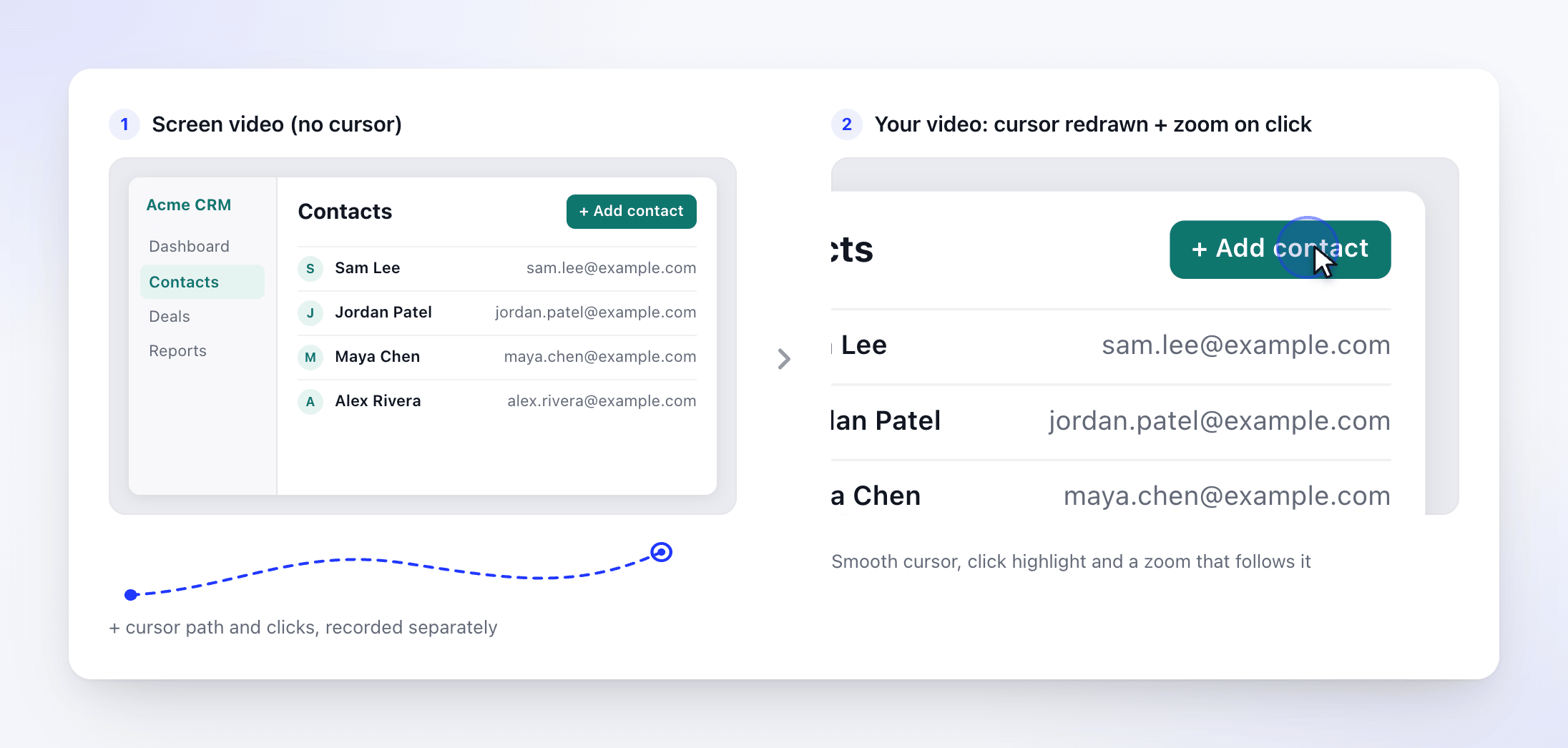
Powiększenia są dodawane podczas generowania wideo z nagrania, a nie w trakcie samego nagrywania. Zobacz Zrozum automatyczne powiększenia i efekty kursora.
Jak obsługiwany jest wpisywany tekst
Clevera rejestruje klawisze naciskane podczas nagrywania, w tym skróty klawiszowe, i przesyła ten log naciśnięć wraz z nagraniem. Sam log naciśnięć nie jest maskowany.
AI odczytuje podsumowanie tego, co wpisałeś, zamiast surowego logu. W tym podsumowaniu co czwarty znak jest losowo zastępowany przez *, dzięki czemu AI może rozpoznać rodzaj wpisywanej treści (wyszukiwanie, pole formularza, nazwa) bez odczytywania pełnego tekstu.
Wszystko, co jest widoczne na ekranie, znajduje się również w wideo ekranu, więc tekst pojawiający się w oknie jest rejestrowany w obu przypadkach.
Czego nie rejestrujemy
- Czegokolwiek poza nagrywaniem. Rejestrowanie danych wejściowych rozpoczyna się w momencie startu nagrywania i kończy, gdy zostanie ono zakończone, wstrzymane lub anulowane.
- Własnych okien Clevera. Okno nagrywania, pasek sterowania, notatki prelegenta, podgląd kamery i odliczanie nie znajdują się w wideo, nawet w nagraniach pełnoekranowych. W systemie Windows wymaga to wersji Windows 10 2004 (build 19041) lub nowszej, a w niektórych wersjach Windows 10 okno notatek prelegenta może nadal być widoczne.
- Sygnału dźwiękowego startu. Jest odtwarzany tuż przed rozpoczęciem rejestrowania, więc nie ma go w nagraniu.
- Innych wyświetlaczy lub okien, których nie wybrałeś. Gdy nagrywasz okno lub obszar, w wideo znajduje się tylko ta część ekranu.
Ekran zgody na dane z nagrywania
Na komputerze Mac, przy pierwszym kliknięciu Rozpocznij nagrywanie, Clevera wyświetla Zgodę na dane z nagrywania. Zawiera ona listę danych zbieranych podczas nagrywania, sposób obsługi wpisywanego tekstu, informacje o tym, co nie jest zbierane oraz kiedy dane są przesyłane, wraz z linkami do stron Clevera: Warunki, Prywatność oraz Bezpieczeństwo i zaufanie. Aplikacja na Windows nie wyświetla tego ekranu; instalator zawiera linki do tych samych stron dotyczących Warunków, Prywatności i Bezpieczeństwa.
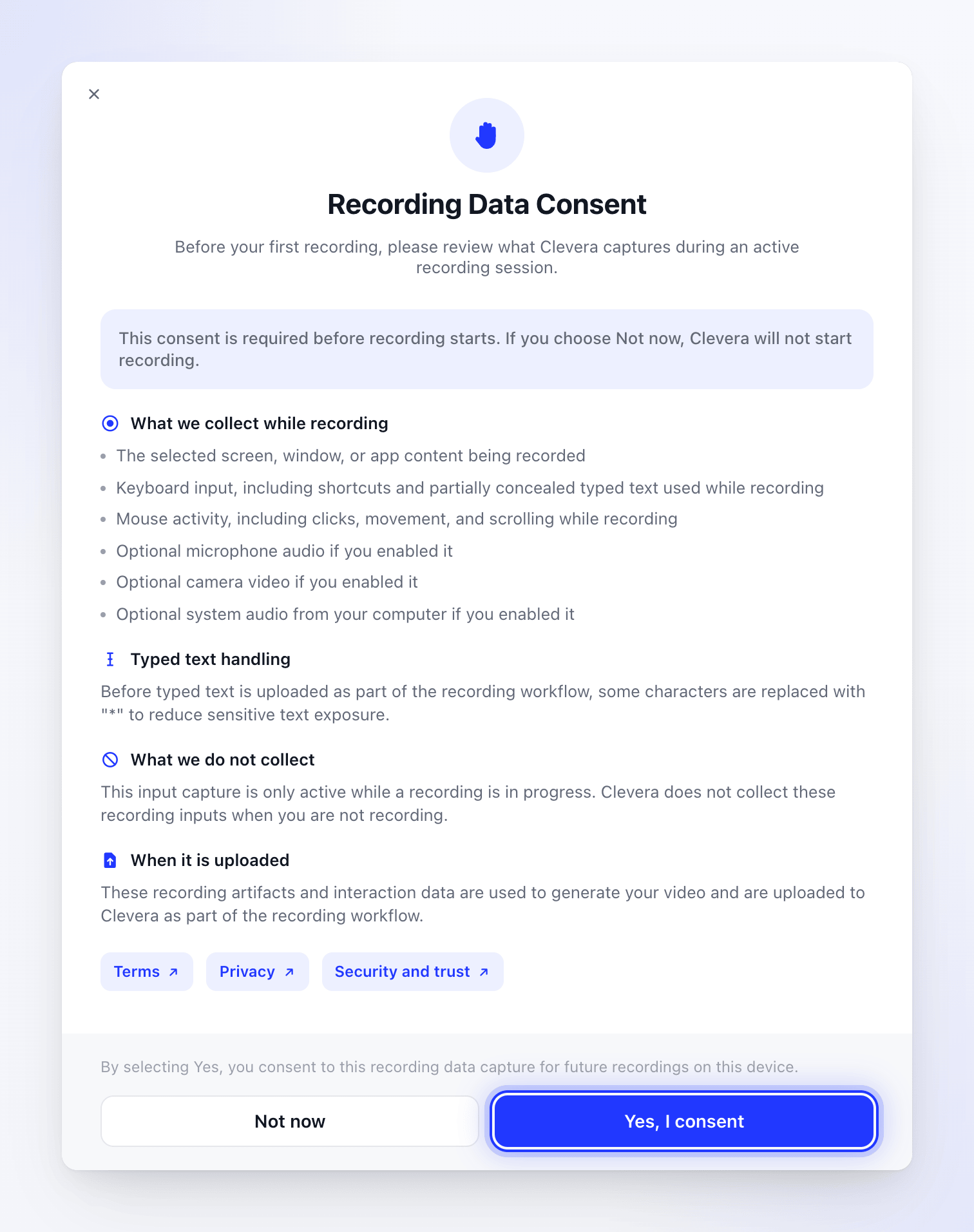
- Kliknij Tak, wyrażam zgodę, aby kontynuować. Clevera zapamięta Twoją odpowiedź na tym komputerze Mac i nie będzie pytać ponownie.
- Kliknij Nie teraz, aby przerwać. Nagrywanie nie rozpocznie się, a Clevera zapyta ponownie następnym razem.
Zgoda jest przechowywana dla komputera, a nie dla konta. Wylogowanie się nie resetuje jej.
Gdzie trafiają dane
Wszystko jest przesyłane do Twojego obszaru roboczego Clevera podczas nagrywania i zaraz po jego zakończeniu. Zobacz Znajdź swoje nagranie po przesłaniu. Informacje o tym, gdzie znajdują się serwery i magazyny plików Clevera, którzy dostawcy przetwarzają Twoje nagranie oraz jak długo jest ono przechowywane, znajdziesz w sekcji Zrozum, gdzie Twoje dane są przechowywane i przetwarzane.
Clevera nie przechowuje kopii na Twoim komputerze Mac po zakończeniu przesyłania.
Aplikacja na Windows zapisuje pliki robocze każdego nagrania w %TEMP%\Clevera\recordings i nie usuwa ich po przesłaniu. Możesz samodzielnie usunąć ten folder, gdy Clevera nie nagrywa ani nie przesyła danych. Nie możesz otwierać tych plików w Clevera; Twoje nagranie znajduje się w Twoim obszarze roboczym.
Podczas nagrywania Clevera zapobiega również przejściu komputera i wyświetlacza w tryb uśpienia, dzięki czemu długie nagranie nie zostanie przerwane. Standardowe ustawienia uśpienia powrócą po zatrzymaniu nagrywania.