

Użyj szablonu wideo dla swojej marki
Szablon wideo określa tło, muzykę, styl tekstu, przejścia, kartę wstępu, ekrany tytułowe oraz odsłonięcie logo w Twoich poradnikach, demach produktów i filmach Polish. Wybierz jeden dla każdego wideo, stwórz własny i ustaw domyślny dla swojego obszaru roboczego.
Szablon wideo to Twój zestaw narzędzi marki dla filmów stworzonych z nagrania. Określa on wszystko wokół materiału wideo: tło, muzykę, styl tekstu, przejścia oraz kartę wstępu, ekrany tytułowe i odsłonięcie logo. Każdy poradnik, demo produktu i film Polish korzysta z jednego z nich, dzięki czemu Twoje filmy wyglądają tak samo, niezależnie od tego, ile osób w Twoim zespole je tworzy.
Szablony są używane przez filmy typu Poradnik, Demo produktu, Czyszczenie oraz Stylizowane do udostępnienia. Artykuły i klipy społecznościowe ich nie używają: klipy społecznościowe korzystają z wyglądu.
Wybierz szablon dla wideo
Otwórz sekcję Szablon
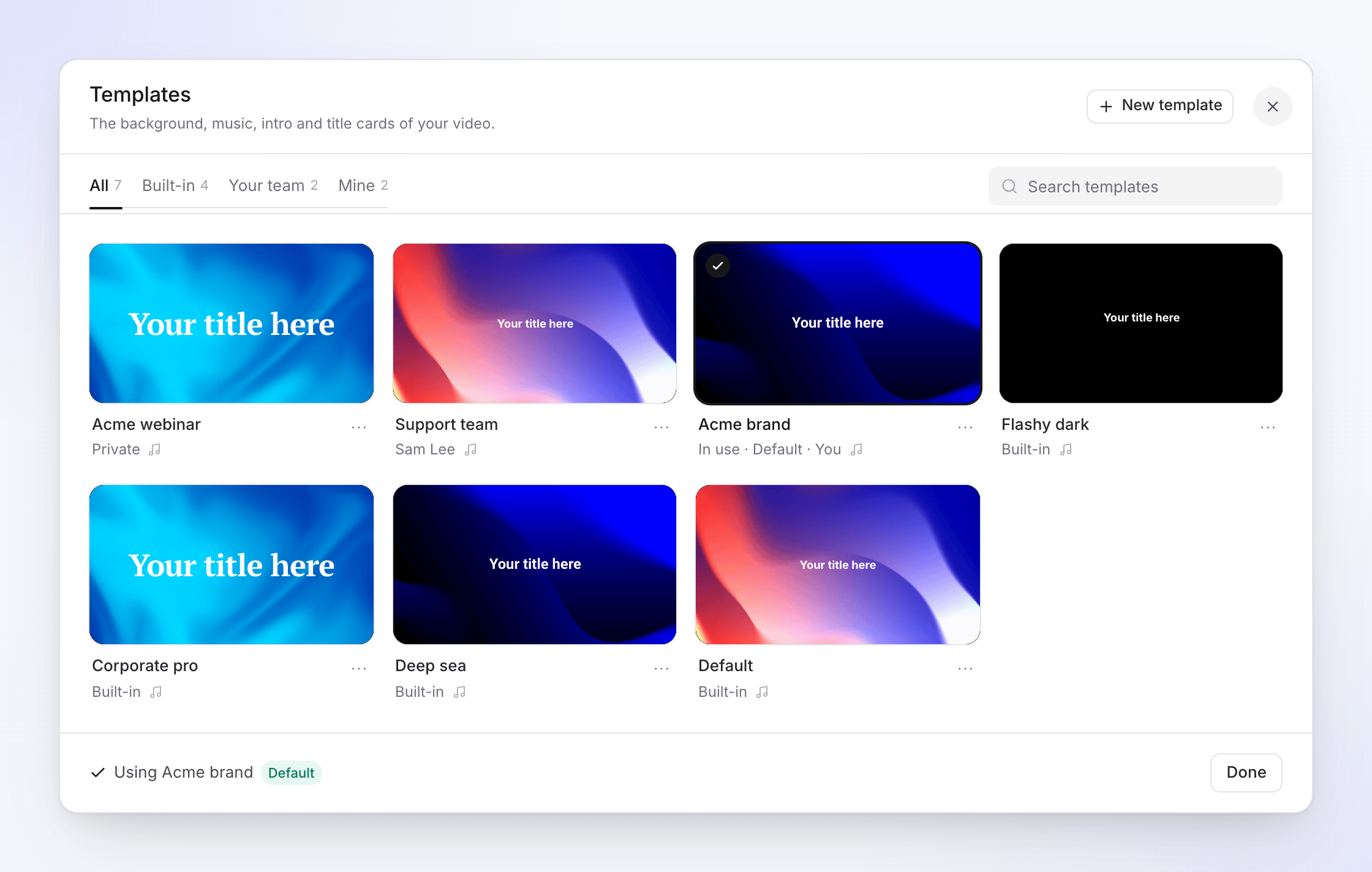
Na stronie tworzenia poradnika, dema lub filmu Polish kliknij pole Szablon pod ramką. Wyświetla ono nazwę szablonu, którego użyje wideo. Otworzy się okno Szablony: „Tło, muzyka, karta wstępu i ekrany tytułowe Twojego wideo”.
Znajdź szablon
Karty Wszystkie, Wbudowany i Twój zespół filtrują listę; karta pojawia się tylko wtedy, gdy zawiera szablony. Jeśli masz więcej niż 6 szablonów, użyj Szukaj szablonów.
Sprawdź przed wyborem
Otwórz menu ⋯ szablonu i wybierz Wyświetl szczegóły, aby zobaczyć jego ustawienia.
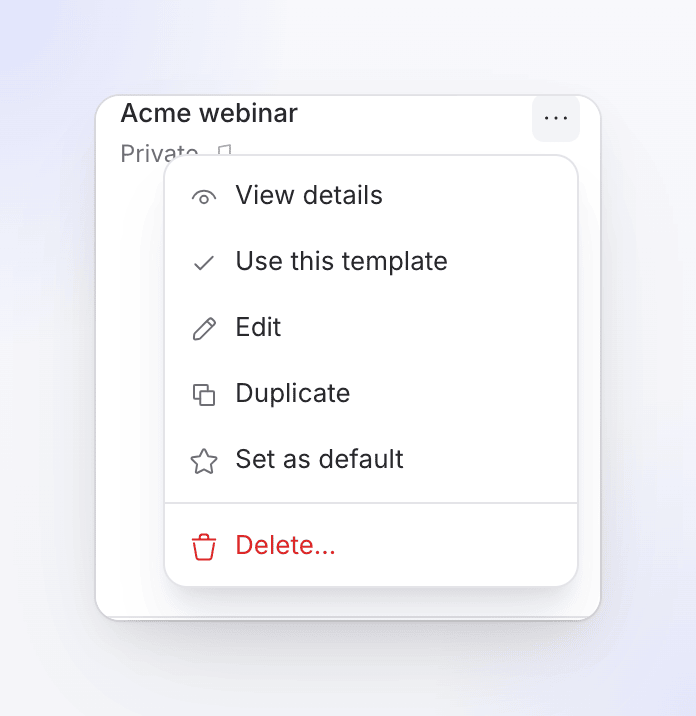
Edytuj i Usuń pojawiają się przy własnych szablonach Twojego zespołu. Użyj go
Kliknij Użyj tego szablonu. Stopka wyświetli „Używasz {name}”; kliknij Gotowe.
Nowe wideo rozpoczyna się z domyślnym szablonem Twojego obszaru roboczego dla tego typu wideo lub pierwszym szablonem na liście, jeśli nie ma ustawionego domyślnego.
Stwórz własny szablon
Rozpocznij tworzenie szablonu
W oknie Szablony kliknij Nowy szablon. Aby zacząć od wbudowanego, otwórz go i kliknij Duplikuj, aby edytować: wbudowanych szablonów nie można zmieniać, ale ich kopię tak.
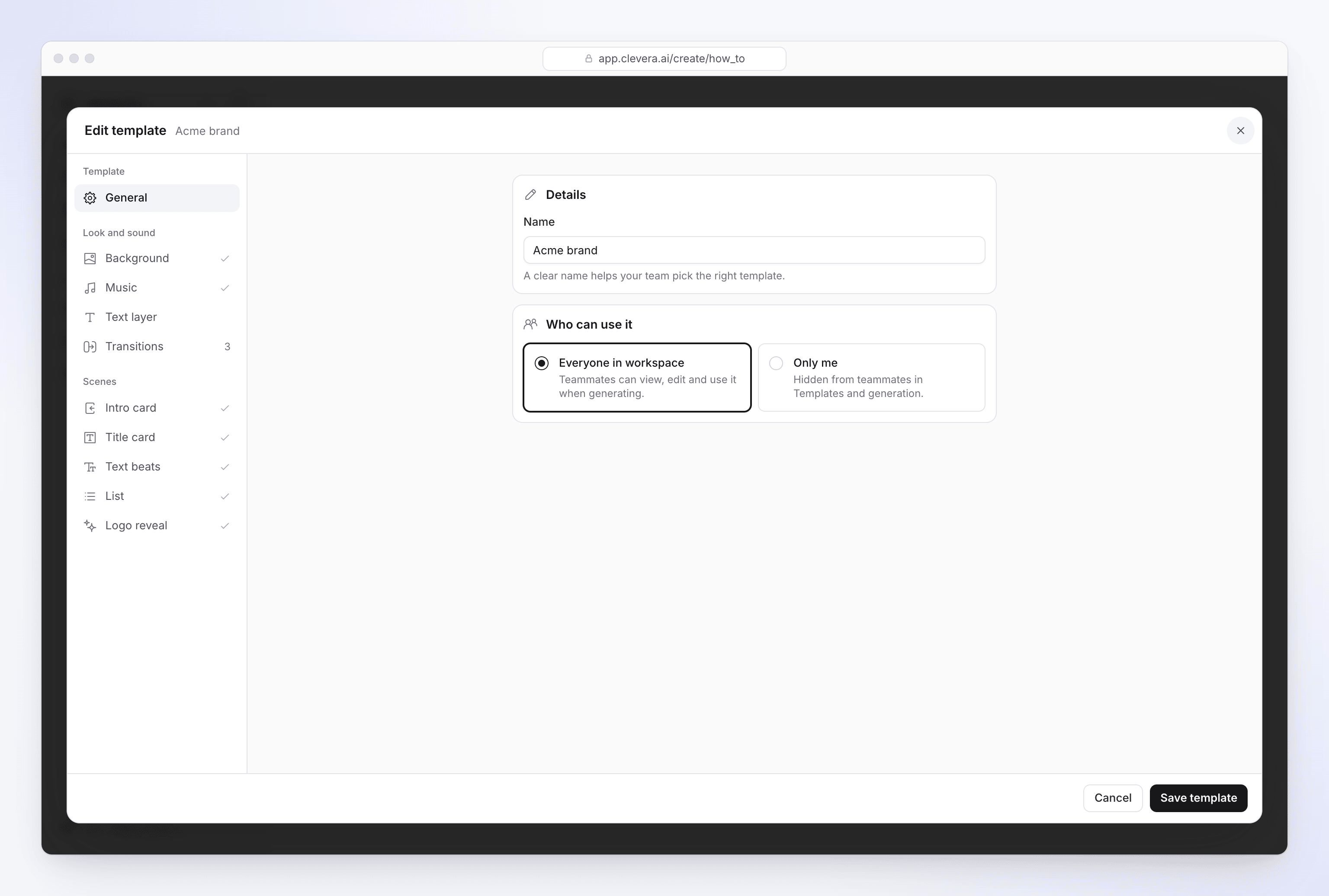
Nazwij go i wybierz, kto może z niego korzystać
W sekcji Ogólne nadaj mu Nazwę, na przykład „Demo produktu — ciemny motyw” (do 120 znaków). W sekcji Kto może z tego korzystać wybierz Wszyscy w obszarze roboczym (członkowie zespołu mogą go przeglądać, edytować i używać) lub Tylko ja (ukryty przed członkami zespołu).
Ustaw wygląd i dźwięk
Przejdź przez sekcje Tło, Muzyka, Warstwa tekstowa i Przejścia. Zobacz Co kontroluje szablon.
Zaprojektuj sceny
W sekcji Sceny kliknij Projekt przy każdej scenie, którą chcesz dostosować: karta wstępu, ekran tytułowy, rytmy tekstu, lista i odsłonięcie logo. Scena, której nie ustawisz, będzie miała opis „Nie ustawiono w tym szablonie” i nie zostanie dodana do filmów.
Zapisz go
Kliknij Zapisz szablon. Nowy lub zduplikowany szablon zostanie wybrany dla tworzonego wideo.
Wyjście z niezapisanymi zmianami wywoła pytanie „Odrzucić zmiany?”; wybierz Kontynuuj edycję, aby wrócić.
Co kontroluje szablon
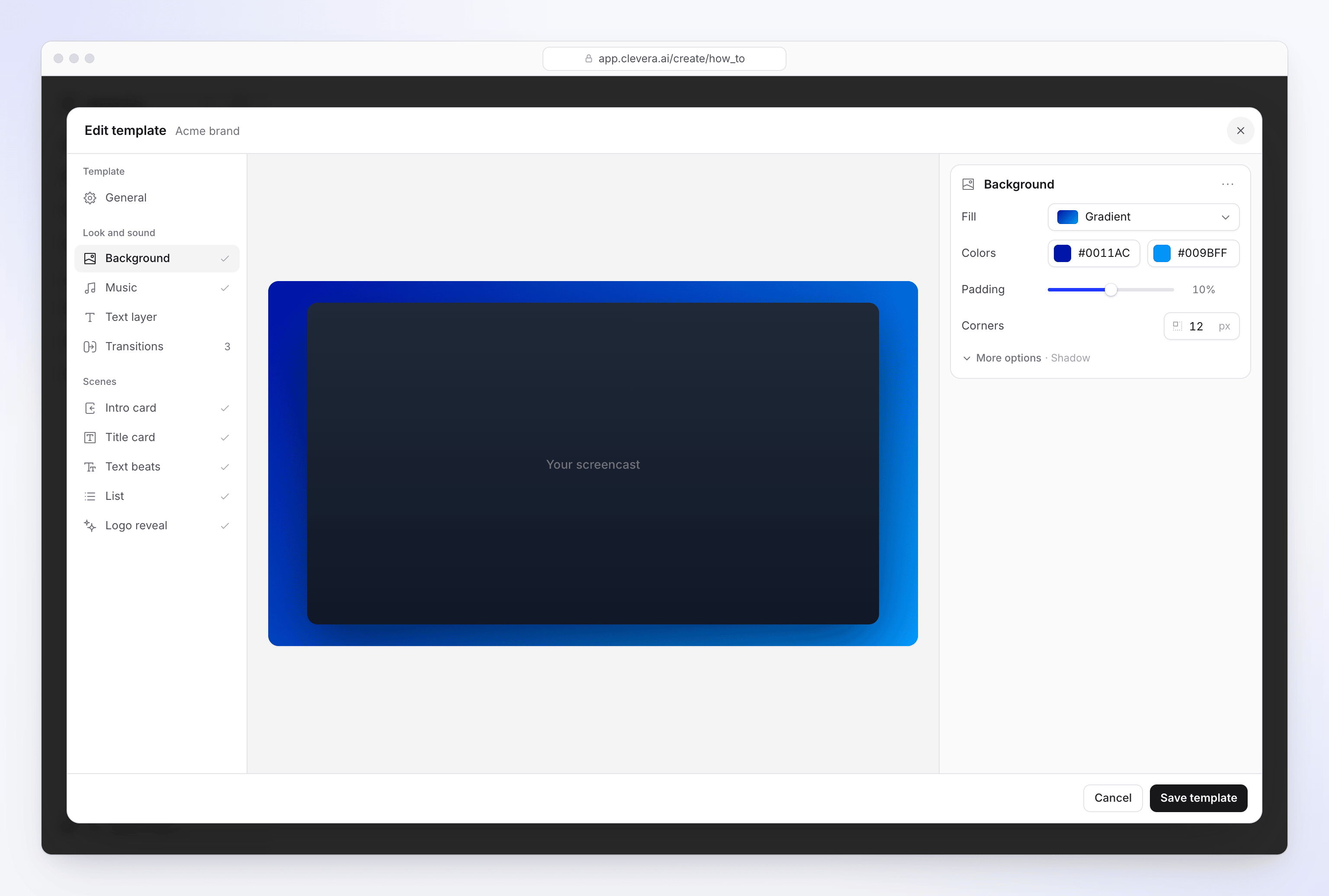
Edytor grupuje sekcje pod nagłówkami Szablon, Wygląd i dźwięk oraz Sceny. Znacznik wyboru obok sekcji oznacza, że jest ona ustawiona w tym szablonie.
| Sekcja | Co ustawia | Domyślne wartości i limity |
|---|---|---|
| Ogólne | Nazwa i Kto może z tego korzystać. | Wszyscy w obszarze roboczym |
| Tło | Wypełnienie za nagraniem: Tapety według kategorii, Kolory (jednolite lub gradientowe) lub Użyj własnego obrazu. Dodatkowo Dopełnienie, Narożniki, Cień i Rozmycie (zmiękcza tapetę lub obraz). | Dopełnienie 10% (0–20%), narożniki 12 px, cień 70%, rozmycie 0 |
| Muzyka | Utwór z biblioteki muzycznej Clevera, wybrany przez Wybierz muzykę (wyszukiwanie i filtrowanie według nastroju), oraz jego Głośność. Wyłącz, aby nie było muzyki. | Głośność 50% |
| Warstwa tekstowa | Domyślny styl warstw tekstowych dodawanych do filmów: czcionka, ramka, obrys, cień, obramowanie i sposób pojawiania się tekstu. | — |
| Przejścia | Jedno lub więcej przejść. AI zmienia je naprzemiennie przy cięciach scen. | Brak, dopóki nie dodasz |
| karta wstępu | Otwiera wideo, przed pierwszym krokiem, z tytułem wideo. | — |
| ekran tytułowy | Karta pełnoekranowa między krokami, używana do tytułów rozdziałów. | — |
| rytmy tekstu | Słowa, które pojawiają się w rytm muzyki. | — |
| lista | Elementy odkrywane jeden po drugim. | — |
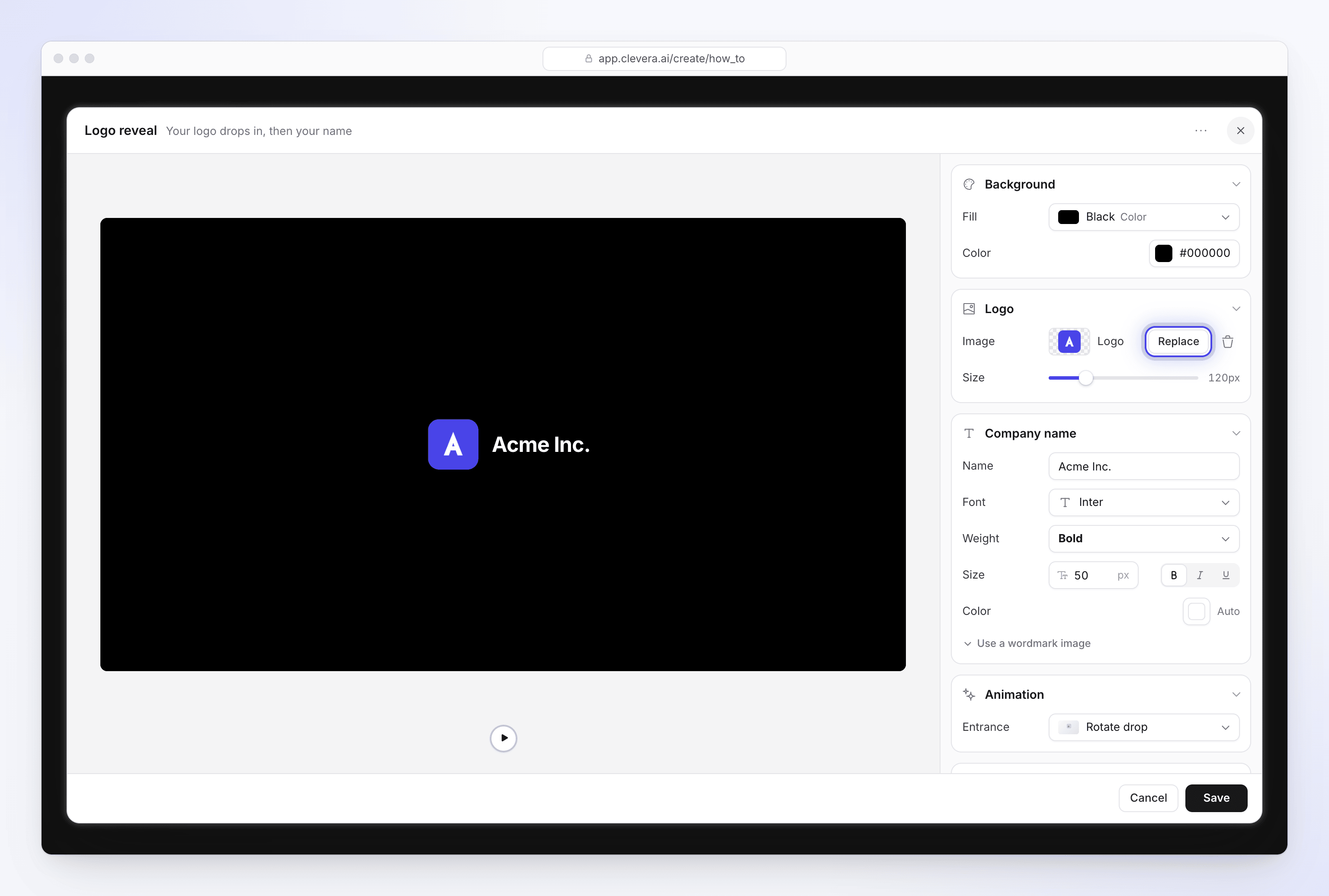
| odsłonięcie logo | Twoje logo pojawia się, a następnie nazwa firmy. | Wejście Obrót z opadaniem lub Proste opadanie; rozmiar logo 120 px |
Nie ma oddzielnego ustawienia koloru marki ani czcionki: czcionki i kolory ustawiasz dla każdego elementu z osobna (tło, warstwa tekstowa, karty i nazwa w odsłonięciu logo).
Muzyka i tapety Clevera są wolne od tantiem lub generowane przez AI i licencjonowane do użytku komercyjnego w Twoich filmach.
Dodaj swoje logo
Logo znajduje się w scenie odsłonięcie logo. Kliknij Projekt przy odsłonięcie logo, a następnie w sekcji Logo wybierz Wybierz logo. Najlepiej sprawdza się ikona logo z przezroczystością. Wpisz swoją Nazwę firmy i ustaw jej czcionkę, grubość, rozmiar i kolor lub włącz Użyj obrazu znaku słownego, aby przesłać własny znak słowny, dzięki czemu niestandardowa czcionka logo pozostanie dokładnie taka, jak zaprojektowano. Sceny nie można zapisać bez obrazu logo: „Wybierz obraz logo, aby zapisać”.
Ustaw domyślny dla swojego obszaru roboczego
Otwórz menu ⋯ szablonu i wybierz Ustaw jako domyślny. Ustawienie domyślne dotyczy całego obszaru roboczego i danego typu wideo: ustawienie domyślne podczas tworzenia poradnika dotyczy poradników, a nie dem czy filmów Polish. Wybierz Usuń jako domyślny, aby je wyczyścić. Każdy członek może ustawić domyślny szablon, używając szablonu wbudowanego lub własnego.
Kto może co robić
| Akcja | Kto |
|---|---|
| Użyj szablonu | Każdy w obszarze roboczym, dla wbudowanych i szablonów udostępnionych jako Wszyscy w obszarze roboczym |
| Stwórz szablon | Każdy członek obszaru roboczego |
| Edytuj, duplikuj lub usuń szablon zespołu | Każdy członek, który go widzi |
| Zmień Kto może z tego korzystać | Tylko osoba, która stworzyła szablon |
| Edytuj wbudowany szablon | Nikt; zamiast tego zduplikuj go |
Tworzenie i używanie szablonów jest bezpłatne w każdym planie.
Usuń szablon
Otwórz jego menu ⋯ i wybierz Usuń…, a następnie Usuń szablon. Filmy już stworzone z jego użyciem zachowują swój wygląd; nowe filmy nie mogą już z niego korzystać. Tej czynności nie można cofnąć. Jeśli był to szablon domyślny, ustawienie domyślne zostanie wyczyszczone, a wideo, które go używało, przełączy się na pierwszy dostępny szablon.
Rozwiązywanie problemów
| Komunikat | Co zrobić |
|---|---|
| „Wybierz szablon.” | Kliknij pole Szablon i wybierz jeden. |
| „Stwórz szablon, aby kontynuować.” | Twój obszar roboczy nie ma szablonu, którego może użyć ten typ wideo. Kliknij Nowy szablon. |
| „Brak dostępnego szablonu wideo dla tego typu.” | Skontaktuj się z pomocą techniczną. |
| „Tylko osoba, która to stworzyła, może zmienić, kto może z tego korzystać.” | Poproś twórcę szablonu o zmianę lub zduplikuj go. |
| „Proszę nadać szablonowi nazwę.” | Wypełnij Nazwę w sekcji Ogólne. |