

Zrozum automatyczne powiększenia i efekty kursora
Clevera automatycznie przybliża obraz podczas kliknięć i pisania oraz płynnie przerysowuje kursor. Dowiedz się, jak dane o kliknięciach i kursorze z aplikacji desktopowej sterują kamerą, co zmienia się w przypadku przesłanych plików wideo oraz co możesz dostosować później.
Kiedy Clevera tworzy poradnik, demo produktu lub wideo, przesuwa kamerę za Ciebie: przybliża przycisk, w który klikasz, lub pole, w którym piszesz, zatrzymuje się na wyniku, a następnie oddala. Aplikacja przerysowuje również wskaźnik myszy, aby poruszał się płynnie, zamiast drgać. Ten artykuł wyjaśnia, skąd biorą się te efekty i co możesz zmienić.
Skąd biorą się powiększenia
Aplikacja desktopowa Clevera rejestruje więcej niż tylko piksele. Podczas nagrywania zapisuje również:
- gdzie porusza się wskaźnik,
- każde kliknięcie (lewy, prawy i podwójne kliknięcie), przeciągnięcie i przewinięcie,
- kiedy piszesz i kiedy używasz skrótów klawiszowych.
Aplikacja nie rysuje wskaźnika bezpośrednio w wideo. Clevera przechowuje ścieżkę wskaźnika jako dane i rysuje go ponownie później. Dzięki temu kamera może podążać za wskaźnikiem, kliknięcia są wyróżnione, a wskaźnik porusza się płynnie przy każdym poziomie powiększenia.
Kiedy tworzysz wideo, AI odczytuje nagranie wraz z danymi o kliknięciach i wskaźniku, a następnie planuje ruchy kamery. Nie musisz nic ustawiać: na stronie Tworzenia nie ma przełącznika powiększenia.
Jak planowane jest powiększenie
| Zasada | Co to oznacza dla Twojego wideo |
|---|---|
| Kliknięcia, przeciągnięcia i pisanie rozpoczynają powiększenie | Kamera kadruje element sterujący, w który kliknąłeś, pole, w którym pisałeś, lub obszar, który przeciągnąłeś, a nie miejsce, w którym akurat znajduje się wskaźnik. |
| Bliskie akcje współdzielą jedno powiększenie | Akcje wykonane w odstępie około 1,5 sekundy w tej samej części ekranu są kadrowane razem, dzięki czemu kamera nie skacze. |
| Kamera pojawia się wcześniej | Przybliża obraz do 1,5 sekundy przed akcją, aby widz widział moment kliknięcia. |
| Zatrzymuje się na wyniku | Pozostaje około 1 sekundę na tym, co się zmieniło, przed oddaleniem. |
| Pisanie jest kadrowane krótko | Kamera pozostaje na polu przez maksymalnie 3,5 sekundy pisania; reszta długiego wpisu jest odtwarzana w szerokim kadrze. |
| Przewijanie oddala obraz | Przewijanie kończy powiększenie, ponieważ widz musi widzieć całą stronę, aby śledzić ruch. |
| Głębia dopasowana do celu | Powiększenia wynoszą od 1,5× do 1,8×: małe przyciski otrzymują największe zbliżenie, duże panele najszersze. |
| Powiększenia nie są zbyt krótkie ani zbyt bliskie | Powiększenie trwa zazwyczaj co najmniej 4 sekundy, z co najmniej 1 sekundą przerwy między nimi. Szybkie kliknięcia obok siebie są łączone panoramowaniem zamiast oddalania i ponownego przybliżania. |
| Powiększany jest tylko zachowany materiał | Powiększenia są umieszczane po tym, jak AI przytnie nagranie, więc żadne nie trafi na usunięty materiał. |
Podczas powiększenia kamera podąża za wskaźnikiem. Oddala się, gdy zmienia się strona, gdy przewijasz długi fragment, gdy przesuwasz się w inny obszar ekranu lub gdy interfejs wypełnia cały ekran.
Jak to się różni w zależności od typu wideo
| Wideo | Powiększenia |
|---|---|
| Poradnik | Przy każdym kliknięciu i pisaniu w kroku, jak powyżej. |
| Demo produktu | Krótkie akcenty trwające maksymalnie 12 sekund, nigdy nie obejmujące większości sekcji, dzięki czemu widzowie widzą również cały produkt. |
| Czyszczenie | Prostsze powiększenia podążające za wskaźnikiem, bez planowania kliknięcie po kliknięciu. |
| Stylizowane do udostępnienia | Dodawane tylko do nagrań z aplikacji desktopowej, nie do przesłanych plików wideo. Ta warstwa powiększeń jest jedyną częścią Stylizowania do udostępnienia, która wykorzystuje kredyty, więc wideo Stylizowane z przesłanego pliku kosztuje 0 kredytów. |
| Same zdjęcia i pliki PDF | Brak: nie ma kliknięć, za którymi można podążać. |
| Klipy społecznościowe | Twoje nagranie jest umieszczane wewnątrz klipu z własnymi ruchami kamery: przybliżanie na kliknięty element, a następnie panoramowanie do wyniku. Tego nie można edytować w karcie Powiększenie; poproś asystenta o bliższe lub szersze ujęcia. |
Gdy linia narracji jest nagrywana ponownie lub wideo jest tłumaczone, materiał pod tym krokiem jest ponownie dopasowywany, a powiększenia, których nie zmieniłeś, przesuwają się wraz z nim, dzięki czemu pozostają na tym samym kliknięciu.
Jak to się różni w zależności od źródła nagrania
| Źródło | Kursor | Powiększenia |
|---|---|---|
| Aplikacja desktopowa (macOS lub Windows) | Przerysowany i wygładzony; dostępne ustawienia kursora. | Zaplanowane na podstawie Twoich rzeczywistych kliknięć, ścieżki wskaźnika i pisania. Najlepszy wynik. |
| Nagraj z AI | Ścieżka wskaźnika AI jest również rejestrowana. | Zaplanowane na podstawie działań AI; kamera może podążać za jego wskaźnikiem. |
| Przesłane wideo | Część wideo; nie można zmienić jego stylu. | AI obserwuje wideo, aby znaleźć to, co zostało kliknięte, i przybliża do stałego punktu na ekranie, zamiast podążać za wskaźnikiem. |
Efekty kursora
W przypadku nagrań z aplikacji desktopowej wskaźnik jest rysowany przez Clevera:
- Płynny ruch. Małe drgania są wygładzane, ale przy każdym kliknięciu wskaźnik ląduje dokładnie tam, gdzie kliknąłeś.
- Wyróżnienie kliknięcia. Cienki pierścień wyrasta z końcówki wskaźnika i zanika, dzięki czemu widzowie widzą każde kliknięcie.
- Dźwięk kliknięcia. Krótki dźwięk odtwarzany przy każdym kliknięciu.
- Podskakiwanie w spoczynku. Wskaźnik delikatnie unosi się, gdy czeka między ruchami.
- Ukryty na kartach. Wskaźnik znika podczas karty wstępnej i kart tytułowych.
Zmień te ustawienia w edytorze w sekcji Styl → Kursor:
| Ustawienie | Opcje | Domyślne |
|---|---|---|
| Rozmiar | 50–300% | 100% |
| Dźwięk kliknięcia | Wyczyść, Płynny, Styl retro (naciśnij odtwórz, aby usłyszeć każdy) | Wyczyść |
| Głośność | 0–100; 0 wyłącza dźwięk kliknięcia | 100 |
| Podskakiwanie w spoczynku | Włączone lub wyłączone | Włączone |
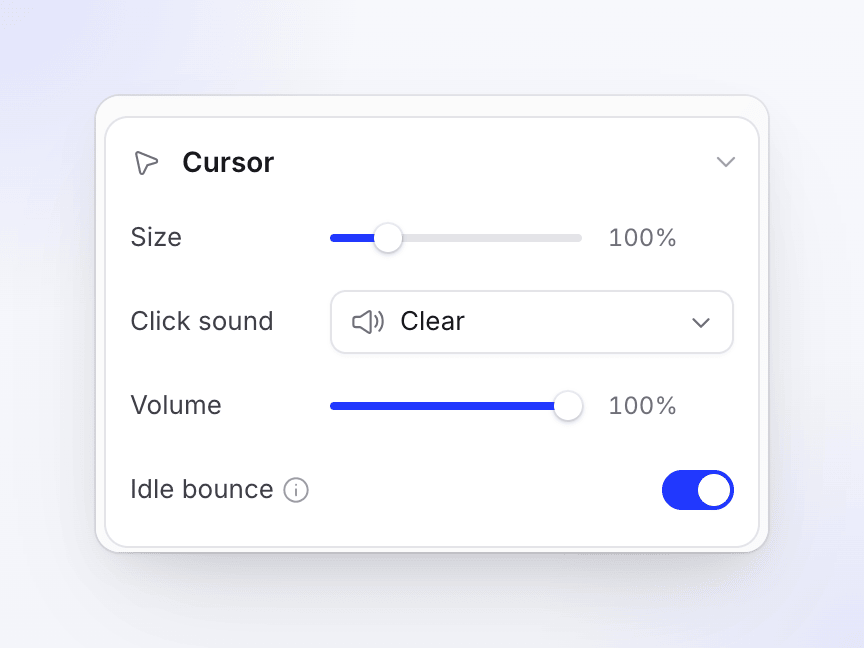
Sekcja Kursor pojawia się tylko dla nagrań, w których Clevera rysuje wskaźnik. W przypadku przesłanych filmów wideo wskaźnik jest częścią obrazu, więc nie ma czego zmieniać.
Zmień powiększenia później
Otwórz wideo w edytorze i wybierz kartę Powiększenie. Nagłówek pokazuje liczbę, na przykład „22 powiększenia · 3 wyłączone”.
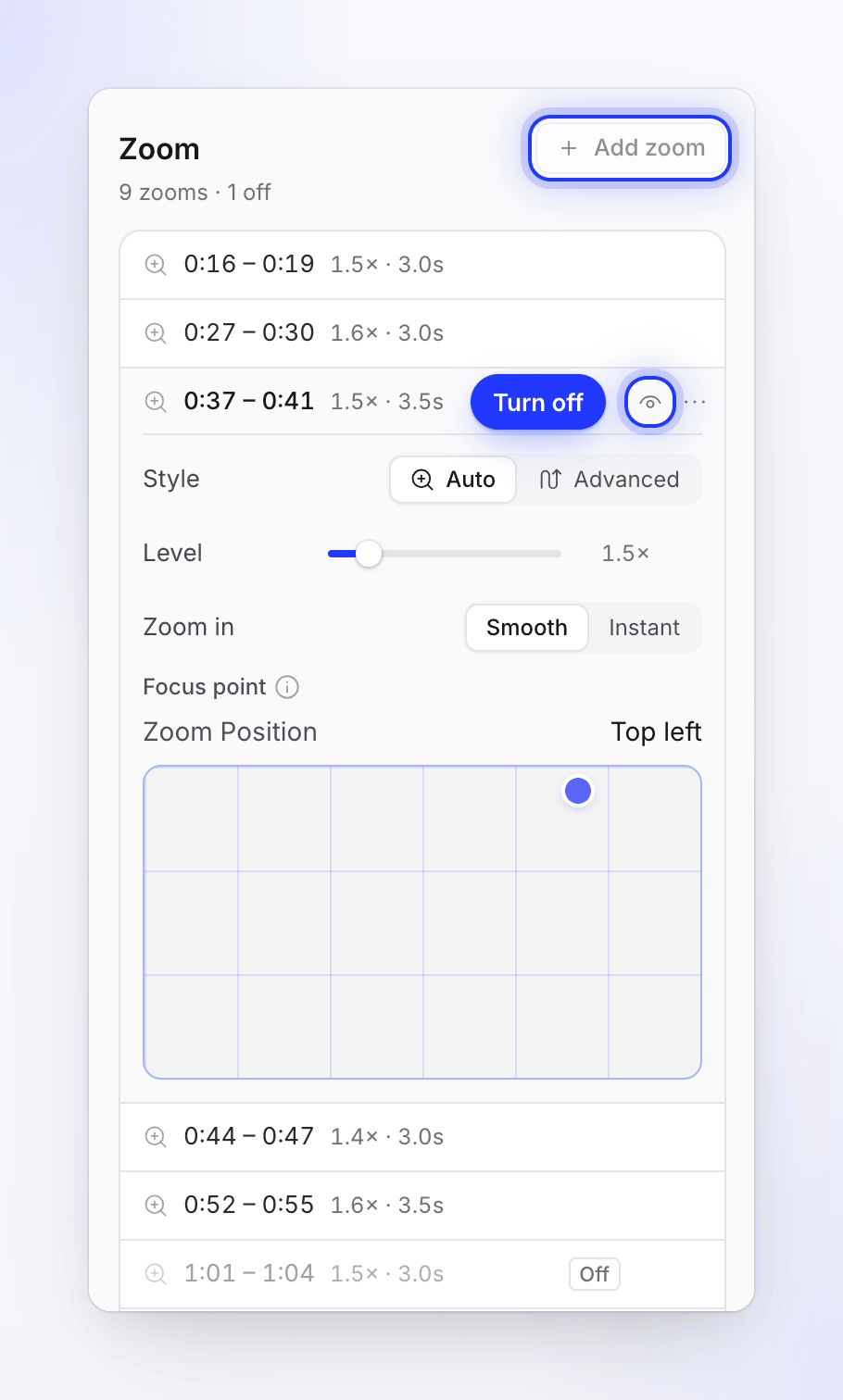
- Wyłącz powiększenie za pomocą ikony oka (Wyłącz to przybliżenie); pozostaje ono na liście z odznaką Wyłączone. Włącz je ponownie w ten sam sposób.
- Usuń powiększenie z jego menu za pomocą Usuń powiększenie. Cofnięcie przywraca je.
- Dodaj powiększenie: przesuń głowicę odtwarzania w miejsce, które widz powinien zobaczyć z bliska, i kliknij Dodaj powiększenie. Dodaje to 5-sekundowe powiększenie.
- Dostosuj powiększenie: wybierz Styl Auto (podąża za wskaźnikiem) lub Zaawansowane (własna ścieżka powiększenia i panoramowania, przez Edytuj ścieżkę…), ustaw Poziom od 1,1× do 4× (nowe powiększenia zaczynają się od 1,5×) i wybierz Przybliż: Płynny (łagodne wejście) lub Natychmiastowe (cięcie bezpośrednie).
- Punkt skupienia: w przypadku filmów bez wskaźnika do śledzenia, takich jak przesłane pliki, wybierz miejsce na ekranie, do którego kamera ma przybliżyć.
Zobacz Dostosuj powiększenia i ruchy kamery, aby uzyskać pełny przewodnik po edytorze.