

Wstrzymywanie, restartowanie lub anulowanie nagrywania
Użyj paska sterowania nagrywaniem Clevera, aby wstrzymać, wznowić, zrestartować, anulować lub zakończyć nagrywanie. Dowiedz się, które sposoby restartowania lub anulowania pomijają potwierdzenie na systemach Mac i Windows.
Podczas nagrywania na prawej krawędzi ekranu widoczny jest mały, ciemny pasek sterowania. Użyj go, skrótów klawiszowych lub ikony Clevera na pasku menu (Mac) bądź w obszarze powiadomień (Windows), aby wstrzymać, rozpocząć od nowa, odrzucić nagranie lub je zakończyć. Pasek sterowania nigdy nie jest widoczny na nagraniu.
Pasek sterowania
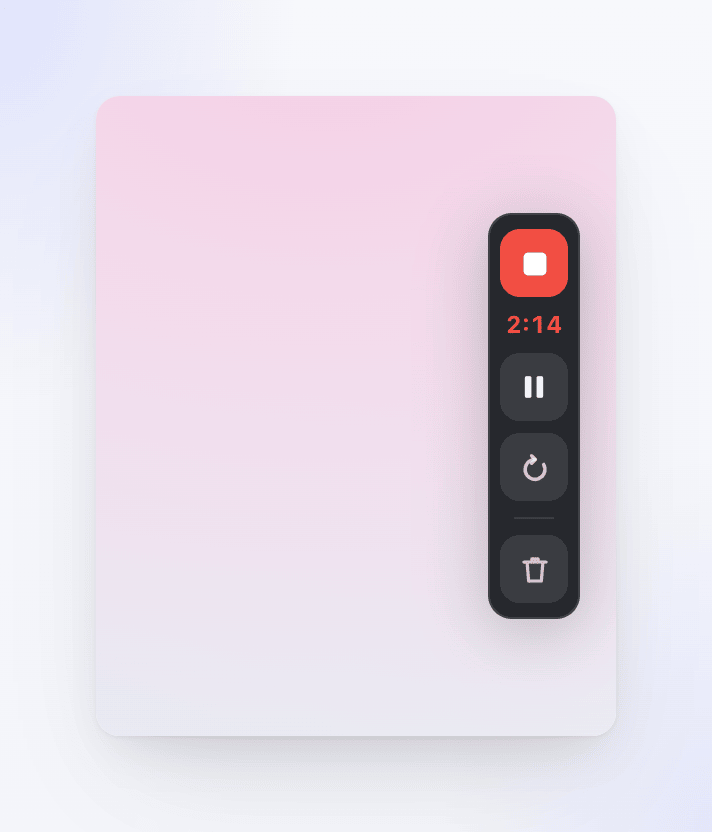
Od góry do dołu:
| Element sterujący | Etykieta | Działanie |
|---|---|---|
| Kwadrat zatrzymania | Zakończ nagrywanie | Zatrzymuje nagrywanie i przesyła materiał. |
| Licznik czasu | — | Czas nagrywania (m:ss). Podczas wstrzymania wyświetla Wstrzymano w kolorze bursztynowym. |
| Wstrzymaj / odtwórz | Wstrzymaj nagrywanie / Wznów nagrywanie | Wstrzymuje lub wznawia nagrywanie. |
| Okrągła strzałka | Zrestartuj nagrywanie | Odrzuca nagranie i rozpoczyna od nowa. Wymaga potwierdzenia. |
| Kosz | Anuluj nagrywanie | Usuwa nagranie. Wymaga potwierdzenia. |
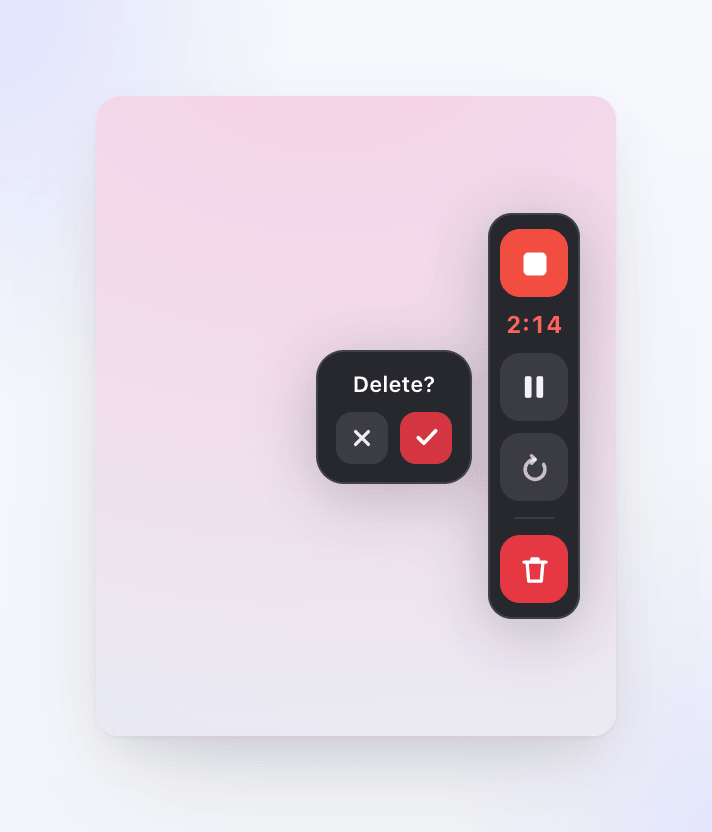
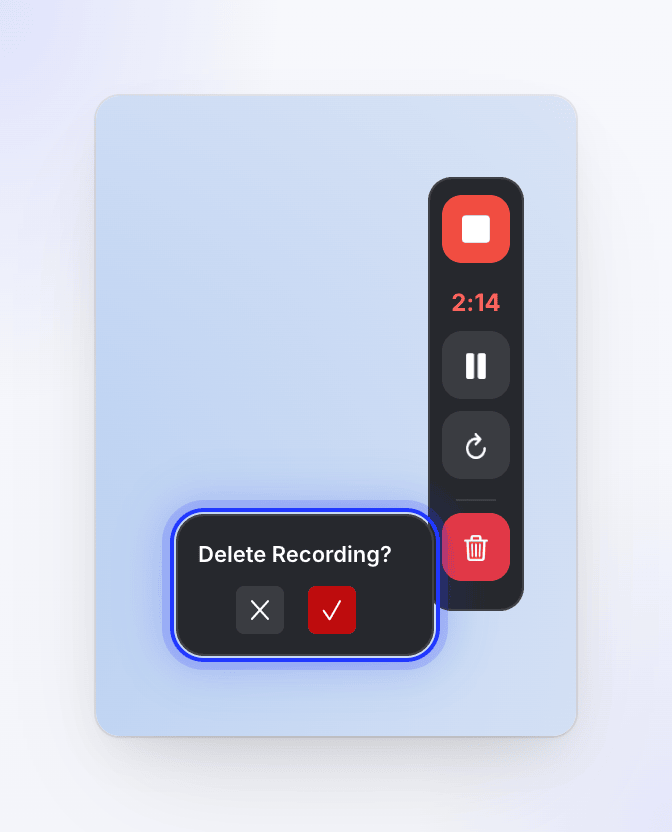
Potwierdzenie wyświetla się jako Zrestartować? i Usunąć? na komputerach Mac oraz Zrestartować nagrywanie? i Usunąć nagrywanie? na systemach Windows. Potwierdź za pomocą ✓ lub kliknij ✕, aby kontynuować nagrywanie.
Wstrzymywanie i wznawianie
Kliknij przycisk wstrzymania na pasku sterowania lub naciśnij ⌘ ⌥ ⇧ P na komputerze Mac (Ctrl Alt Shift P w systemie Windows). Clevera wstrzymuje wszystko jednocześnie: wideo z ekranu, mikrofon, kamerę, dźwięk systemowy oraz kliknięcia i naciśnięcia klawiszy. Licznik czasu wyświetla Wstrzymano.
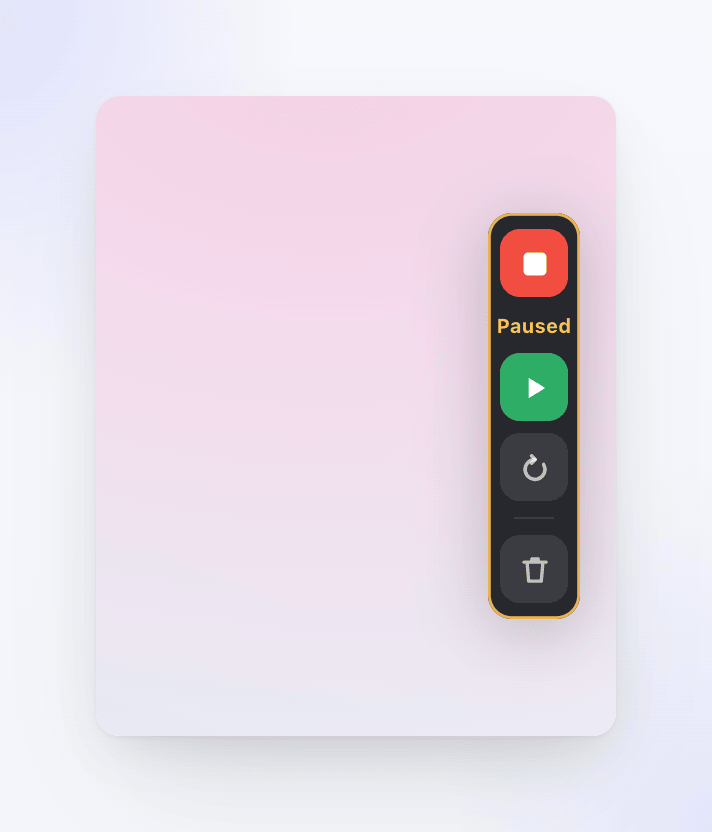
Kliknij przycisk odtwarzania lub naciśnij ten sam skrót, aby wznowić. Czas wstrzymania nie jest uwzględniany w nagraniu, więc możesz wstrzymać nagrywanie, aby coś sprawdzić, wpisać hasło lub zrobić przerwę.
Restartowanie nagrywania
Restart odrzuca wszystko, co zostało do tej pory nagrane, i natychmiast rozpoczyna nowe nagranie bez odliczania. Nowe nagranie zastępuje stare; nic z odrzuconego materiału nie jest zachowywane.
- Pasek sterowania: kliknij okrągłą strzałkę, a następnie potwierdź za pomocą ✓ obok Zrestartować?.
- Klawiatura: naciśnij ⌘ ⌥ ⇧ R.
- Pasek menu: kliknij ikonę Clevera → Zrestartuj nagrywanie.
@tab Windows
- Pasek sterowania: kliknij okrągłą strzałkę, a następnie potwierdź za pomocą ✓ obok Zrestartować nagrywanie?.
- Klawiatura: naciśnij Ctrl Alt Shift R.
Menu w zasobniku systemowym nie posiada opcji restartu.
Anulowanie nagrywania
Anulowanie zatrzymuje nagrywanie i usuwa materiał zarówno z komputera, jak i z Clevera. Nic nie jest przesyłane do Twojej biblioteki.
- Pasek sterowania: kliknij kosz, a następnie potwierdź za pomocą ✓ obok Usunąć?.
- Klawiatura: naciśnij ⌘ ⌥ ⇧ X.
- Pasek menu: kliknij ikonę Clevera → Anuluj nagrywanie.
- Pasek sterowania: kliknij kosz, a następnie potwierdź za pomocą ✓ obok Usunąć nagrywanie?.
- Klawiatura: naciśnij Ctrl Alt Shift X.
- Zasobnik systemowy: kliknij prawym przyciskiem myszy ikonę Clevera w obszarze powiadomień → Anuluj nagrywanie.
Zakończenie nagrywania
- Pasek sterowania: kliknij kwadrat zatrzymania (Zakończ nagrywanie).
- Klawiatura: naciśnij ⌘ ⌥ ⇧ Return.
- Pasek menu: kliknij ikonę Clevera → Zakończ nagrywanie.
@tab Windows
- Pasek sterowania: kliknij kwadrat zatrzymania (Zakończ nagrywanie).
- Klawiatura: naciśnij Ctrl Alt Shift Enter.
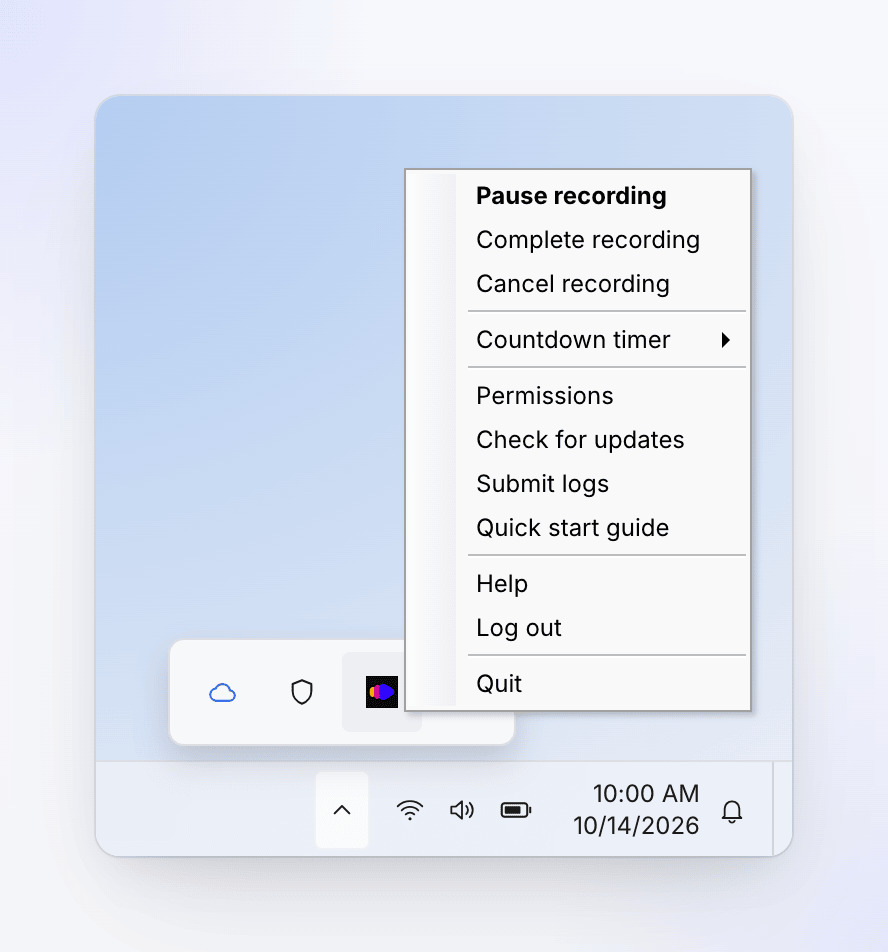
- Zasobnik systemowy: kliknij prawym przyciskiem myszy ikonę Clevera → Zakończ nagrywanie.
Menu w zasobniku systemowym zawiera również opcje Wstrzymaj nagrywanie i Wznów nagrywanie podczas trwania nagrania.
Po zakończeniu otworzy się okno przesyłania, a przeglądarka wyświetli nagranie. Zobacz Znajdź swoje nagranie po przesłaniu.
Ukrywanie paska sterowania
Jeśli pasek przeszkadza, naciśnij ⌘ ⌥ ⇧ C (Ctrl Alt Shift C w systemie Windows), aby go ukryć, i naciśnij ponownie, aby go przywrócić. Nagrywanie trwa nadal, gdy pasek jest ukryty. Pasek w żadnym przypadku nie jest widoczny na nagraniu; ukrycie go służy jedynie poprawie widoczności.
Zatrzymanie przed rozpoczęciem nagrywania
Podczas odliczania kliknij Anuluj, aby zatrzymać proces przed rozpoczęciem nagrywania, lub Rozpocznij teraz, aby pominąć resztę odliczania.
Nie zamykaj aplikacji podczas nagrywania
Zamykanie Clevera nie wymaga potwierdzenia. Jeśli zamkniesz aplikację podczas nagrywania, materiał zostanie usunięty. Jeśli zamkniesz ją, gdy nagranie jest jeszcze przesyłane lub gdy w oknie przesyłania wystąpił błąd, nagranie nie dotrze do Clevera i nie zostanie przesłane później. Zakończ lub anuluj nagrywanie i poczekaj na komunikat Przesyłanie zakończone przed zamknięciem aplikacji.