

Przyznaj uprawnienia, których Clevera potrzebuje do nagrywania
Włącz uprawnienia, których Clevera potrzebuje do nagrywania: Nagranie ekranu, Dostępność i Monitorowanie wprowadzania na komputerze Mac, Nagranie ekranu oraz Przechwytywanie myszy i klawiatury w systemie Windows, a także Mikrofon i Kamera, jeśli z nich korzystasz. Napraw uprawnienie, które nie chce się zapisać.
Clevera wymaga kilku uprawnień, zanim będzie mogła nagrywać Twój ekran i kliknięcia, a także dwóch opcjonalnych dla mikrofonu i kamery. Na komputerze Mac włączasz trzy uprawnienia systemu macOS. W systemie Windows zazwyczaj nie trzeba niczego przyznawać dla ekranu i wprowadzania danych; zezwalasz tylko na mikrofon i kamerę, jeśli z nich korzystasz. Ten artykuł wyjaśnia każde uprawnienie, dlaczego Clevera go potrzebuje i jak je włączyć.
Do czego służy każde uprawnienie
| Uprawnienie | Wymagane? | Dlaczego Clevera go potrzebuje |
|---|---|---|
| Nagranie ekranu | Wymagane | Aby przechwycić to, co jest na ekranie. Przechwytywanie odbywa się tylko podczas trwania nagrania. |
| Dostępność | Wymagane | Aby odczytywać kliknięcia myszą i kontekst klawiatury, dzięki czemu AI może dodawać powiększenia, wyróżnienia kliknięć i dokładne napisy. |
| Monitorowanie wprowadzania | Wymagane | Aby niezawodnie przechwytywać naciśnięcia klawiszy, nawet wewnątrz aplikacji chroniących swoje dane wejściowe. Bez tego wpisywany tekst może zostać pominięty. |
| Mikrofon | Opcjonalne | Aby nagrać Twój głos, co daje AI kontekst do narracji i tworzenia napisów do wideo. |
| Kamera | Opcjonalne | Aby nagrać obraz z kamery internetowej jako oddzielną ścieżkę wideo. |
Nie możesz nagrywać na komputerze Mac bez trzech wymaganych uprawnień.
| Uprawnienie | Wymagane? | Dlaczego Clevera go potrzebuje |
|---|---|---|
| Nagranie ekranu | Wymagane | Aby przechwycić to, co jest na ekranie. W systemie Windows 11 i nowszych wersjach Windows 10 (20348 i nowsze) system może poprosić o zgodę. W starszych wersjach Windows 10 nie trzeba niczego przyznawać. |
| Przechwytywanie myszy i klawiatury | Wymagane | Aby odczytywać ruchy myszy, kliknięcia, przeciągnięcia i klawisze, dzięki czemu AI może dodawać powiększenia, wyróżnienia kliknięć i dokładne napisy. Windows zezwala na to automatycznie dla zwykłych kont użytkowników; nie są wymagane uprawnienia administratora. |
| Mikrofon | Opcjonalne | Aby nagrać Twój głos, co daje AI kontekst do narracji i tworzenia napisów do wideo. |
| Kamera | Opcjonalne | Aby nagrać obraz z kamery internetowej jako oddzielną ścieżkę wideo. |
Oprogramowanie zabezpieczające, sesja Pulpitu zdalnego lub firmowe zasady grupy mogą blokować Przechwytywanie myszy i klawiatury. Jeśli wiersz nie zmienia się na Włączone, sprawdź najpierw te elementy.
Możesz nagrywać bez mikrofonu lub kamery. Aby dowiedzieć się, co Clevera robi z przechwyconymi danymi, zobacz Zrozum, co przechwytuje aplikacja komputerowa.
Włącz uprawnienia
Po zalogowaniu Clevera otwiera okno Witamy w Clevera — Włącz uprawnienia, aby rozpocząć, gdy brakuje wymaganego uprawnienia. Każdy wiersz ma przycisk Włącz. Gdy uprawnienie jest włączone, przycisk zmienia się w zielony znacznik Włączone. Najedź kursorem na ⓘ obok wiersza, aby przeczytać, dlaczego Clevera go potrzebuje.

Włącz mikrofon i kamerę (opcjonalnie)
Kliknij Włącz obok Mikrofon i Kamera, jeśli planujesz z nich korzystać. Za pierwszym razem system macOS wyświetli własny monit; kliknij Zezwól (lub OK). Jeśli wcześniej odmówiłeś dostępu, Clevera otworzy zamiast tego Ustawienia systemowe → Prywatność i ochrona → Mikrofon (lub Kamera); włącz tam Clevera.
Włącz Dostępność
Kliknij Włącz obok Dostępność. System macOS poprosi o otwarcie Ustawień systemowych. W sekcji Prywatność i ochrona → Dostępność włącz Clevera. Może być konieczne podanie hasła do Maca lub użycie Touch ID.
Włącz Monitorowanie wprowadzania
Kliknij Włącz obok Monitorowanie wprowadzania. Clevera otworzy Prywatność i ochrona → Monitorowanie wprowadzania. Włącz Clevera. Jeśli Clevera nie znajduje się na liście, kliknij +, wybierz Clevera z folderu Aplikacje i kliknij Otwórz.
Włącz Nagranie ekranu
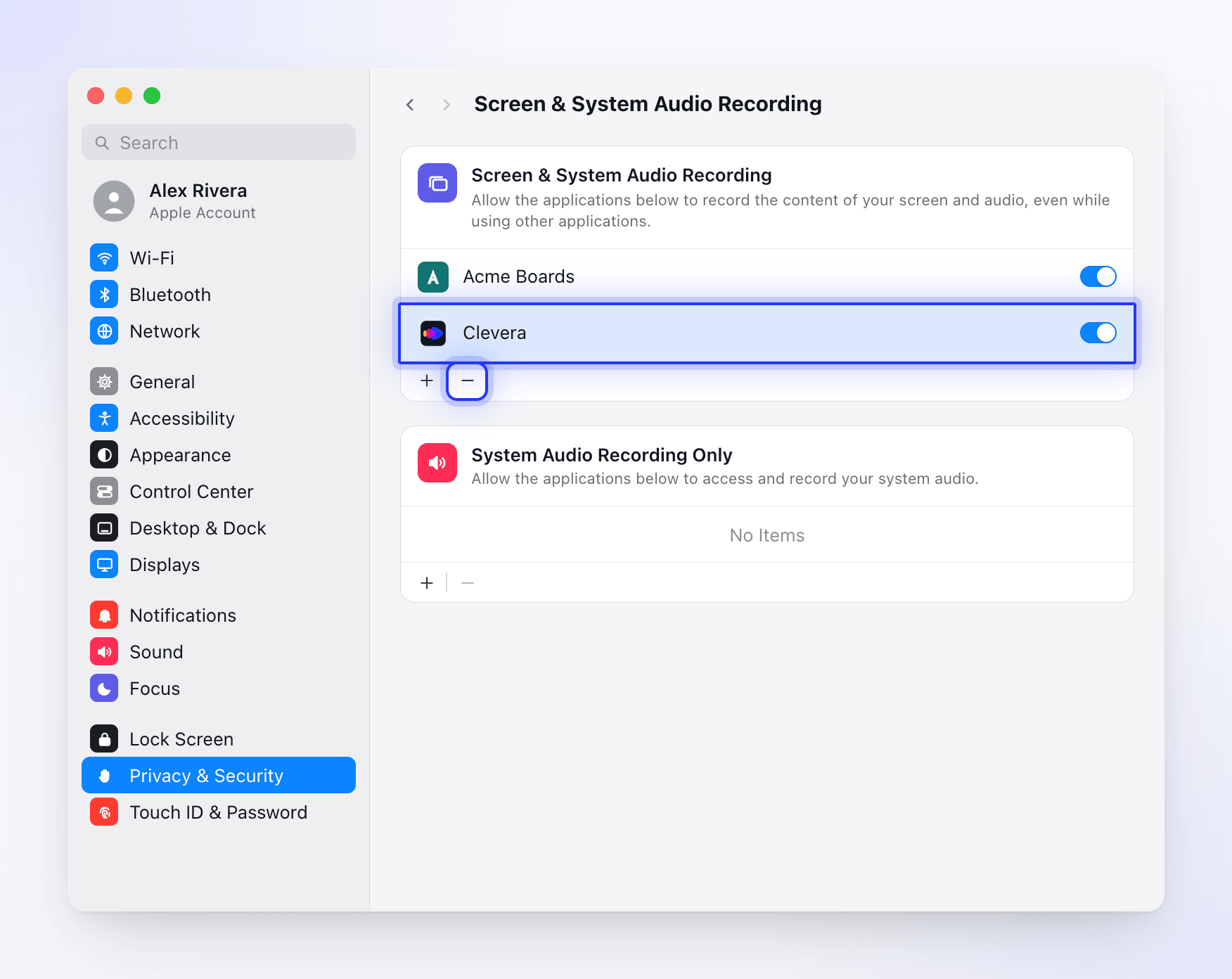
Kliknij Włącz obok Nagranie ekranu. Clevera poprosi system macOS o dostęp i otworzy Prywatność i ochrona → Nagranie ekranu (w nowszych wersjach macOS nazywane Nagrywanie ekranu i dźwięku systemowego). Włącz Clevera.
Uruchom ponownie Clevera, jeśli zostaniesz o to poproszony
System macOS może poinformować, że Clevera musi zostać zamknięta i ponownie otwarta, zanim zmiana zacznie obowiązywać. Wybierz Zakończ i otwórz ponownie lub zamknij Clevera samodzielnie i otwórz ją ponownie. Okno sprawdza status co sekundę, więc wiersze zmieniają się na Włączone, gdy tylko macOS zgłosi ich aktywację.
Kliknij Kontynuuj
Kontynuuj stanie się dostępne, gdy wszystkie trzy wymagane uprawnienia będą włączone. Otworzy się okno nagrywania.
Po zalogowaniu Clevera otwiera okno Witamy w Clevera — Włącz wymagane uprawnienia, aby rozpocząć, gdy brakuje wymaganego uprawnienia. Każdy wiersz ma przycisk Włącz, który zmienia się w zielony znacznik Włączone. Najedź kursorem na ⓘ obok wiersza, aby przeczytać, dlaczego Clevera go potrzebuje. Okno informuje: „Ten ekran aktualizuje się automatycznie po przyznaniu każdego uprawnienia”.

Sprawdź Nagranie ekranu oraz Przechwytywanie myszy i klawiatury
Na większości komputerów PC oba wiersze już pokazują Włączone. Jeśli przy Nagranie ekranu widnieje Włącz, kliknij to i zezwól aplikacji Clevera, gdy system Windows o to poprosi. Jeśli odmówiłeś wcześniej, Clevera zaproponuje otwarcie ustawień prywatności przechwytywania ekranu w systemie Windows, gdzie możesz udzielić zgody.
Włącz mikrofon i kamerę (opcjonalnie)
Kliknij Włącz obok Mikrofon lub Kamera. Clevera otworzy Ustawienia → Prywatność i zabezpieczenia → Mikrofon (lub Kamera). Włącz Dostęp do mikrofonu (lub Dostęp do kamery) oraz Zezwalaj aplikacjom klasycznym na dostęp do mikrofonu (lub kamery). W systemie Windows 10 te strony znajdują się w sekcji Ustawienia → Prywatność.
Kliknij Kontynuuj
Kontynuuj stanie się dostępne, gdy dwa wymagane wiersze będą włączone. Otworzy się okno nagrywania.
Sprawdź lub zmień uprawnienia później
- Otwórz okno uprawnień w dowolnym momencie z poziomu więcej → Uprawnienia w oknie nagrywania lub z menu Clevera → Uprawnienia.
@tab Windows
- Otwórz okno uprawnień w dowolnym momencie z poziomu więcej → Uprawnienia w oknie nagrywania lub klikając prawym przyciskiem myszy ikonę Clevera w obszarze powiadomień (zasobniku systemowym) → Uprawnienia.
- Za każdym razem, gdy otwiera się okno nagrywania, Clevera ponownie sprawdza wymagane uprawnienia. Jeśli któregoś brakuje, zamiast okna nagrywania wyświetli okno uprawnień.
- Jeśli uprawnienie do mikrofonu lub kamery jest wyłączone, wiersz w oknie nagrywania wyświetli komunikat Wymagane uprawnienie. Kliknij wiersz, aby otworzyć okno uprawnień.
Rozwiązywanie problemów
Uprawnienie jest włączone, ale Clevera nadal nie może nagrywać
Jest to najczęstszy problem na komputerze Mac, zazwyczaj po aktualizacji lub przeniesieniu aplikacji. System macOS przechowuje stary wpis dla Clevera, który nie pasuje już do aplikacji.
- Zamknij Clevera.
- Otwórz Ustawienia systemowe → Prywatność i ochrona → Nagranie ekranu.
- Wybierz Clevera i kliknij −, aby ją usunąć.
- Kliknij +, wybierz Clevera z folderu Aplikacje i włącz ją.
- Zrób to samo dla Dostępność i Monitorowanie wprowadzania, jeśli nagrywanie nadal nie działa.
- Otwórz ponownie Clevera.
- Zamknij Clevera (kliknij prawym przyciskiem myszy ikonę w zasobniku → Zakończ) i otwórz ją ponownie.
- Jeśli Przechwytywanie myszy i klawiatury nadal nie jest włączone, sprawdź, czy oprogramowanie zabezpieczające, sesja Pulpitu zdalnego lub zasady firmowe nie blokują aplikacjom odczytywania danych wejściowych. Zapytaj zespół IT, jeśli korzystasz z komputera zarządzanego.
- Jeśli nagrywanie kończy się niepowodzeniem z komunikatem o uprawnieniach, otwórz więcej → Uprawnienia i zezwól na to, o co prosi okno.
Kliknięcia w niektórych oknach nie są przechwytywane (Windows)
Jeśli nagrywasz aplikację uruchomioną jako administrator, system Windows nie pozwala zwykłej aplikacji odczytywać kliknięć i klawiszy wewnątrz niej. Clevera kontynuuje nagrywanie i wyświetla Przechwytywanie zdarzeń wejściowych ograniczone. Komunikat wspomina o ponownym uruchomieniu Clevera jako administrator z poziomu Ustawienia > Uprawnienia, ale taka opcja nie istnieje. Aby przechwycić te kliknięcia, zamknij Clevera, a następnie kliknij prawym przyciskiem myszy Clevera w menu Start i wybierz Uruchom jako administrator lub uruchom drugą aplikację bez uprawnień administratora.
Komunikaty o błędach
Na komputerze Mac pojawiają się one w alercie Błąd nagrywania; kliknij Kopiuj szczegóły, aby wysłać je do pomocy technicznej. W systemie Windows okna błędów kończą się pytaniem „Czy chcesz skopiować szczegóły błędu do schowka?”; kliknij Tak, aby je skopiować.
| Komunikat | Co zrobić |
|---|---|
| "Screen capture permission is required for recording" | Włącz Nagranie ekranu dla Clevera, a następnie spróbuj ponownie. |
| "Accessibility permission is required for recording" (macOS) | Włącz Dostępność dla Clevera, a następnie spróbuj ponownie. |
| "Required permissions are not granted" | Otwórz więcej → Uprawnienia i włącz wymagane uprawnienia. |
| Permission Required (Windows) | Komunikat wskazuje wymagane uprawnienie. Otwórz więcej → Uprawnienia i przyznaj je. |
| "Unable to verify screen recording permission" (macOS) | Usuń Clevera z Nagranie ekranu, dodaj ponownie, a następnie zrestartuj aplikację. Zobacz kroki powyżej. |
| "Screen content is unavailable" (macOS) | Zazwyczaj należy ponownie przyznać uprawnienie do nagrywania ekranu. Usuń Clevera z Nagranie ekranu, dodaj ponownie i zrestartuj aplikację. |
W przypadku innych problemów zobacz Clevera nie może nagrać mojego ekranu.