

Tworzenie demo produktu z nagrania
Demo produktu pokazuje działanie Twojego produktu, z narracją przygotowaną dla kupujących, na premiery lub informacje o wydaniu. Wybierz jeden z pięciu rodzajów, dodaj nagranie, a AI napisze zwięzły, skoncentrowany na korzyściach lektor z planszami tytułowymi i końcowym wezwaniem do działania.
Demo produktu pokazuje działanie Twojego produktu, z narracją dla osób, które chcesz przekonać: kupujących, nowych użytkowników podczas premiery lub klientów czytających o nowym wydaniu. Clevera tworzy je na podstawie nagrania ekranu, podobnie jak w przypadku instrukcji, ale AI pisze je tak, aby sprzedać efekt, a nie uczyć każdego kroku.
Instrukcja czy demo produktu?
| Wideo instruktażowe | Demo produktu | |
|---|---|---|
| Cel | Widz może powtórzyć zadanie. | Widz chce mieć produkt. |
| Narracja | Każdy krok, z powodami i wskazówkami, które podajesz. | Korzyści i efekty, z ekranem jako dowodem. Nigdy krok po kroku. |
| Długość | Podąża za Twoim nagraniem po jego przycięciu. | Również podąża za nagraniem, ale AI tnie mocniej, aby zachować tylko momenty, które sprzedają. |
| Dodatkowe sceny | Plansza wprowadzająca i do dwóch plansz tytułowych rozdziałów w dłuższych filmach. | Plansza wprowadzająca, krótkie, ciche plansze tytułowe między sekcjami oraz plansza z końcowym wezwaniem do działania. |
| Powiększenia | Śledzą każde kliknięcie i pisanie. | Krótkie akcenty na kluczowe momenty. |
Jeśli widz musi podążać za Twoimi działaniami, stwórz zamiast tego wideo instruktażowe.
Tworzenie demo produktu
Właściciele obszarów roboczych, administratorzy i twórcy treści mogą tworzyć dema. Redaktorzy widzą wyłączone opcje Utwórz i Generuj wideo z komunikatem: „Twoja rola pozwala edytować istniejące treści, ale nie pozwala tworzyć nowych”.
Wybierz okazję
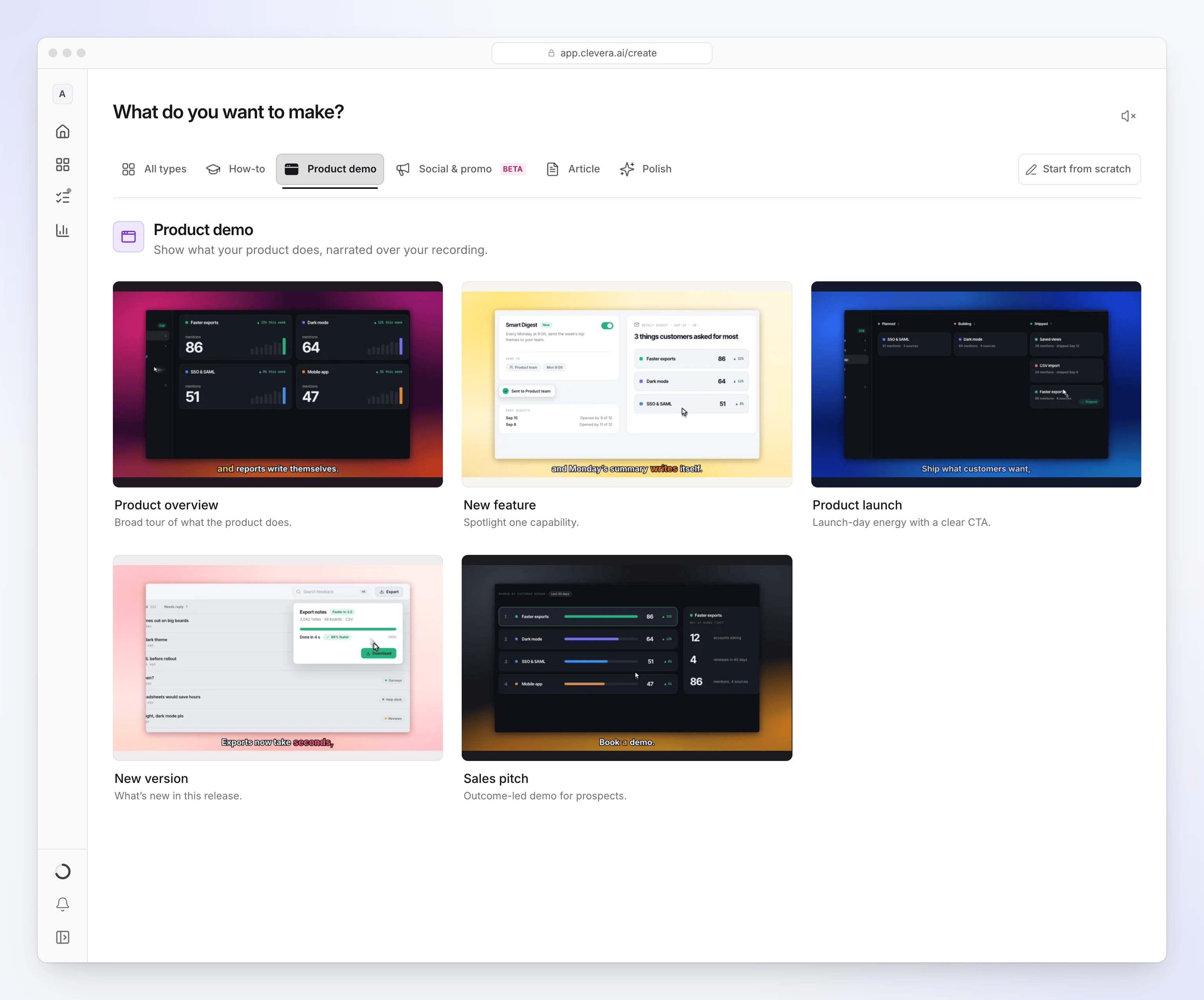
Kliknij Utwórz, otwórz rodzinę Demo produktu i wybierz jeden z pięciu rodzajów. Zobacz Pięć rodzajów demo produktu.
Dodaj swoje nagranie
Kliknij + i wybierz Nagraj swój ekran (otwiera aplikację desktopową Clevera), Prześlij wideo (MP4 do 250 MB) lub Wybierz z biblioteki. Możesz dodać do 3 filmów, 20 zdjęć i 3 plików PDF; zobacz Używanie kilku nagrań, zdjęć i plików PDF w jednym wideo. Zalecamy nagrania krótsze niż 30 minut. Nie masz jeszcze nagrania? Możesz stworzyć demo z samych zdjęć lub pliku PDF.
Określ, dla kogo jest to wideo
Brief jest opcjonalny, ale demo staje się dzięki niemu znacznie lepsze. Wskaż odbiorców, problem, który rozwiązujesz, jedną rzecz do zapamiętania oraz wezwanie do działania, na przykład: „Dla kierowników operacyjnych w firmach logistycznych. Pokaż, że raporty, które zajmowały dzień, teraz zajmują minutę. Zakończ wezwaniem: 'Umów demo na example.com'”.
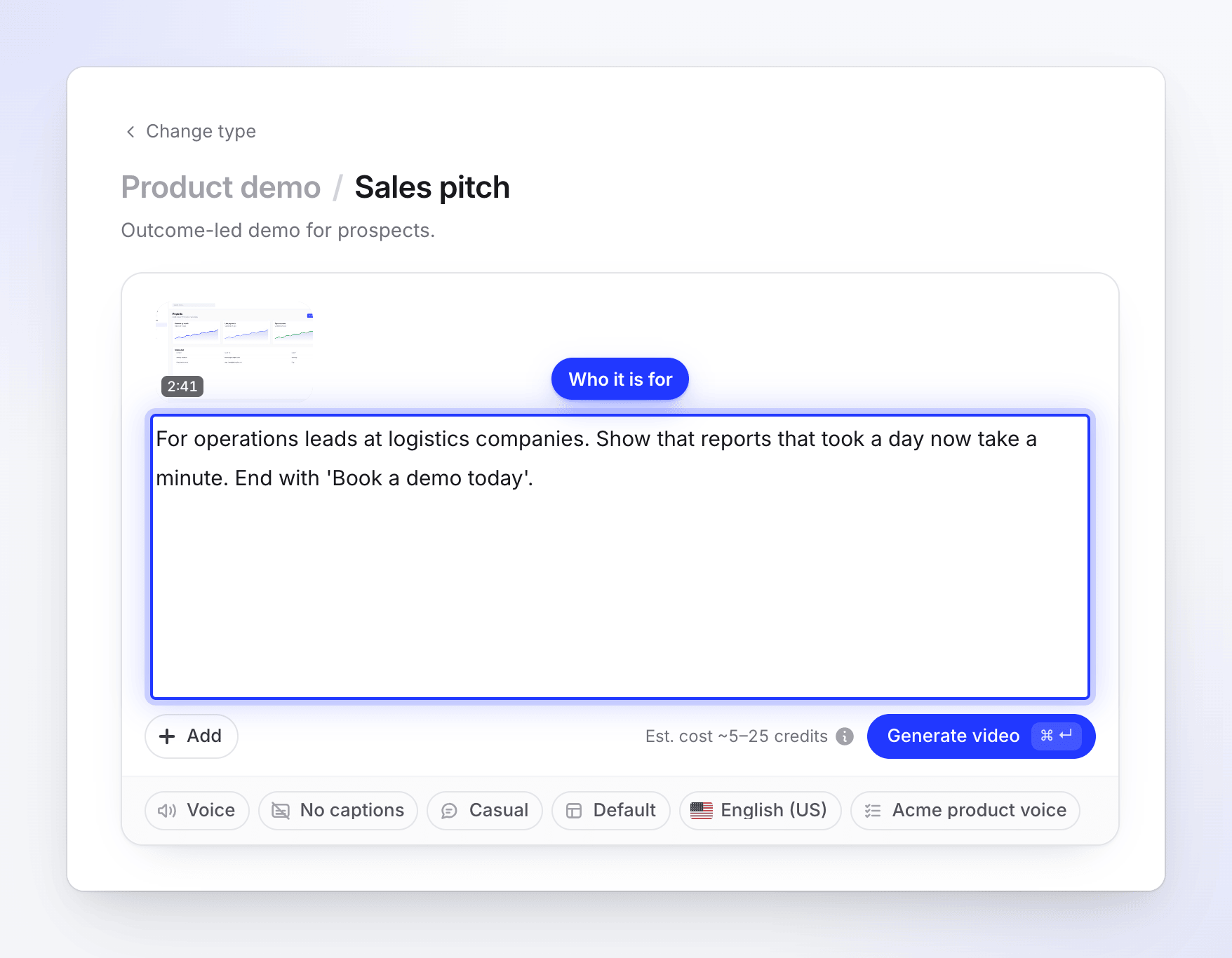
Określ odbiorców, efekt i wezwanie do działania. Sprawdź opcje i wygeneruj
Wybierz głos, ton, szablon i język w polach wyboru, a następnie kliknij Generuj wideo. Opcje są takie same jak w przypadku instrukcji; zobacz Opcje dla wideo instruktażowych.
Demo podąża za kształtem Twojego nagrania. Po jego utworzeniu możesz zmienić proporcje obrazu w edytorze.
Pięć rodzajów demo produktu
| Rodzaj | Użyj do | Jak pisze to AI |
|---|---|---|
| Przegląd produktu | Szeroki przegląd tego, co robi produkt. | Otwiera się obietnicą produktu, potem jedna funkcja na część, budując do najsilniejszego efektu. Pomija konfigurację. |
| Nowa funkcja | Wyróżnienie jednej możliwości. | Otwiera się korzyścią funkcji i zaczyna od razu od nowego zachowania: ścieżka sukcesu, potem dowód, że działa. Pomija stare ekrany. |
| Premiera produktu | Energia dnia premiery z jasnym wezwaniem do działania. | Mocne otwarcie z problemem i obietnicą, szybkie, efektowne ujęcia produktu w ruchu, krótkie, pewne siebie kwestie, wezwanie do działania na końcu. |
| Nowa wersja | Co nowego w tym wydaniu. | Otwiera się najbardziej imponującym ulepszeniem, potem jedno ulepszenie na część, przedstawione jako kontrast („Raporty ładują się teraz w kilka sekund”). Pomija niezmienione ekrany. |
| Prezentacja sprzedażowa | Demo skoncentrowane na efektach dla potencjalnych klientów. | Otwiera się bólem kupującego, potem przeplata twierdzenie z dowodem działania produktu. Kończy się konkretnym wezwaniem do działania. |
Nie ma ustalonej długości demo. Rodzaj określa, jak mocno AI przycina materiał: demo premiery lub nowej wersji jest zazwyczaj krótsze niż przegląd lub prezentacja sprzedażowa stworzona z tego samego nagrania.
Co AI dodaje do demo
- Mówione otwarcie nad główną klatką lub kilkoma momentami podglądu z Twojego nagrania.
- Plansze tytułowe między sekcjami. Krótkie, ciche plansze w stylu plansz tytułowych Twojego szablonu, zaznaczające przejście do nowej funkcji.
- Plansza z wezwaniem do działania po kwestii końcowej. AI pisze ją na podstawie Twojego briefu i nagrania, więc umieść wezwanie do działania w briefie, jeśli chcesz użyć konkretnych słów.
- Szybkość i cięcia. Nawigacja, ładowanie i długie pisanie są przyspieszane lub wycinane, aby demo skupiało się na tym, co ważne.
- Akcenty powiększeń. Powiększenia w demo są krótkie (maksymalnie 12 sekund) i nigdy nie zajmują większości sekcji, dzięki czemu widz widzi również cały ekran. Zobacz Zrozumienie automatycznych powiększeń i efektów kursora.
- Muzyka, tło i logo z Twojego szablonu wideo.
Koszt
Demo produktu kosztuje tyle samo co instrukcja: zazwyczaj 5–25 kredytów za nagranie do 5 minut, więcej za dłuższe nagrania. Szacunek obok Generuj wideo nie jest limitem: płacisz za to, co faktycznie zużyje zadanie. Eksporty są darmowe.