

Kontroluj, kto może czytać witrynę z dokumentacją
Uczyń witrynę z dokumentacją publiczną, chroń ją wspólnym hasłem lub ogranicz dostęp tylko do członków swojego obszaru roboczego. Wylogowuj czytelników i wybieraj, w jaki sposób wyszukiwarki oraz narzędzia AI widzą publiczną witrynę: indeksowanie, mapa strony, pliki llms.txt i karta społecznościowa.
Każda witryna z dokumentacją jest domyślnie publiczna: każdy, kto ma link, może ją przeczytać, a wyszukiwarki mogą ją wyświetlać. W planie Pro i wyższych możesz uczynić witrynę prywatną, zabezpieczając ją jednym wspólnym hasłem lub ograniczając dostęp tylko dla członków Twojego obszaru roboczego. Ten artykuł omawia obie te opcje, wylogowywanie czytelników oraz ustawienia Search & SEO, które kontrolują, co widzą wyszukiwarki i narzędzia AI.
Zanim zaczniesz
- Właściciele, administratorzy i redaktorzy mogą zmieniać uprawnienia dostępu do witryny.
- Hasło i Logowanie do obszaru roboczego są dostępne w planach Pro, Business i Custom. W planach Free i Starter są one oznaczone kłódką.
Wybierz, kto może czytać witrynę
Otwarty dostęp
Otwórz swoją witrynę z dokumentacją i przejdź do Ustawienia → Dostęp. „Kto może czytać witrynę”.
Wybierz opcję
Opcja Kto może czytać Publiczny „Każdy, kto ma link, może ją przeczytać, a wyszukiwarki mogą ją wyświetlać.” Hasło „Czytelnicy wprowadzają jedno wspólne hasło. Ukryta przed wyszukiwarkami.” Logowanie do obszaru roboczego „Tylko członkowie Twojego obszaru roboczego, zalogowani przez Clevera.” 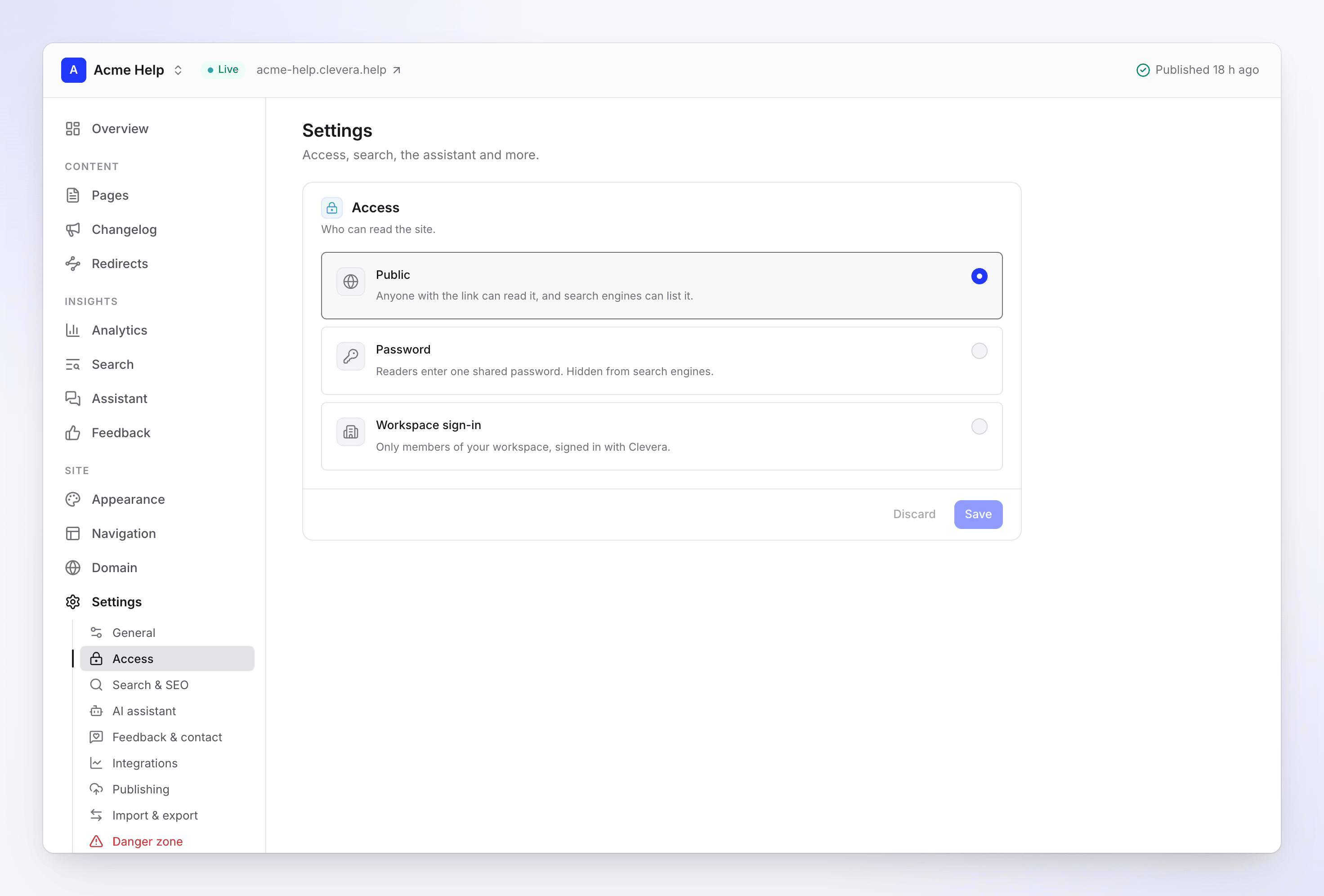
Trzy opcje dostępu Ustaw hasło
W przypadku opcji Hasło wpisz hasło w sekcji Ustaw hasło: „Co najmniej 10 znaków”. Udostępnij je czytelnikom samodzielnie; Clevera go nie wysyła.
Zapisz
Kliknij Zapisz. Zmiana zacznie obowiązywać czytelników natychmiast, a Clevera automatycznie opublikuje witrynę ponownie, aby dodać lub usunąć stronę logowania. Zobaczysz komunikat: „Czytelnicy potrzebują hasła, aby otworzyć tę witrynę.”, „Tylko członkowie tego obszaru roboczego mogą otworzyć tę witrynę.” lub „Każdy może czytać tę witrynę.”
Co widzą czytelnicy
W przypadku witryny prywatnej każda strona wymaga logowania. Czytelnicy widzą komunikat „Ta witryna jest prywatna” oraz:
| Opcja | Co robi czytelnik |
|---|---|
| Hasło | „Wprowadź hasło, aby czytać.” Wpisują je w polu Hasło i klikają Otwórz witrynę. |
| Logowanie do obszaru roboczego | „Zaloguj się za pomocą konta obszaru roboczego Acme Inc., aby czytać.” Klikają Kontynuuj z Clevera i logują się swoim kontem Clevera. |
Cała zawartość prywatnej witryny znajduje się za tą stroną: artykuły, wyszukiwarka, asystent, /llms.txt oraz kopie stron w formacie Markdown. Działa to tak samo w przypadku Twojej własnej domeny.
- Logowanie do obszaru roboczego wpuszcza każdego członka obszaru roboczego, do którego należy witryna, niezależnie od jego roli. Osoba, która nie jest członkiem, zobaczy komunikat „Nie masz dostępu do tej witryny z dokumentacją” oraz „Tylko członkowie obszaru roboczego, do którego należy Acme Help, mogą ją otworzyć. Zaloguj się za pomocą konta, którego tam używasz.”
- Błędne hasło wyświetli komunikat „To hasło nie zadziałało.” Po kilku próbach z rzędu: „Zbyt wiele prób. Odczekaj minutę i spróbuj ponownie.”
Wyloguj czytelników
Czytelnicy pozostają zalogowani na swoim urządzeniu przez pewien czas, więc nie muszą logować się przy każdej wizycie. Aby zakończyć wszystkie sesje jednocześnie, kliknij Wyloguj wszystkich w sekcji Sesje czytelników i potwierdź. „Każdy czytelnik będzie musiał ponownie wprowadzić hasło lub się zalogować.”
Clevera automatycznie wylogowuje wszystkich również wtedy, gdy:
- zmienisz hasło („Zmiana hasła wyloguje wszystkich.”),
- przełączysz witrynę na Hasło lub Logowanie do obszaru roboczego z trybu publicznego lub innej opcji prywatnej,
- ktoś opuści obszar roboczy lub zostanie z niego usunięty w witrynach korzystających z Logowania do obszaru roboczego. Obecni członkowie po prostu zalogują się ponownie.
Search & SEO
Ustawienia → Search & SEO określa „Jak wyszukiwarki i narzędzia AI widzą witrynę.”
| Ustawienie | Co robi | Domyślnie |
|---|---|---|
| Zezwól wyszukiwarkom | „Google i inne mogą wyświetlać Twoje strony.” | Wł. |
| Mapa strony | Publikuje /sitemap.xml, listę stron czytanych przez wyszukiwarki |
Wł. |
| pliki llms.txt i kopie Markdown | „Pozwala narzędziom AI czytać Twoją dokumentację: /llms.txt i odpowiednik .md każdej strony.” | Wł. |
| Karta społecznościowa | „Obraz wyświetlany podczas udostępniania strony.”: Logo + tytuł, Tytuł + obraz lub Kolor marki | Logo + tytuł |
Po wprowadzeniu zmian kliknij Zapisz. Zmiany dotrą do czytelników przy następnej publikacji.
- „Prywatne witryny nigdy nie są indeksowane.” W prywatnej witrynie opcja Zezwól wyszukiwarkom jest wyłączona i zablokowana: „Uczyń witrynę publiczną w sekcji Dostęp, aby zezwolić wyszukiwarkom.”
- Wyłączenie opcji Zezwól wyszukiwarkom prosi wyszukiwarki o niewyświetlanie witryny. Strony już zaindeksowane znikną w ciągu kolejnych dni lub tygodni, w tempie zależnym od wyszukiwarki.
- Nowa witryna w planie Free może potrzebować kilku dni, zanim wyszukiwarki ją zaindeksują.
Jeśli Twój plan ulegnie zmianie
Jeśli Twój obszar roboczy przejdzie na plan bez prywatnych witryn, prywatna witryna zostanie wyłączona (nieopublikowana) i nie stanie się publiczna. Aby ją przywrócić, musisz albo wykupić wyższy plan, albo ustawić ją jako Publiczny i opublikować. Do tego czasu publikacja będzie wyświetlać komunikat: „Twój plan nie obejmuje prywatnych witryn z dokumentacją. Uczyń witrynę publiczną lub przejdź na wyższy plan, aby ją opublikować.” Zobacz Plany i limity witryn z dokumentacją.
Rozwiązywanie problemów
| Widzisz | Co zrobić |
|---|---|
| „Co najmniej 10 znaków.” / „Użyj co najmniej 10 znaków.” | Wydłuż hasło. |
| „Ustaw hasło dla tej witryny.” | Wybór opcji Hasło wymaga ustawienia hasła przy pierwszym użyciu. |
| Kłódka przy Hasło lub Logowanie do obszaru roboczego | Prywatne witryny wymagają planu Pro lub wyższego. |
| Czytelnik widzi „Nie możemy Cię teraz zalogować. Spróbuj ponownie za kilka minut.” | Logowanie jest tymczasowo niedostępne. Poproś o ponowną próbę za chwilę. |
| Członek zespołu widzi „Nie masz dostępu do tej witryny z dokumentacją” | Jest zalogowany kontem, które nie należy do Twojego obszaru roboczego. Poproś o zmianę konta lub zaproś go. |
| Czytelnicy nadal mają dostęp po odejściu członka zespołu | W witrynach z opcją Hasło zmień hasło; opuszczenie obszaru roboczego nie zmienia wspólnego hasła. |