

Udoskonalanie nagrania za pomocą funkcji Udoskonalanie
Udoskonalanie zachowuje Twój własny głos i treść. Czyszczenie usuwa wypełniacze, powtórki i martwe punkty; Stylizowane do udostępnienia delikatnie przycina ciszę i umieszcza nagranie w Twoim szablonie z kartą tytułową. Obie opcje pozwalają dodać napisy do Twojego głosu.
Udoskonalanie porządkuje nagranie bez zmiany tego, co zostało powiedziane. Nie ma tu lektora AI: Twój własny głos, jeśli mówisz, pozostaje w wideo i może zostać opatrzony napisami. Wybierz Czyszczenie, aby wyciąć powtórki i martwe punkty, lub Stylizowane do udostępnienia, aby zachować nagranie w obecnej formie i oprawić je w stylu Twojej marki.
Czyszczenie czy Stylizowane do udostępnienia?
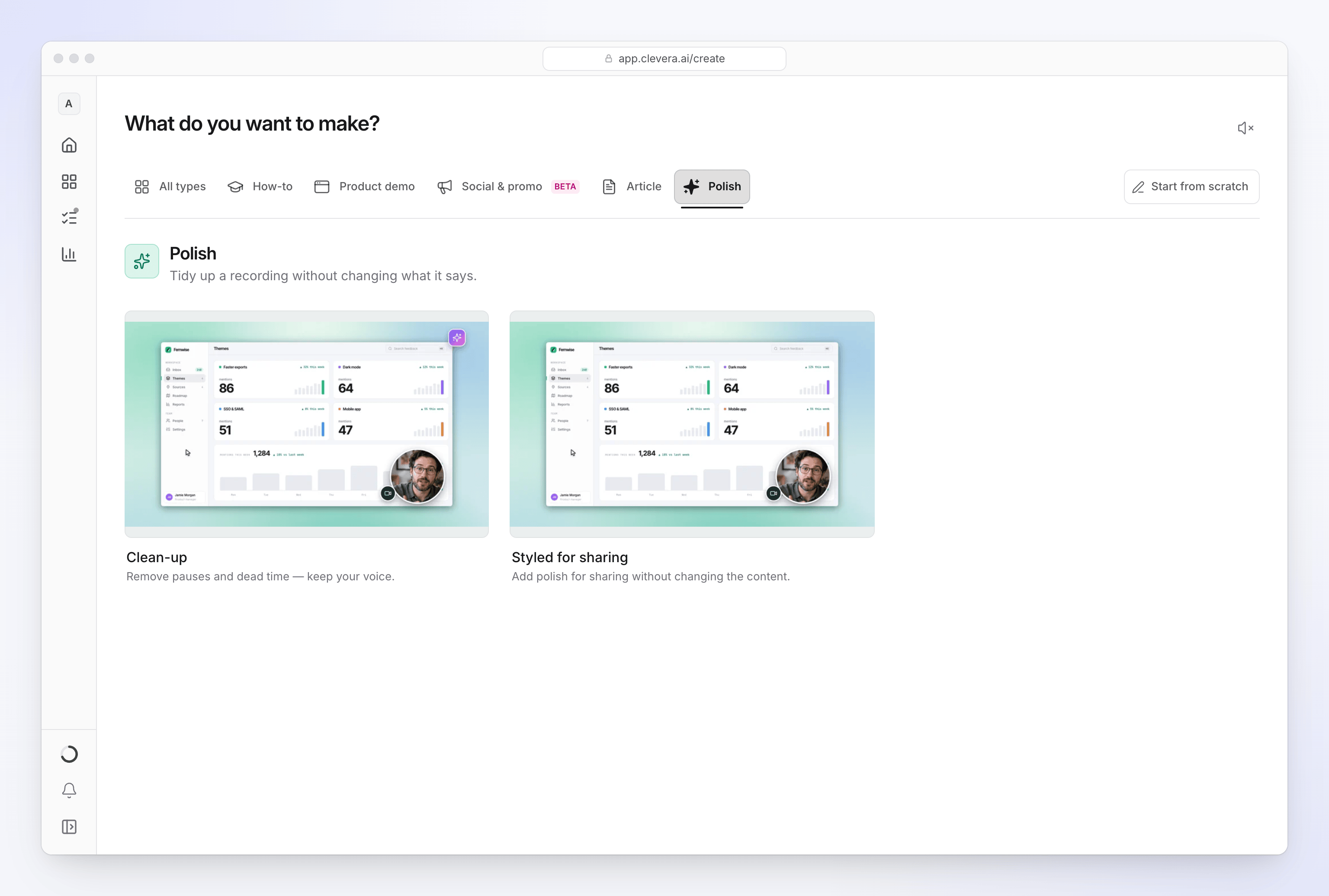
| Czyszczenie | Stylizowane do udostępnienia | |
|---|---|---|
| Na karcie | „Usuń pauzy i martwe punkty — zachowaj swój głos.” | „Dodaj szlif do udostępnienia bez zmiany treści.” |
| Co się zmienia | AI wycina słowa wypełniacze, fałszywe starty, powtórki, fragmenty nie na temat i długie cisze oraz przyspiesza ciche ładowanie. | Tylko cisza jest delikatnie przycinana. Nic, co mówisz lub pokazujesz, nie jest usuwane. |
| Twój głos | Zachowany w normalnej prędkości, nigdy nie przyspieszany. | Zachowany w formie nagranej. |
| Napisy | Początkowo wyłączone; włącz je za pomocą pigułki Napisy. | Początkowo włączone. |
| Wygląd | Tło i muzyka z Twojego szablonu oraz tytuł napisany przez AI. | Tło i muzyka z Twojego szablonu, karta wstępna z Twoim tytułem, przejścia i animacja logo. |
| Powiększenie | Dodawane automatycznie. | Dodawane automatycznie do nagrań z aplikacji desktopowej; nie do przesłanych wideo. |
| Potrzebujesz | Nagrania. | Nagrania i tytuł. |
| Kredyty | Zazwyczaj 5–25 kredytów za maksymalnie 5 minut nagrania. | Zazwyczaj 1–5 kredytów za maksymalnie 5 minut nagrania z aplikacji desktopowej, za automatyczne powiększenia. 0 kredytów za przesłane wideo. |
Obie opcje zachowują kształt nagrania, chyba że wybierzesz inny w pigułce Format, i obie działają tylko na jednym wideo. Zdjęcia, pliki PDF i linki nie są używane: jeśli jakieś dodałeś, Compose usunie je z informacją „Zdjęcia, pliki PDF i linki zostały usunięte — ten typ wideo działa tylko na Twoim nagraniu.”
Udoskonalanie nagrania
Wybierz Udoskonalanie
Kliknij Utwórz, otwórz rodzinę Udoskonalanie i wybierz Czyszczenie lub Stylizowane do udostępnienia.
Dodaj nagranie
Kliknij + i wybierz Nagraj swój ekran, Prześlij wideo (MP4 do 250 MB) lub Wybierz z biblioteki. Nowe wideo zastąpi bieżące.
Nadaj tytuł (Stylizowane do udostępnienia)
Stylizowane do udostępnienia pokazuje pole Tytuł nad polem, wypełnione nazwą Twojego nagrania. Edytuj je, aby zmienić to, co widzowie zobaczą na karcie wstępnej. Może mieć do 255 znaków, a AI zachowuje je w formie, w jakiej je wpisałeś. Jeśli pole jest puste, Generuj wyświetli „Nadaj wideo tytuł.”
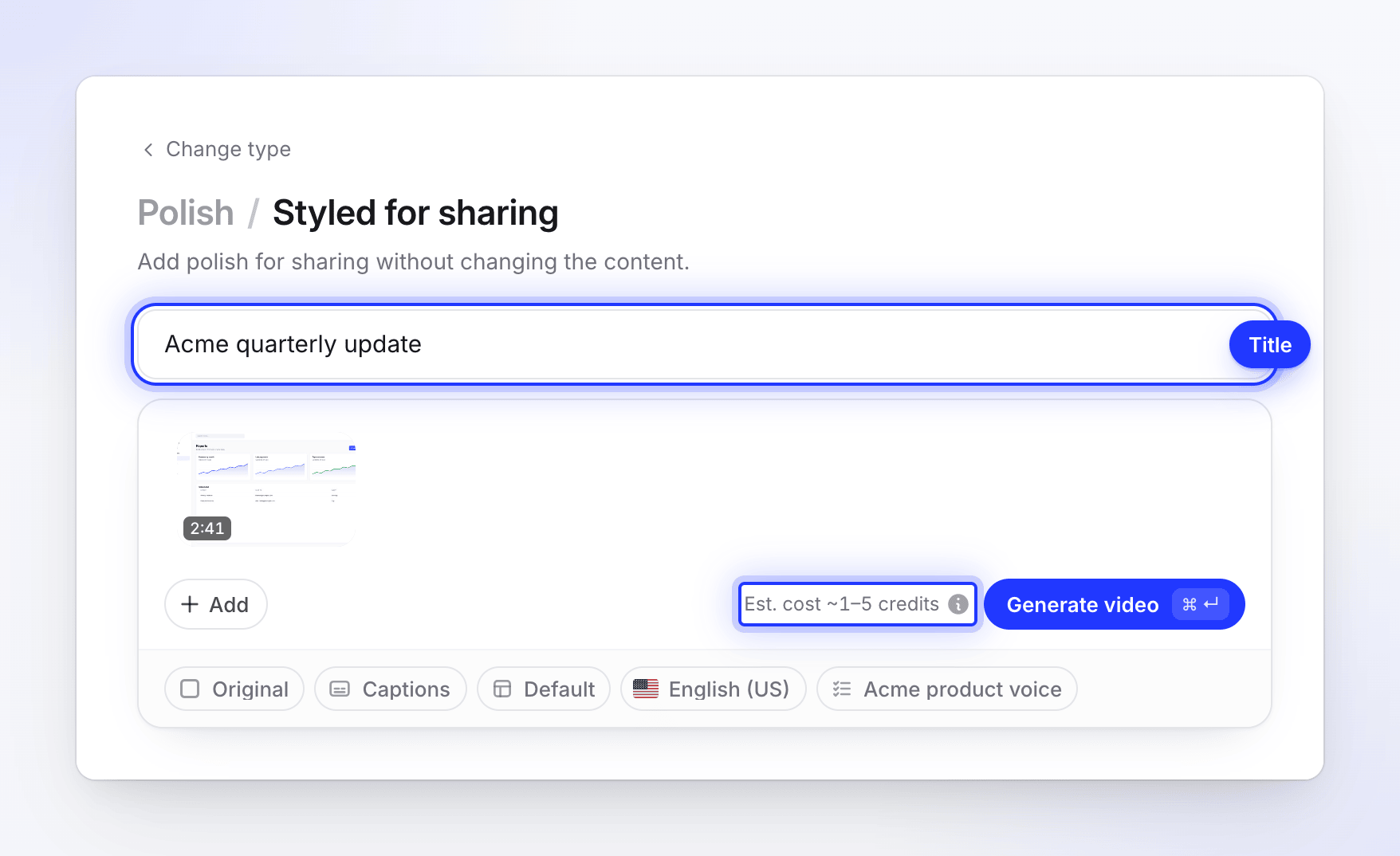
Tytuł pojawia się na karcie wstępnej; szacunek obejmuje automatyczne powiększenia. Sprawdź opcje
Udoskonalanie posiada następujące pigułki:
Pigułka Co ustawia Szablon Tło, muzyka, karty wstępne i tytułowe. Format Kształt wideo. Zobacz Formaty. Napisy Napisy do Twojego głosu. Czyszczenie zaczyna od wyłączonych, Stylizowane do udostępnienia od włączonych. Język Język wideo. Zasady AI Zasady Twojego obszaru roboczego dla AI. Nie ma pigułki głosu ani tonu, ponieważ Udoskonalanie nigdy nie dodaje głosu.
Generuj
Sprawdź szacunkową liczbę kredytów obok Generuj wideo, a następnie kliknij przycisk. Strona generowania pokazuje postęp; możesz zamknąć kartę.
Formaty
| Format | Użyj do |
|---|---|
| Oryginał (domyślny) | „Zachowuje kształt, w jakim wideo zostało nagrane” |
| Pionowy · 9:16 | TikTok, Reels, Shorts, Stories |
| Portret · 4:5 | Posty na Instagram i LinkedIn |
| Kwadrat · 1:1 | Posty, które działają wszędzie |
| Panoramiczny · 16:9 | YouTube, Twoja strona i e-mail |
| Klasyczny · 4:3 | Prezentacje i klasyczny krajobraz |
| Pionowy · 3:4 | Prezentacje portretowe i materiały do druku |
Możesz później zmienić proporcje obrazu w edytorze.
Co wycina Czyszczenie
AI obserwuje nagranie, czyta transkrypcję tego, co powiedziałeś, i dzieli wideo na osobne zachowane segmenty, zazwyczaj jeden na każdą wypowiedź. Pomiędzy nimi usuwa:
- wypełniacze („yyy”, „eee”) między słowami, fałszywe starty i autokorekty,
- powtórki tego samego zdania lub czynności, zachowując najczystszą wersję,
- martwe punkty, w których milczysz i nic nie zmienia się na ekranie,
- dygresje nie na temat.
Cięcia następują w pauzach między słowami, nigdy w środku słowa. Cichy fragment, w którym coś dzieje się na ekranie, jest zachowywany, a nie wycinany jako martwy punkt. Ciche oczekiwanie, którego nie da się wyciąć, np. ładowanie strony lub przesyłanie pliku, jest przyspieszane. Fragmenty, w których mówisz, zawsze są odtwarzane z normalną prędkością, ponieważ przyspieszona mowa brzmi nienaturalnie.
Brak głosu w nagraniu? Czyszczenie nadal działa. Zachowuje każdą znaczącą czynność z normalną prędkością, skraca lub przyspiesza pauzy między czynnościami oraz usuwa bardzo długie okresy bezczynności i ponowne próby.
Karty tytułowe są rzadkie: brak w wideo poniżej 3 minut, maksymalnie jedna w wideo 3–8 minut i maksymalnie dwie w dłuższym, tylko przy wyraźnej zmianie tematu.
Co dodaje Stylizowane do udostępnienia
Stylizowane do udostępnienia jest przeznaczone dla nagrania, które jest już gotowe i wymaga jedynie wykończenia:
- delikatne przycięcie ciszy w pauzach; to, co mówisz i pokazujesz, pozostaje,
- tło Twojego szablonu za nagraniem, z jego marginesami, zaokrągleniami i cieniem,
- karta wstępna z Twoim tytułem, w projekcie karty wstępnej szablonu (lub karty tytułowej, jeśli szablon nie ma karty wstępnej),
- przejścia szablonu po wstępie i animacja logo na końcu,
- muzyka szablonu pod Twoim dźwiękiem,
- napisy do Twojego głosu (domyślnie włączone),
- powiększenia na kliknięcia, dla nagrań wykonanych aplikacją desktopową.

Żaden głos nie jest generowany, więc automatyczne powiększenia to jedyna część, która zużywa kredyty. Dlatego ma własny, mniejszy szacunek obok Generuj wideo: 1–5 kredytów za nagranie z aplikacji desktopowej do 5 minut. Dłuższe nagranie skaluje zakres wraz z długością, a szacunek nigdy nie przekracza 6 kredytów. Przesłane wideo nie otrzymuje powiększeń, więc jest szacowane i rozliczane na 0 kredytów. Jak każda generacja, wymaga salda pokrywającego dolną granicę szacunku, aby rozpocząć, a pobierana jest opłata za faktycznie wykorzystane powiększenia. Zobacz Dowiedz się, kiedy pobierane są kredyty.
Napisy do Twojego głosu
Oba typy Udoskonalania mogą dodać napisy do tego, co powiedziałeś. Napisy są tworzone na podstawie Twoich własnych słów i czasu trwania, a także przebudowywane, gdy cięcie lub przycięcie zmienia czas. Włącz lub wyłącz je za pomocą pigułki Napisy przed wygenerowaniem lub później w Styl → Napisy w edytorze. Zobacz Zmień styl i napisy.
Po utworzeniu
Otwórz wideo w edytorze, aby je dostosować. Karta Skrypt nie pojawia się, ponieważ nie ma lektora AI, a wideo Udoskonalanie nie mają asystenta. Nadal możesz zmienić tło i włączyć lub zmienić styl napisów swojego głosu w Styl, głośność muzyki i nagrania w Dźwięk, powiększenia w Powiększenie oraz dodać elementy. Jeśli nagrałeś swoją kamerę za pomocą aplikacji desktopowej, ustaw jej dymek w Styl → Nakładka kamery.
Klipy wideo dodane do wideo Udoskonalanie są traktowane jako klipy głosowe, które zachowują swój oryginalny dźwięk.
Rozwiązywanie problemów
| Komunikat | Co zrobić |
|---|---|
| „Twoje przesłanie jest nadal przygotowywane. Poczekaj chwilę i spróbuj ponownie.” | Clevera nadal wyodrębnia dźwięk z Twojego przesłania. Odczekaj minutę, a następnie ponownie naciśnij Generuj wideo. |
| „Nadaj wideo tytuł.” | Wypełnij pole Tytuł (Stylizowane do udostępnienia). |
| „Udoskonalanie działa tylko na Twoim wideo. Usuń zdjęcia, pliki PDF i linki i spróbuj ponownie.” | Usuń dodatkowe pliki z pola. |
| „Ten typ działa tylko na Twoim wideo — zdjęcia i pliki PDF nie są używane.” | Upuściłeś w polu pliki inne niż wideo. Użyte zostanie tylko wideo. |
| „To wymaga około N kredytów, a masz M. Kup więcej kredytów lub uaktualnij plan w Rozliczeniach, aby kontynuować.” | Twoje saldo nie pokrywa dolnej granicy szacunku. Zobacz Skończyły mi się kredyty. |