

Zmiana stylu, tła i napisów
Użyj karty Styl, aby zmienić tło wokół nagrania, rozmiar i dźwięk kliknięcia kursora, napisy oraz ich wygląd, a także nakładkę kamery. Każde ustawienie, wartość domyślna i koszt.
Karta Styl w edytorze wideo pozwala kontrolować wygląd wideo stworzonego z Twojego nagrania: tło wokół nagrania, kursor, napisy oraz, w przypadku wideo w języku polskim, nakładkę kamery. Ten artykuł omawia każde ustawienie, jego wartość domyślną oraz koszt.
Zanim zaczniesz
- Karta Styl znajduje się w edytorze wideo dla filmów instruktażowych, prezentacji produktów i wideo w języku polskim. Klipy społecznościowe jej nie posiadają; zobacz Edycja klipu społecznościowego.
- Wymagane są uprawnienia do edycji. Bez nich karta jest wyszarzona z komunikatem „Nie masz uprawnień do edycji”.
- Karta wyświetla tylko te sekcje, z których może korzystać Twoje wideo:
| Sekcja | Wyświetlana, gdy |
|---|---|
| Tło | Zawsze |
| Kursor | Nagranie zawiera dane kursora, na przykład nagranie wykonane za pomocą aplikacji komputerowej Clevera. Przesłane pliki wideo ich nie mają. |
| Napisy | Filmy instruktażowe, prezentacje produktów i wideo w języku polskim (Oczyszczone i Stylizowane do udostępniania) |
| Nakładka kamery | Wideo w języku polskim nagrane z włączoną kamerą |
Każdy suwak pokazuje Resetuj po zmianie wartości z domyślnej. Dodatkowe ustawienia znajdują się pod Więcej opcji.
Tło
Tło to obszar widoczny wokół nagrania: tapeta, kolor, gradient lub własny obraz. Nagłówek sekcji pokazuje bieżące wypełnienie, na przykład „Promienny 12”.
Wybierz wypełnienie
Otwórz wybierak wypełnienia
W sekcji Tło kliknij wiersz Wypełnienie. Jeśli nic nie zostało jeszcze wybrane, widnieje napis Nieustawione.
Wybierz tapetę lub kolor
Na karcie Tapety filtruj według kategorii (Wszystkie kategorie, Energia, Promienny, Zachód słońca, Wiosna, Północ, Iridescentny, Macos) i kliknij jedną z nich. Na karcie Kolory wybierz jeden z 12 kolorów Jednolitych lub 9 par Gradientów.
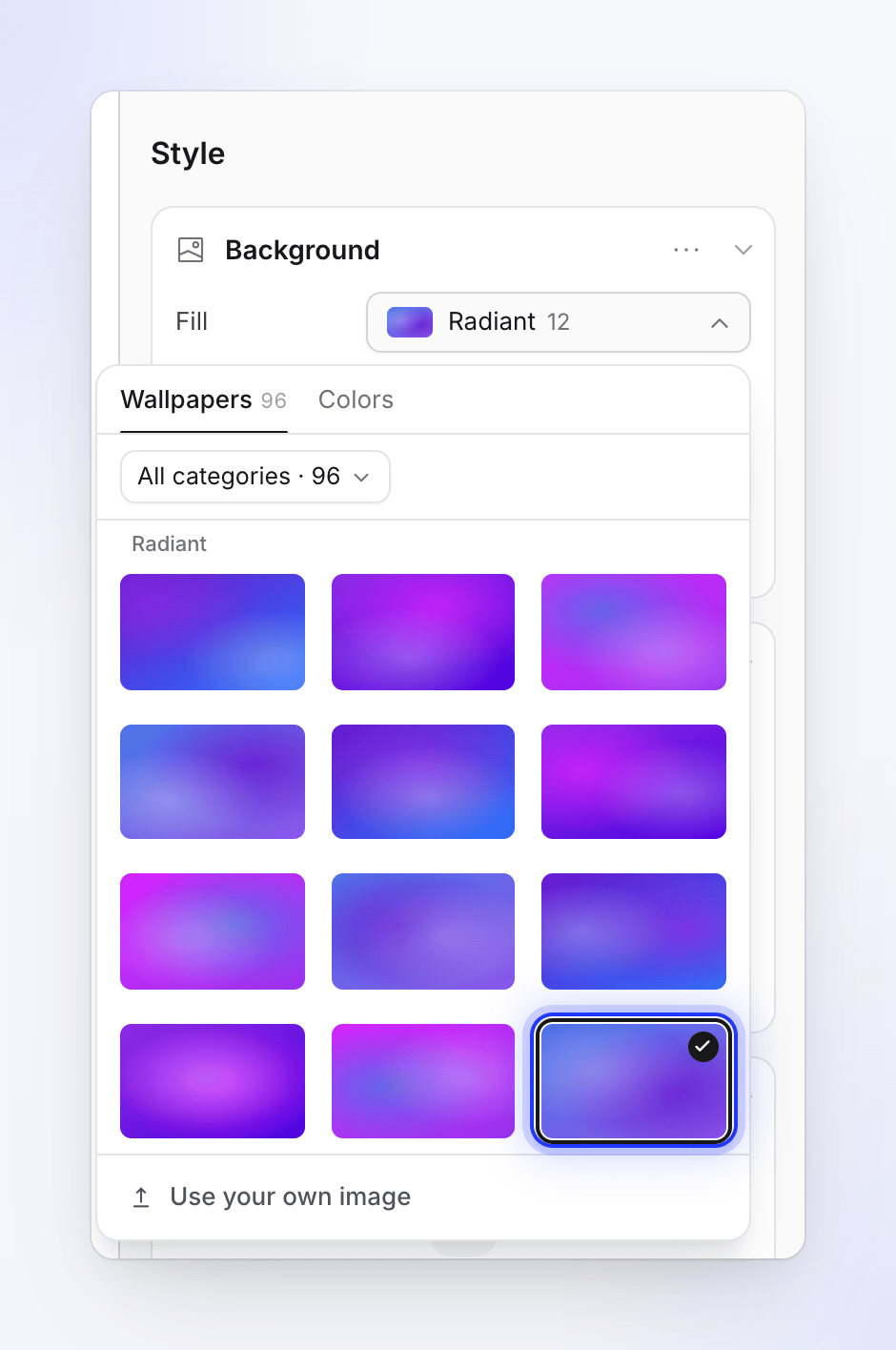
Tapety, jednolite kolory i gradienty lub własny obraz. Lub użyj własnego obrazu
Kliknij Użyj własnego obrazu, a następnie wybierz obraz z biblioteki swojego zespołu lub upuść plik, aby go przesłać. Po ustawieniu przycisk zmieni nazwę na Zastąp obraz.
Twój własny obraz może być w formacie JPG, PNG, WebP lub SVG, do 8 MB. Pliki GIF nie są akceptowane.
Tapety Clevera są wolne od opłat licencyjnych lub wygenerowane przez AI i licencjonowane do użytku komercyjnego w Twoich filmach.
Po wybraniu jednolitego koloru możesz go doprecyzować w wierszu Kolor (w tym przezroczystość). W przypadku gradientu wiersz Kolory zawiera kolor początkowy i końcowy; kąt jest stały.
Ustawienia ramki
| Ustawienie | Działanie | Zakres | Domyślnie |
|---|---|---|---|
| Dopełnienie | Odstęp między nagraniem a krawędzią wideo | 0–20% | 10% |
| Narożniki | Zaokrąglenie narożników nagrania | 0–100 px | 12 px |
| Cień (Więcej opcji) | Cień pod nagraniem | 0–100% | 70% |
| Rozmycie (Więcej opcji) | „Zmiękcza tapetę lub obraz za nagraniem”. Tylko dla tapet i własnego obrazu. | 0–100% | 0% |
Zapisz wygląd jako ustawienie wstępne
Ustawienia wstępne pozwalają całemu zespołowi ponownie wykorzystać tło w innych filmach.
- Ustaw tło tak, jak chcesz.
- Otwórz menu ⋯ w nagłówku Tło i wybierz Zapisz jako ustawienie wstępne….
- Wpisz Nazwę (do 80 znaków) i kliknij Zapisz ustawienie wstępne.
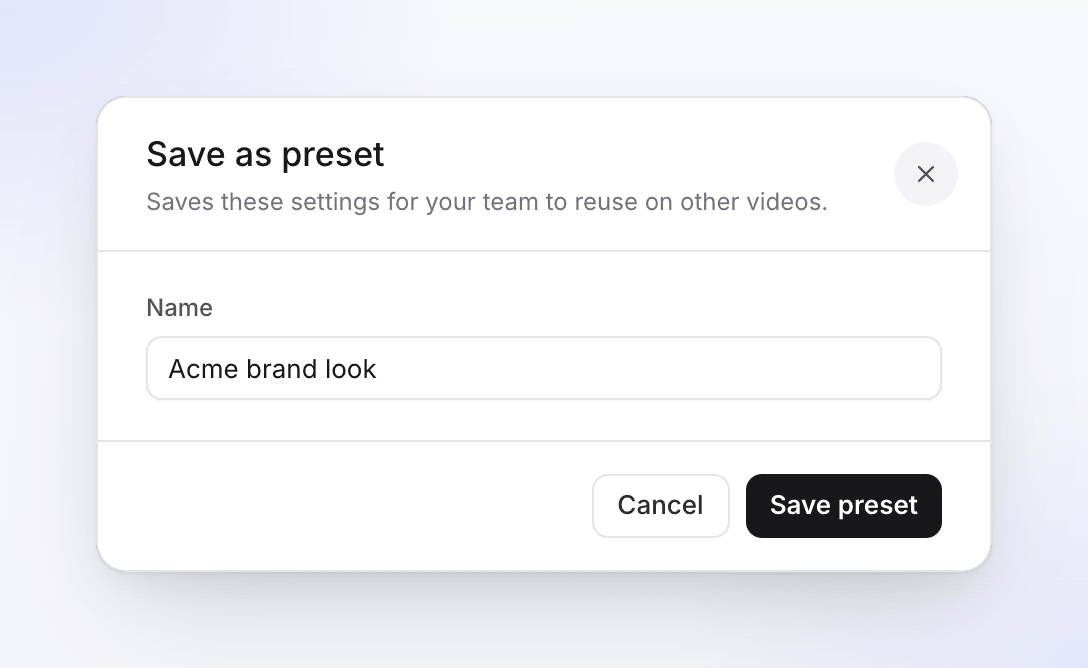
Twoje ustawienia wstępne są wymienione na górze tego samego menu ⋯; kliknij jedno, aby je zastosować. Aby usunąć ustawienie, wybierz Zarządzaj presetami… i kliknij ikonę kosza. „Ustawienie wstępne zostanie usunięte dla wszystkich członków zespołu. Filmy, które z niego korzystały, zachowają swoje ustawienia”. Ustawień wstępnych nie można zmieniać nazw.
Kursor
Clevera nie wypala kursora w nagraniu. Rysuje go ponownie na podstawie danych kursora, dzięki czemu możesz zmienić jego rozmiar i dźwięk kliknięcia po nagraniu.
| Ustawienie | Opcje | Domyślnie |
|---|---|---|
| Rozmiar | 50–300% | 100% |
| Dźwięk kliknięcia | Clear, Smooth, Vintage (każdy z przyciskiem podglądu) | Clear |
| Głośność | 0–100% (0 oznacza Wyłączone) | 100% |
| Podskakiwanie w spoczynku | „Kursor delikatnie unosi się, gdy czeka między ruchami”. | Włączone |
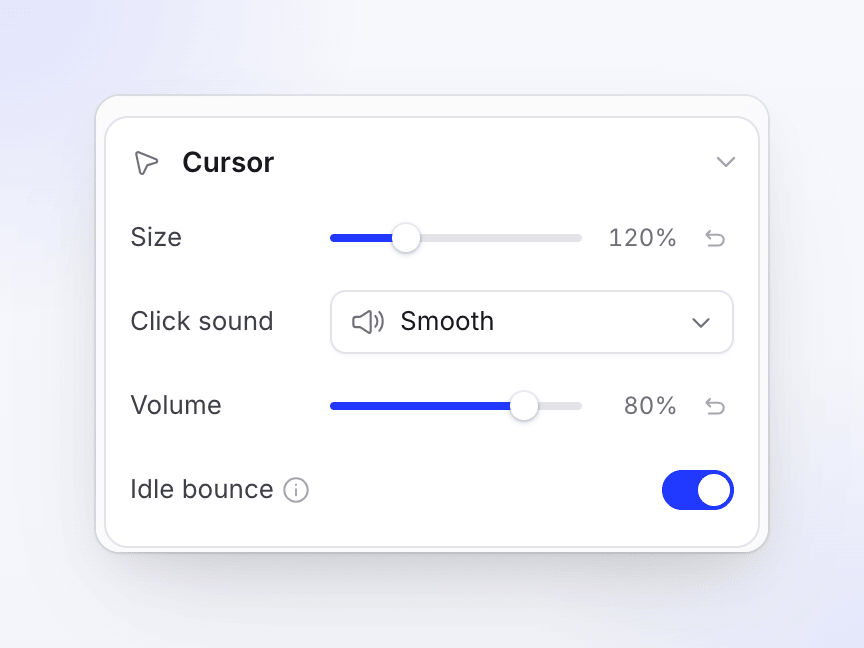
Nagłówek sekcji podsumowuje ustawienia, na przykład „120% · Smooth” lub „Cichy”, gdy głośność wynosi 0.
Napisy
Napisy to wypowiadane słowa w filmie, wyświetlane na ekranie i wyróżniane słowo po słowie. W filmach instruktażowych i prezentacjach produktów są one tworzone poprzez transkrypcję lektora, więc wideo musi mieć lektora, zanim będzie mogło mieć napisy. W wideo w języku polskim napisy tworzone są do Twojego własnego nagranego głosu, budowane z Twoich słów i przebudowywane, gdy cięcie zmienia czas trwania.
Włącz napisy
Otwórz sekcję Napisy
Sekcja informuje o stanie Twojego wideo: „Dodaj lektora, aby dodać napisy” (brak jeszcze lektora), „Brak napisów” lub bieżący styl.
Kliknij Generuj napisy
Clevera transkrybuje każdą linię lektora. Przycisk pokazuje „Generowanie… N%”. Może to potrwać kilka minut, a Ty możesz kontynuować edycję.
Sprawdź wynik
Napisy włączają się, gdy są gotowe. Użyj przełącznika w nagłówku sekcji (Pokaż napisy), aby ukryć lub pokazać je w dowolnym momencie. Ukryte napisy zachowują swój styl.
Jeśli wybrałeś napisy na stronie Tworzenia, są one tworzone automatycznie po zakończeniu generowania. Wideo w języku polskim mają tam własną pigułkę Napisy: Oczyszczone zaczyna jako wyłączone, Stylizowane do udostępniania jako włączone.
Możesz również poprosić asystenta o włączenie lub wyłączenie napisów, zmianę ich wyglądu lub ponowne ich utworzenie (filmy instruktażowe i prezentacje produktów).
Zmień treść
Nie ma możliwości bezpośredniego wpisywania słów napisów. Napisy podążają za skryptem: gdy edytujesz linię lektora, jej nowe nagranie jest automatycznie ponownie opatrzone napisami.
Wygeneruj ponownie napisy
Otwórz menu ⋯ w nagłówku Napisy i wybierz Wygeneruj ponownie napisy…. „To zastąpi bieżące napisy poprzez ponowną transkrypcję lektorów. Ich styl pozostanie taki sam. Może to potrwać kilka minut”. Kliknij Wygeneruj ponownie.
Jeśli tylko niektórym liniom brakuje napisów, pojawi się bursztynowy baner z napisem „Niektóre linie lektora nie mają jeszcze napisów” oraz linkiem Generuj, który doda napisy tylko do nich.
Styl napisów
| Ustawienie | Opcje | Domyślnie |
|---|---|---|
| Styl | Skala, Kolor, Poświata, Żółty Pop, Lift, Reveal. Najedź na styl, aby zobaczyć podgląd. Pokazuje Niestandardowy po zmianie szczegółów. | Skala |
| Pozycja | Góra, Dół | Dół |
| Czcionka | Czcionki systemowe i katalog Google Fonts | Inter, pogrubiona |
| Rozmiar | 12–160 px | 48 px |
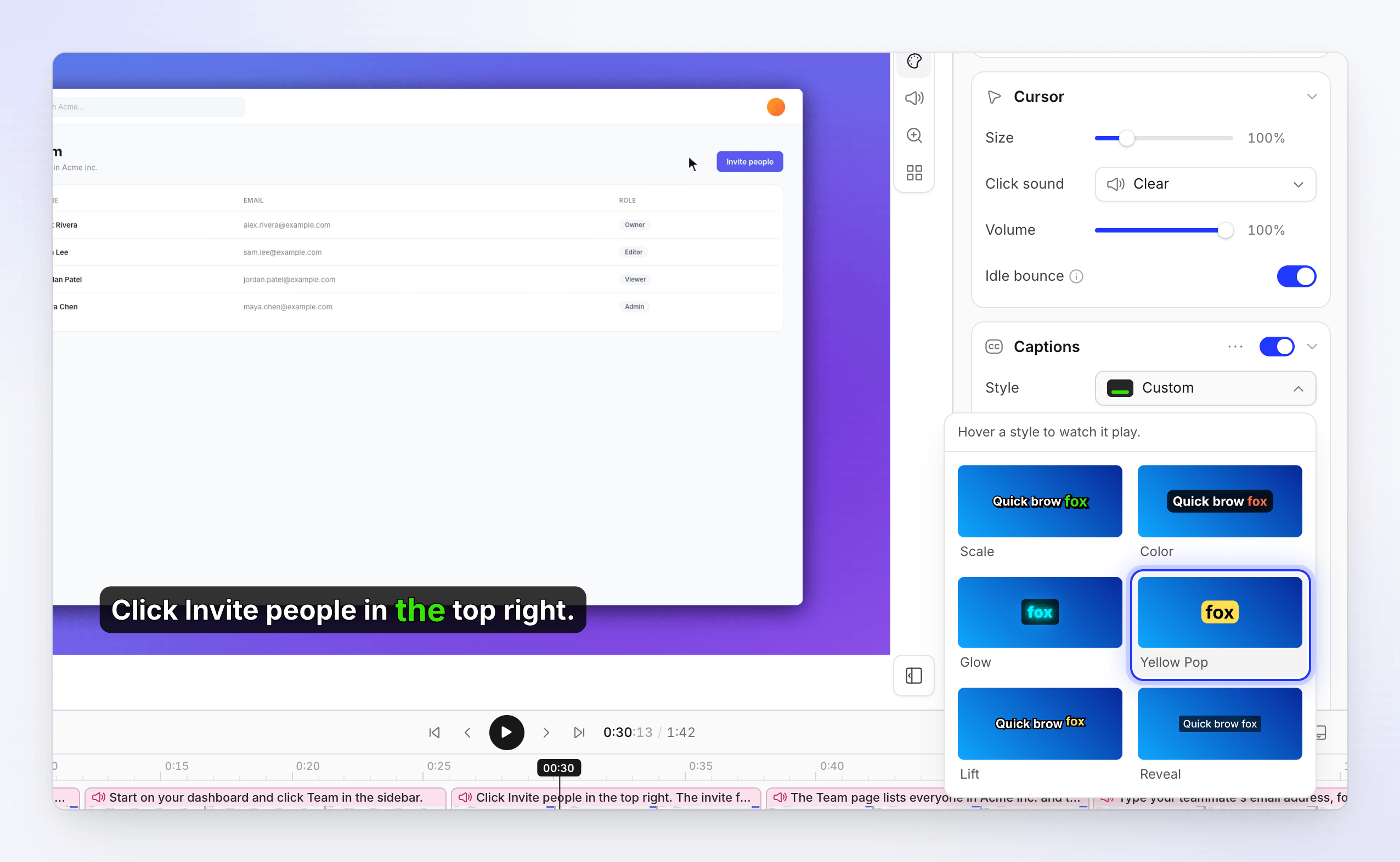
Otwórz poniższe grupy, aby poznać szczegóły:
| Grupa | Ustawienia i wartości domyślne |
|---|---|
| Wyróżnienie | Efekt (Kolor, Skala, Lift, Podskakiwanie, Poświata, Reveal; domyślnie Skala), kolor wyróżnienia Słowa (domyślnie zielony #39E508), kolor Tekstu (domyślnie dobrany dla kontrastu) |
| Układ | Szerokość 10–100% (85%), Odstęp od krawędzi 2%: „Odległość od górnej lub dolnej krawędzi”. |
| Tekst | Waga, Kursywa, Podkreślenie, wysokość linii 0.8–3 (1.2), odstępy między literami −5 do 10 px (0) |
| Pole | Pole napisów włączone: czarne przy 80%, narożniki 20 px, dopełnienie 20 × 12 |
| Kontur | Kontur tekstu włączony: 3 px, czarny |
| Cień | Cień tekstu wyłączony: rozmycie 8 px, przesunięcie 0 / 2 |
Wybór stylu wstępnego zachowuje Twoją pozycję, szerokość i odstęp od krawędzi. Napisy są zawsze wyśrodkowane.
Napisy w innych językach
Każdy język wideo ma własne napisy i własny styl napisów. Przełącz się na dany język na górnym pasku, aby je zobaczyć. Jeśli tłumaczenie nie ma jeszcze napisów, kliknij Generuj napisy, gdy ten język jest otwarty.
Nakładka kamery
W przypadku wideo w języku polskim nagranych z włączoną kamerą, kamera wyświetla się jako dymek na wierzchu nagrania.
| Ustawienie | Działanie | Domyślnie |
|---|---|---|
| Przełącznik nagłówka (Pokaż nakładkę kamery) | Pokazuje lub ukrywa kamerę | Włączone |
| Pozycja | Przeciągnij kropkę, aby umieścić kamerę w dowolnym miejscu. Wartość jest nazwana od najbliższego z 9 punktów, np. Prawy dolny | Prawy dolny |
| Kształt | Kwadrat, Szeroki, Wysoki | Kwadrat |
| Rozmiar | 5–45% wideo | 9% |
| Zaokrąglenie | 0–100% | 50% |
| W powiększeniach (Więcej opcji) | „Rozmiar dymka, gdy wideo jest powiększone”. Podąża za Rozmiarem, dopóki go nie zmienisz. | Połowa rozmiaru |
| Przycięcie (Więcej opcji) | Dostosuj przycięcie… otwiera okno dialogowe, aby przeciągnąć punkt ostrości i powiększyć obraz z kamery, 1–3×. | Brak przycięcia |
Koszty
Zmiana tła, kursora, stylu napisów, nakładki kamery i ustawień wstępnych jest bezpłatna.
Generowanie lub ponowne generowanie napisów zużywa bardzo małą ilość kredytów na transkrypcję. Pojawia się to na stronie Użycie jako Napisy. Zobacz Zrozumienie kredytów.
Rozwiązywanie problemów
| Komunikat | Co zrobić |
|---|---|
| „Add a voiceover to caption” | Najpierw dodaj narrację w zakładce Skrypt. Zobacz Edycja skryptu i lektora. |
| „Failed to generate captions.” | Spróbuj ponownie użyć opcji Generuj. Jeśli pojawi się żółty baner o treści „N voiceovers could not be captioned.”, kliknij w nim Generuj. |
| „Captions are not supported for this video type.” | Ten typ wideo nie obsługuje napisów. Obsługują je filmy instruktażowe, prezentacje produktów oraz filmy w języku polskim. |
| Komunikat o kredytach, np. „You have used all your credits for this billing period…” | Generowanie napisów wymaga kredytów, więc proces poczeka, aż Twój obszar roboczy znów będzie je posiadał. Dokup kredyty lub poczekaj na ich odnowienie. |
| „No wallpapers to show” / Load wallpapers again | Tapety nie załadowały się. Kliknij Load wallpapers again. |
| „… isn't a supported image. Use JPG, PNG, WebP or SVG.” | Skonwertuj obraz, a następnie prześlij go ponownie. |
| „… is X MB. The limit is 8 MB.” | Skompresuj lub zmień rozmiar obrazu. |