

Pisanie stron dla witryny dokumentacji
Napisz nowy artykuł bezpośrednio w witrynie dokumentacji, od zera lub na podstawie szkicu AI, edytuj i przeglądaj strony na miejscu, sprawdzaj statusy stron oraz dodawaj artykuły do witryny z poziomu sekcji Treść, edytora artykułów lub okna udostępniania.
Każda strona w witrynie dokumentacji jest artykułem w Twojej bibliotece, więc możesz go napisać w dwóch miejscach: bezpośrednio na ekranie Strony witryny lub w dowolnym miejscu, w którym tworzysz artykuły w Clevera, a następnie dodać go do witryny. Ten artykuł omawia obie te metody, statusy stron, które zobaczysz, oraz sposób, w jaki strona dociera do czytelników.
Zanim zaczniesz
- Aby pisać nowe artykuły w witrynie, musisz być właścicielem, administratorem lub Twórcą treści (Content Creator). Redaktorzy mogą edytować istniejące strony, ale nie mogą tworzyć nowych; widzą komunikat: „Twoja rola pozwala na edycję istniejących treści, ale nie na tworzenie nowych”.
- Aby publikować, musisz być właścicielem, administratorem lub redaktorem. Twórcy treści piszą, a jeden z nich publikuje.
Napisz nowy artykuł w witrynie
Otwórz Nowy artykuł
Na ekranie Strony kliknij Dodaj strony (lub Dodaj strony tutaj… w menu sekcji), wybierz Napisz tutaj i kliknij Kontynuuj.
Wypełnij okno dialogowe
Nowy artykuł zawiera informację: „Jest zapisywany w Twojej bibliotece i wyświetlany w tej witrynie”.
Pole Co wpisać tytuł Do 200 znaków Dodaj do Najwyższy poziom, sekcja lub grupa Język Jeden z języków witryny Zacznij od Pusty: „Pusta strona, gotowa do pisania”. Szkic z AI: „Na podstawie tematu, z użyciem AI edytora. Przejrzysz go, zanim zostanie zapisany”. Czego ma dotyczyć? Wyświetlane dla Szkic z AI: opisz temat. „Nic nie jest pobierane, dopóki nie uruchomisz szkicu w edytorze” Utwórz go
Kliknij Utwórz artykuł (lub Utwórz i przygotuj szkic). Artykuł otworzy się w edytorze na ekranie Strony. W przypadku Szkic z AI sztuczna inteligencja edytora rozpocznie pracę na podstawie Twojego tematu, a Ty możesz zachować lub zmienić to, co napisze.
Nowy artykuł trafia do folderu, do którego przypisana jest sekcja, jeśli takowy posiada. W przeciwnym razie jest zapisywany na najwyższym poziomie w sekcji Treść. Pozostaje w statusie Niegotowe, dopóki nie zawiera tekstu, więc pusta strona nigdy nie zostanie opublikowana.
Edytuj i przeglądaj stronę
Kliknij dowolną stronę na ekranie Strony, aby ją otworzyć. Lewy panel zawiera listę stron witryny; pasek na górze pokazuje stronę, jej status oraz następujące elementy sterujące:
| Element sterujący | Co robi |
|---|---|
| Edytuj / Podgląd | Pisz w edytorze lub zobacz stronę tak, jak renderuje ją witryna |
| Podgląd jako strona (P) | Pełny podgląd z nagłówkiem i nawigacją witryny |
| Urządzenie | Komputer lub Telefon w podglądzie |
| Motyw | Jasny lub Ciemny w podglądzie |
| Szczegóły | Otwiera prawy panel: Strona (jej ustawienia), Analizy i Opinie |
| więcej | Otwórz w edytorze aplikacji, Otwórz stronę na żywo oraz Otwórz edytor wideo dla stron wideo |
| Powrót do stron | Powraca do drzewa stron |
Edytor jest taki sam, jakiego używasz do każdego artykułu: tekst, nagłówki, zrzuty ekranu, objaśnienia, bloki wideo i inne. Zobacz Edytuj artykuł i jego zrzuty ekranu. Zmiany zapisują się w trakcie pisania.
Jeśli artykuł jest wciąż pisany przez AI, strona wyświetla komunikat „Pisane przez AI… Otworzy się do edycji, gdy proces się zakończy”. Jeśli artykuł znajduje się w kolekcji, której nie możesz otworzyć, nadal możesz zmieniać ustawienia strony i przeglądać jej analizy.
Statusy stron
Status obok strony informuje, czy czytelnicy widzą Twój najnowszy tekst.
| Status | Znaczenie | Co zrobić |
|---|---|---|
| Opublikowane | Czytelnicy widzą tę wersję. | Nic nie rób |
| Zmieniono | Edytowano od ostatniej publikacji. | Opublikuj, aby pokazać nowy tekst. |
| Jeszcze nieopublikowane | Dodano od ostatniej publikacji. | Opublikuj. |
| Niegotowe | Artykuł jest niedokończony lub pusty. | Dokończ go w edytorze; zostanie opublikowany, gdy będzie gotowy. |
| Ukryte | Opublikowane, ale brak w nawigacji. | Włącz Pokaż w nawigacji, aby go wyświetlić. |
| Zaplanowano | Zostanie opublikowane w wyznaczonym dniu. | Nic nie rób; zostanie opublikowane w terminie. |
Pasek strony pokazuje Opublikowane lub Jeszcze nie na żywo z dopiskiem „Czytelnicy zobaczą tę stronę po następnej publikacji”.
Dodaj artykuł z innego miejsca w Clevera
Z poziomu Treść
W sekcji Treść otwórz menu artykułu i wybierz Dodaj do witryny dokumentacji…. Opcja ta pojawia się, gdy Twój obszar roboczy posiada witrynę dokumentacji i dotyczy tylko artykułów.
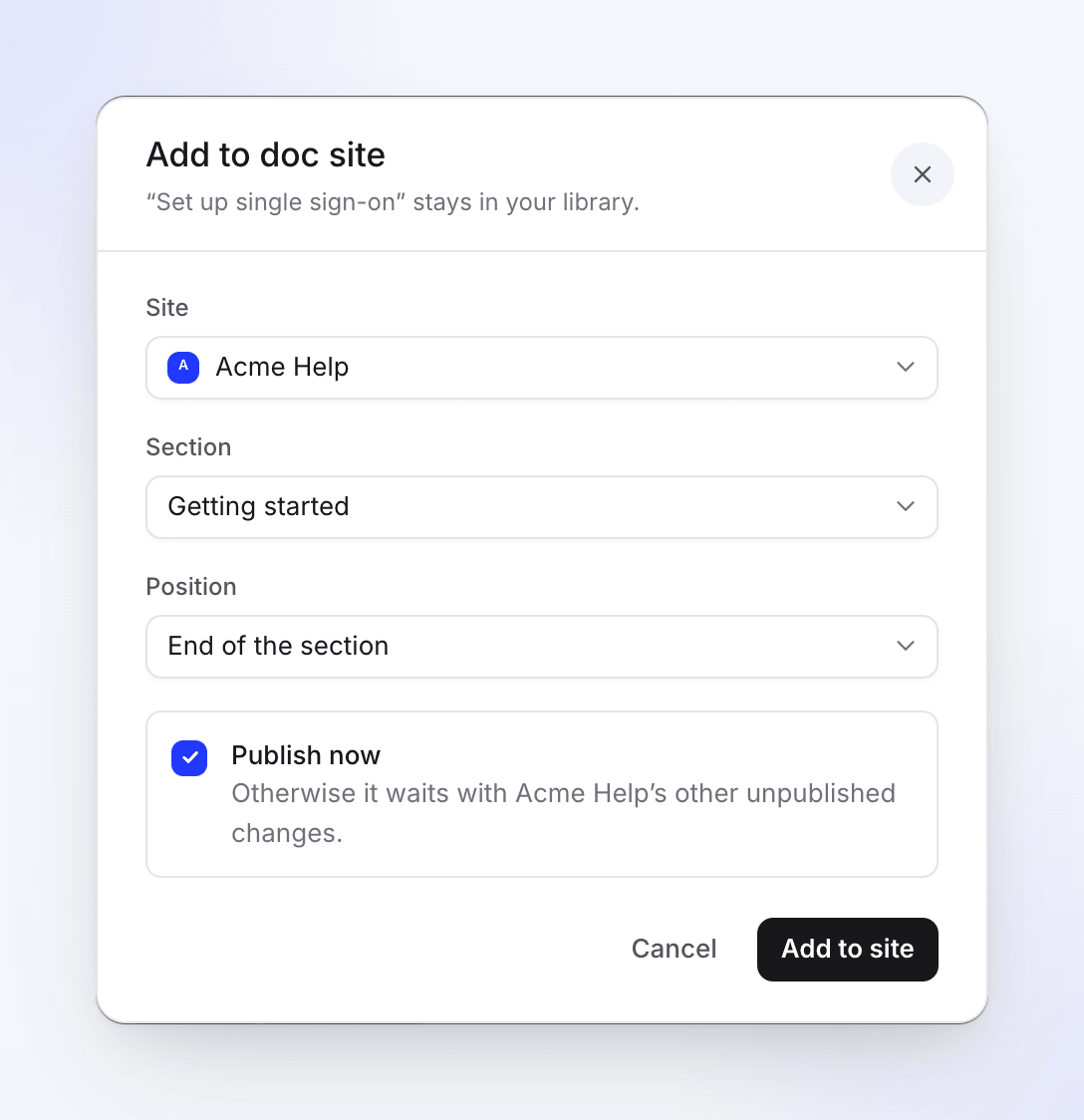
| Pole | Co robi |
|---|---|
| strona | Witryna, do której chcesz dodać artykuł. Witryny, w których już się znajduje, wyświetlają „Już w tej witrynie”. |
| Sekcja | Najwyższy poziom lub sekcja |
| Pozycja | Koniec listy, Koniec sekcji lub Po „Zainstaluj aplikację” |
| Opublikuj teraz | Publikuje witrynę zaraz po dodaniu. Jeśli włączona jest opcja Publikuj automatycznie, jest wyłączona: „Publikuj automatycznie jest włączone: i tak zostanie opublikowane za kilka sekund”. Bez uprawnień do publikacji zobaczysz: „Zostanie opublikowane, gdy administrator lub redaktor opublikuje witrynę”. |
Kliknij Dodaj do witryny. Artykuł „pozostaje w Twojej bibliotece”, a komunikat potwierdza operację, na przykład: „Dodano do Acme Help › Getting started”.
Z poziomu okna Udostępnij
W edytorze artykułów kliknij Udostępnij → Opublikuj. Witryny dokumentacji Clevera („Twoje hostowane centra pomocy”) są wymienione jako pierwsze, z jednym wierszem na witrynę: „Nie w tej witrynie” z przyciskiem Dodaj do witryny lub stanem strony z linkiem do niej.
Sprawdź, gdzie artykuł jest opublikowany
- W sekcji Treść, ikona kuli ziemskiej obok tytułu artykułu oznacza, że znajduje się on w witrynie dokumentacji. Najedź na nią, aby zobaczyć „Opublikowane w Acme Help” (lub „W Acme Help” przed pierwszą publikacją) oraz adres strony. Bursztynowa kropka oznacza, że publikacja wprowadziłaby zmiany.
- W edytorze artykułów, etykieta na górnym pasku podaje nazwę witryny, na przykład „Acme Help · Zmieniono od publikacji”, z przyciskiem Opublikuj. W przypadku kilku witryn widnieje napis „W 2 witrynach” i otwiera listę.
Osoby, które nie mogą publikować, widzą stan etykiety bez przycisku.
Pisz w więcej niż jednym języku
Strona posiada jeden artykuł na język, a każdy z nich jest pisany i publikowany osobno. Na ekranie Strony użyj filtra Język, aby zobaczyć strony w danym języku. Strona otwarta w języku, dla którego nie ma artykułu, wyświetla komunikat „Brak artykułu w tym języku”. Czytelnicy w języku bez tłumaczenia widzą stronę w języku domyślnym z krótką notatką. Zobacz Dodaj języki do witryny dokumentacji.
Rozwiązywanie problemów
| Komunikat | Co oznacza |
|---|---|
| „Nadaj artykułowi tytuł.” | Pole tytuł jest puste. |
| „Nie udało się utworzyć artykułu. Spróbuj ponownie za chwilę.” | Artykuł nie został utworzony. Spróbuj ponownie. |
| „Nie możesz tworzyć elementów w tym obszarze roboczym.” | Twoja rola nie pozwala na tworzenie treści. Poproś właściciela, administratora lub Twórcę treści. |
| „Nie masz jeszcze witryny dokumentacji, do której możesz dodawać strony.” | Witryna nie istnieje lub Twoja rola nie pozwala na zmianę jej stron. Kliknij Otwórz witryny dokumentacji. |
| „Nie udało się dodać. Spróbuj ponownie.” | Dodawanie nie powiodło się. Spróbuj ponownie; jeśli witryna jest wstrzymana lub zawieszona, jest tylko do odczytu. |