

Wyświetlanie wideo w artykule
Umieść Wideo Clevera w dowolnym miejscu artykułu za pomocą bloku Wideo Clevera: wklej link udostępniania wideo, a odtwarzacz pojawi się na stronie udostępniania, w osadzonych elementach, w eksportach i publikacjach, dopóki link jest aktywny.
Aby wyświetlić wideo w artykule, umieść je wewnątrz artykułu za pomocą bloku Wideo Clevera. Wklej link udostępniania wideo, a jego odtwarzacz znajdzie się dokładnie tam, gdzie go umieścisz: na górze, między dwoma krokami lub na końcu. Czytelnicy obejrzą go na stronie udostępniania, w osadzonych elementach oraz wszędzie tam, gdzie opublikujesz artykuł.
Zanim zaczniesz
- Musisz mieć uprawnienia do edycji artykułu.
- Wideo musi znajdować się w tym samym obszarze roboczym, a jego link udostępniania musi być włączony. Zobacz Udostępnij wideo za pomocą linku.
Dodaj wideo
Skopiuj link udostępniania wideo
Otwórz wideo, kliknij Udostępnij i włącz link, jeśli jest wyłączony. Skopiuj link. Link do osadzenia wideo również zadziała.
Dodaj blok Wideo Clevera
W artykule przejdź do pustej linii, wpisz
/i wybierz Wideo Clevera (w grupie Multimedia).Wklej link
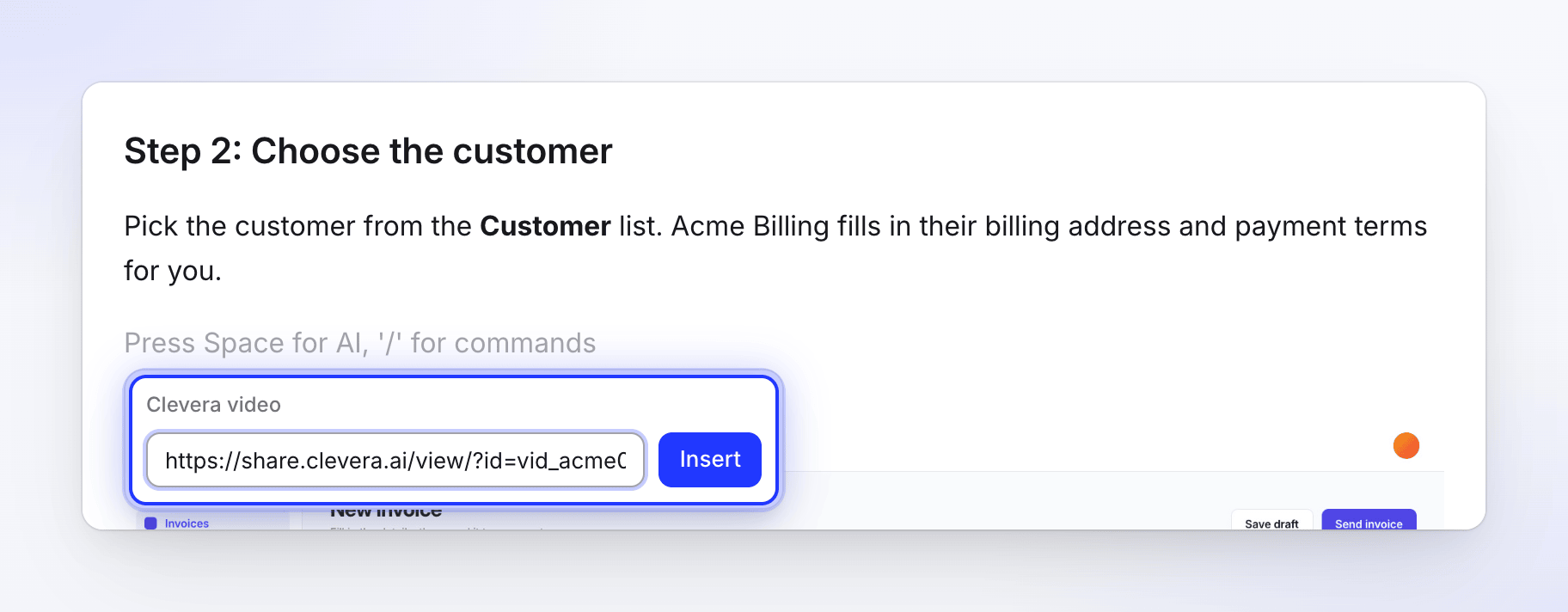
Wklej go w miejscu z napisem „Wklej link udostępniania Clevera” i potwierdź. Odtwarzacz pojawi się w artykule.
Zmień lub usuń
Kliknij odtwarzacz, aby go zaznaczyć. Jego pasek narzędzi zawiera dwa przyciski:
| Przycisk | Co robi |
|---|---|
| Zmień wideo | Wyświetla bieżący link, dzięki czemu możesz wkleić inny |
| Usuń | Usuwa blok. Samo wideo pozostaje nienaruszone. |
Przesuwaj blok tak jak każdy inny za pomocą jego uchwytu. Zobacz Edytuj artykuł i jego zrzuty ekranu.
Odtwarzacz zawsze pokazuje tylko wideo, nigdy z artykułem pod spodem. Odtwarzanie go w edytorze nie liczy się jako wyświetlenie.
Gdzie wyświetla się wideo
| Gdzie | Co otrzymują czytelnicy |
|---|---|
| Strona udostępniania artykułu i osadzenia | Odtwarzacz, w miejscu docelowym, dopasowany do kształtu wideo |
| Plik PDF, Słowo i inne pliki do pobrania | Link do odtwarzacza |
| Opublikowane kopie (Notion, Confluence, GitHub i inne) | Odtwarzacz lub link do niego, w zależności od narzędzia. Zobacz Połącz Clevera z innymi narzędziami. |
Wideo wyświetla się we wszystkich tych miejscach tylko wtedy, gdy jego link udostępniania jest włączony. Jeśli wyłączysz link lub zresetujesz go, blok zostanie pominięty na stronie udostępniania, w osadzonych elementach, plikach do pobrania i nowych publikacjach. W edytorze pojawi się wtedy komunikat „To wideo nie jest opublikowane w tym obszarze roboczym”.
Artykuły, które były powiązane z wideo
Clevera wcześniej łączyła artykuł z wideo, aby były udostępniane razem. To powiązanie już nie istnieje. Artykuły, które były powiązane, zaczynają się teraz od tego wideo jako bloku Wideo Clevera, dzięki czemu czytelnicy nadal je widzą. Przesuń lub usuń blok tak jak każdy inny.
Inne rodzaje wideo
| Blok | Użyj go do |
|---|---|
| Wideo Clevera | Wideo utworzonego w Twoim obszarze roboczym Clevera |
| Osadź | Linku do YouTube, Vimeo lub Loom |
| Plik wideo | Linku https do pliku wideo, z opcjami Autoodtwarzanie, Pętla i Wycisz |
Rozwiązywanie problemów
| Widzisz | Co to oznacza |
|---|---|
| „To nie jest link do wideo Clevera.” | Wklej link udostępniania lub osadzania Clevera. Linki do innych stron umieszczaj w bloku Osadź. |
| „To wideo nie jest opublikowane w tym obszarze roboczym” | Link wideo jest wyłączony lub wideo znajduje się w innym obszarze roboczym. Włącz jego link w Udostępnij. |
| Wideo brakuje w pliku do pobrania lub opublikowanej kopii | Jego link udostępniania był wyłączony podczas eksportu lub publikacji. Włącz go i wyeksportuj lub opublikuj ponownie. |