

ظهر الفيديو الخاص بي صامتاً، بدون موسيقى أو بدون الأفاتار
انتهى الفيديو الخاص بك، ولكن صفحة الإنشاء أظهرت ملاحظة تنبيه باللون الكهرماني: لا يوجد صوت، لا توجد موسيقى، لا يوجد أفاتار، أو موقع إلكتروني لم يتمكن من قراءته، أو تسجيل لم يتمكن من مشاهدته بدقة. إليك ما تعنيه كل ملاحظة وكيفية إصلاح الفيديو.
في بعض الأحيان ينتهي الفيديو، ولكن جزءاً واحداً لم يسر كما هو مخطط له. لا يتوقف الذكاء الاصطناعي عند هذه الحالات: بل يكمل الفيديو ويخبرك بما يجب التحقق منه في ملاحظة تنبيه (Heads-up) باللون الكهرماني على صفحة الإنشاء. تشرح هذه الصفحة كل تنبيه، وسبب حدوثه، وكيفية إصلاح الفيديو.
فحوصات سريعة
قبل البحث عن تنبيه، استبعد الإعدادات التي اخترتها:
| ما تلاحظه | تحقق أولاً |
|---|---|
| لا يوجد تعليق صوتي | هل تم ضبط خيار الصوت على لا يوجد صوت؟ تبدأ أنواع المقاطع التي تعتمد على الموسيقى (مقطع جذب، Music & motion، إعلان تشويقي للإطلاق، تشويقة غامضة، عرض ترويجي و ترويج لفعالية) بدون تعليق صوتي عمداً، لذا فهي تُقرأ مع إيقاف الصوت. |
| لا توجد موسيقى | هل تم ضبط خيار موسيقى على لا توجد موسيقى ("صوت وتأثيرات صوتية فقط.")؟ |
| لا يوجد أفاتار | هل نقرت على استخدام أفاتار في نافذة أفاتار الذكاء الاصطناعي؟ يظهر الخيار اسم الأفاتار ووجهه عند تفعيله. الأفاتارات مخصصة للمقاطع الاجتماعية في الخطط المدفوعة. |
| لا توجد تسميات توضيحية | هل تم اختيار لا توجد تسميات توضيحية ("صوت فقط.")؟ تتطلب التسميات التوضيحية أيضاً تعليقاً صوتياً. |
إذا كان الإعداد صحيحاً ولا يزال الجزء مفقوداً، فابحث عن تنبيه.
أين تجد التنبيهات
- على صفحة الإنشاء، في مربع كهرماني يبدأ بكلمة تنبيه (Heads-up)، تحت المرحلة التي حدث فيها الخطأ. يتم طي المراحل المنتهية؛ انقر على إظهار لفتحها.
- في صندوق الوارد، تضيف إشعارات الجاهزية عبارة "شيء واحد يجب التحقق منه قبل مشاركته." (أو "شيئان يجب التحقق منهما…").

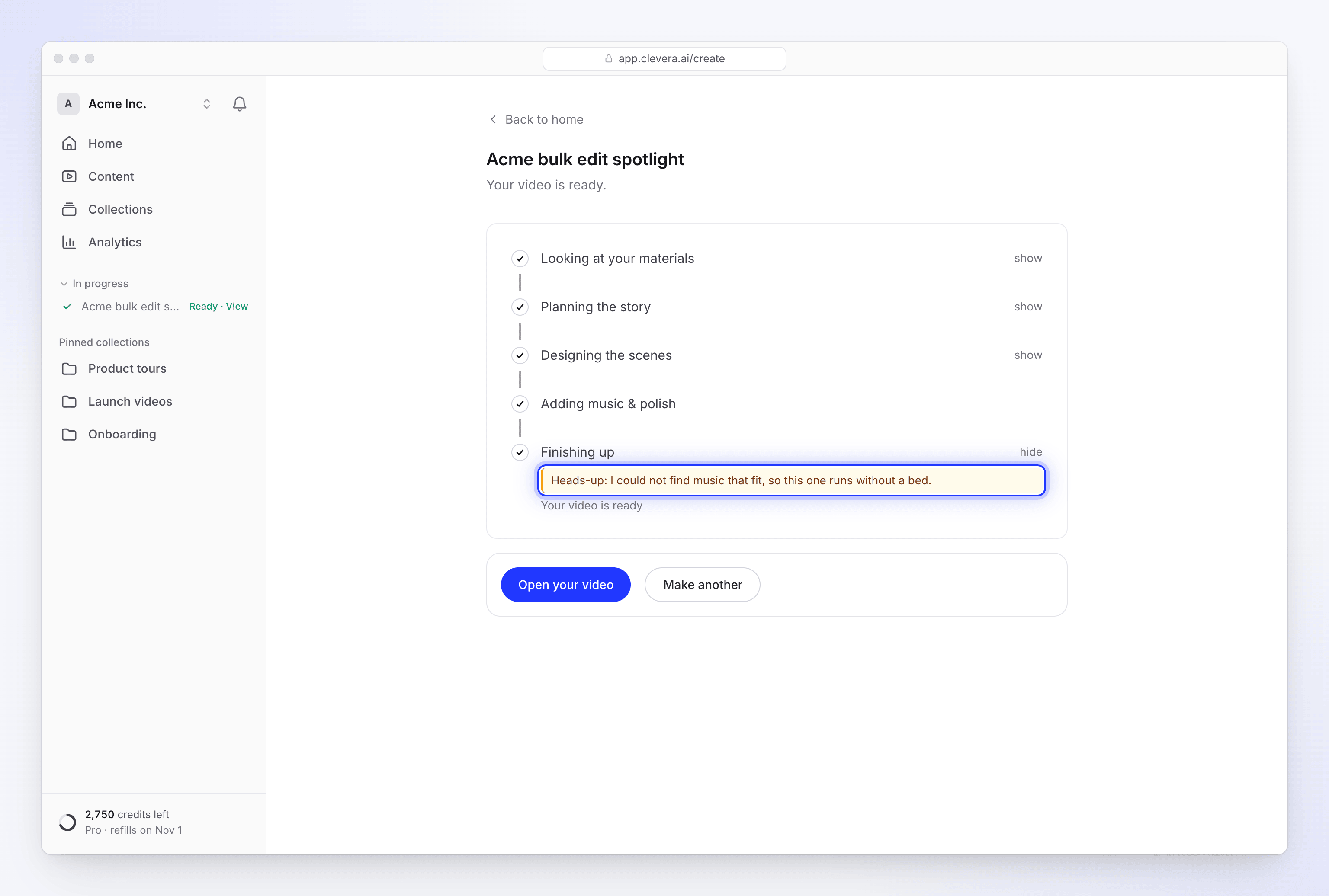
انظر متابعة الفيديو الخاص بك أثناء إنشائه.
كل تنبيه وكيفية إصلاحه
الصوت والتعليق الصوتي
| التنبيه | سبب حدوثه | كيفية إصلاحه |
|---|---|---|
| "تنبيه: لم يظهر الصوت على الإطلاق، لذا فهذا الفيديو صامت." | كان التعليق الصوتي مفعلاً، ولكن لم يتم تسجيل أي صوت في الفيديو. | افتح المقطع واطلب من المساعد تسجيل التعليق الصوتي مرة أخرى. أو افتح الإعدادات الخاصة بالمقطع: تعرض بطاقة التعليق الصوتي كل سطر. انقر على تحرير السطر في سطر ما، ثم حفظ وتحدث لتسجيله مرة أخرى؛ ينقلك الانتقال إلى هذا السطر إليه في الفيديو. إذا لم يكن للمقطع أسطر تعليق صوتي، فأنشئ المقطع مرة أخرى. انظر تحرير مقطع اجتماعي. |
| "تنبيه: لم أتمكن من العثور على موسيقى مناسبة، لذا يعمل هذا الفيديو بدون موسيقى خلفية." | لم يتمكن الذكاء الاصطناعي من اختيار مسار موسيقي لهذا الفيديو. | أضف واحدة بنفسك: في الإعدادات الخاصة بالمقطع، انقر على موسيقى الخلفية (تظهر باسم إضافة موسيقى عندما لا توجد موسيقى)، ثم اختر مساراً أو حمل مسارك الخاص. أو اطلب من المساعد موسيقى بالمزاج الذي تريده. انظر تحرير مقطع اجتماعي. |
أفاتار الذكاء الاصطناعي
| التنبيه | سبب حدوثه | كيفية إصلاحه |
|---|---|---|
| "تنبيه: لقد استبعدت الأفاتار من هذا الفيديو." | لم يكن من الممكن إنشاء الأفاتار عند وصول المقطع إليه، على سبيل المثال لأن مساحة العمل لم يكن لديها رصيد كافٍ لوقت ظهور الأفاتار على الشاشة. تمت إضافة تعليق صوتي على منتجك بدلاً من ذلك. | تأكد من وجود رصيد في مساحة العمل، ثم أنشئ المقطع مرة أخرى مع الأفاتار. يمكنك أيضاً إضافة واحد إلى الفيديو المكتمل: + → الوسائط → شخصية UGC. |
| "تنبيه: لم يعمل صوت الأفاتار، لذا تمت إضافة تعليق صوتي بصوت مدمج، بدون الأفاتار." | فشل صوت الأفاتار قبل سطره الأول، لذا تحول المقطع إلى صوت مدمج بدون مقدم. | لا يمكن تغيير صوت الفيديو المكتمل. أنشئ المقطع مرة أخرى إذا كنت بحاجة إلى الأفاتار. |
الأفاتار الذي لم يتم إنشاؤه لا يتم خصم رصيد مقابله. انظر إضافة أفاتار ذكاء اصطناعي وتحديد وقت ظهوره على الشاشة.
المواقع الإلكترونية والروابط
| التنبيه | سبب حدوثه | كيفية إصلاحه |
|---|---|---|
| "تنبيه: لم يكن هناك الكثير على تلك الصفحة، لذا يعتمد الفيديو على ما كتبته." | احتوت الصفحة على القليل من النصوص أو الصور التي يمكن للذكاء الاصطناعي استخدامها، أو أنه تعلم فقط عنوان الموقع وعنوان الصفحة. | تحقق من الحقائق في الفيديو. في المرة القادمة، اربط بصفحة أكثر ثراءً (صفحة منتج أو ميزة بدلاً من صفحة تسجيل الدخول)، أو أضف صوراً وموجزاً أكثر تفصيلاً. |
| "تنبيه: لم أتمكن من قراءة example.com، لذا عملت بناءً على ما كتبته." | رابط لم يكن ضرورياً للفيديو، مثل رابط تم تقديمه كمرجع للأسلوب، لم يمكن فتحه. | تحقق من مظهر الفيديو وحقائقه. إذا كان الموقع مهماً، انظر إصلاح موقع إلكتروني لم يتمكن الذكاء الاصطناعي من قراءته. |
| "تنبيه: لم يسمح لي ذلك الموقع بالتصفح، لذا عملت بناءً على ما كتبته." | تم رفض العنوان قبل قراءته، على سبيل المثال عنوان خاص أو داخلي، أو منفذ غير معتاد. | استخدم عنوان https:// عاماً يفتح لأي شخص. |
| "قرأت example.com، ولكن لم أتمكن من استخدام محتواه: محتواه يقع خارج نطاق ما يمكن للذكاء الاصطناعي الخاص بنا التعامل معه. جرب رابطاً آخر، أو أضف صوراً ووصفاً بدلاً من ذلك." | تم فتح الموقع، ولكن محتواه شيء لا يمكن للذكاء الاصطناعي التعامل معه. | استخدم رابطاً آخر، أو أرفق صوراً واوصف المنتج في الموجز. |
الرابط الذي يعتمد عليه الفيديو ولا يمكن قراءته يؤدي إلى إيقاف التشغيل بدلاً من ذلك. انظر لم يتمكن الفيديو الخاص بي من الاكتمال. الرابط الذي ترفضه Clevera تماماً، مثل رابط YouTube، يتم رفضه قبل بدء الفيديو: انظر لماذا لا تستطيع Clevera فتح رابط.
التسجيلات ومقاطع الفيديو المرفقة
| التنبيه | سبب حدوثه | كيفية إصلاحه |
|---|---|---|
| "تنبيه: لم أتمكن من مشاهدة تسجيلك بدقة، لذا يستخدمه الفيديو كلقطة واحدة طويلة." | لم يتمكن الذكاء الاصطناعي من تحديد اللحظات في تسجيلك، لذا لم يتمكن من اختيار أفضل الأجزاء. | تحقق من القصات والكاميرا في المحرر، أو اطلب من المساعد التركيز على لحظات محددة. إذا كان التسجيل لا يزال قيد المعالجة، فانتظر حتى يصبح جاهزاً وأنشئ الفيديو مرة أخرى. التسجيل الأقصر يساعد أيضاً. |
| "تنبيه: لم أتمكن من مشاهدة الفيديو الذي أرفقته، لذا تم إنشاء هذا الفيديو دون رؤيته أو سماع ما قيل فيه." | لم يمكن قراءة فيديو مرفق على الإطلاق، لذا خطط الذكاء الاصطناعي للمقطع بدونه. | تحقق من كيفية استخدام اللقطات. تأكد من أن الملف يعمل وضمن الحدود في إضافة مواد، ثم أنشئ المقطع مرة أخرى. |
ملاحظة ليست تنبيهاً
يمكن أن تنتهي المقاطع الاجتماعية أيضاً بهذه الملاحظة في قائمة التحديثات العادية: "لم أتمكن من مشاهدة كل تغيير في المشهد، لذا ألقِ نظرة على الوصلات". يقوم مخرج الذكاء الاصطناعي بفحص مشاهده الخاصة أثناء بنائها؛ هذا يعني أنه لم يتمكن من مراجعة كل انتقال. قم بتشغيل المقطع وانظر إلى اللحظات التي ينتقل فيها مشهد إلى آخر. اطلب من المساعد إصلاح أي مشهد يبدو متقطعاً.
هل أدفع مرة أخرى لإصلاحه؟
التحرير اليدوي مجاني. الإصلاحات الصغيرة التي تطلبها من المساعد مجانية حتى حد الاستخدام العادل اليومي؛ التغييرات الأكبر تظهر تكلفتها قبل التأكيد. إعادة تسجيل سطر تعليق صوتي وإنشاء الفيديو مرة أخرى يستهلك رصيداً، كما هو الحال مع أي عمل للذكاء الاصطناعي. انظر معرفة متى يتم خصم الرصيد.
متى تتصل بالدعم
اتصل بالدعم من الدردشة في التطبيق إذا:
- ظهر نفس التنبيه في كل مرة تنشئ فيها نفس الفيديو،
- ظل التعليق الصوتي صامتاً بعد تسجيله مرة أخرى،
- تم استبعاد الأفاتار على الرغم من أن مساحة العمل لديها رصيد كافٍ.
أرفق اسم الفيديو ونص التنبيه الدقيق.