

نقل أو مشاركة أو حذف عدة عناصر في وقت واحد
حدد عدة مقاطع فيديو أو مقاطع أو مقالات في صفحة **المحتوى** وانقلها إلى مجموعة أو مجلد، أو انسخ روابطها، أو انقلها إلى سلة المهملات دفعة واحدة. يغطي هذا الدليل شريط الإجراءات المجمعة، وقائمة العناصر ⋯، وحد الـ 500 عنصر، والأذونات.
في المحتوى، يمكنك تحديد عدة مقاطع فيديو ومقاطع ومقالات ونقلها إلى مجموعة، أو نسخ روابطها، أو حذفها دفعة واحدة. يحتوي كل عنصر أيضاً على قائمة ⋯ لإجراءات فردية.
تحديد العناصر
اختر العنصر الأول
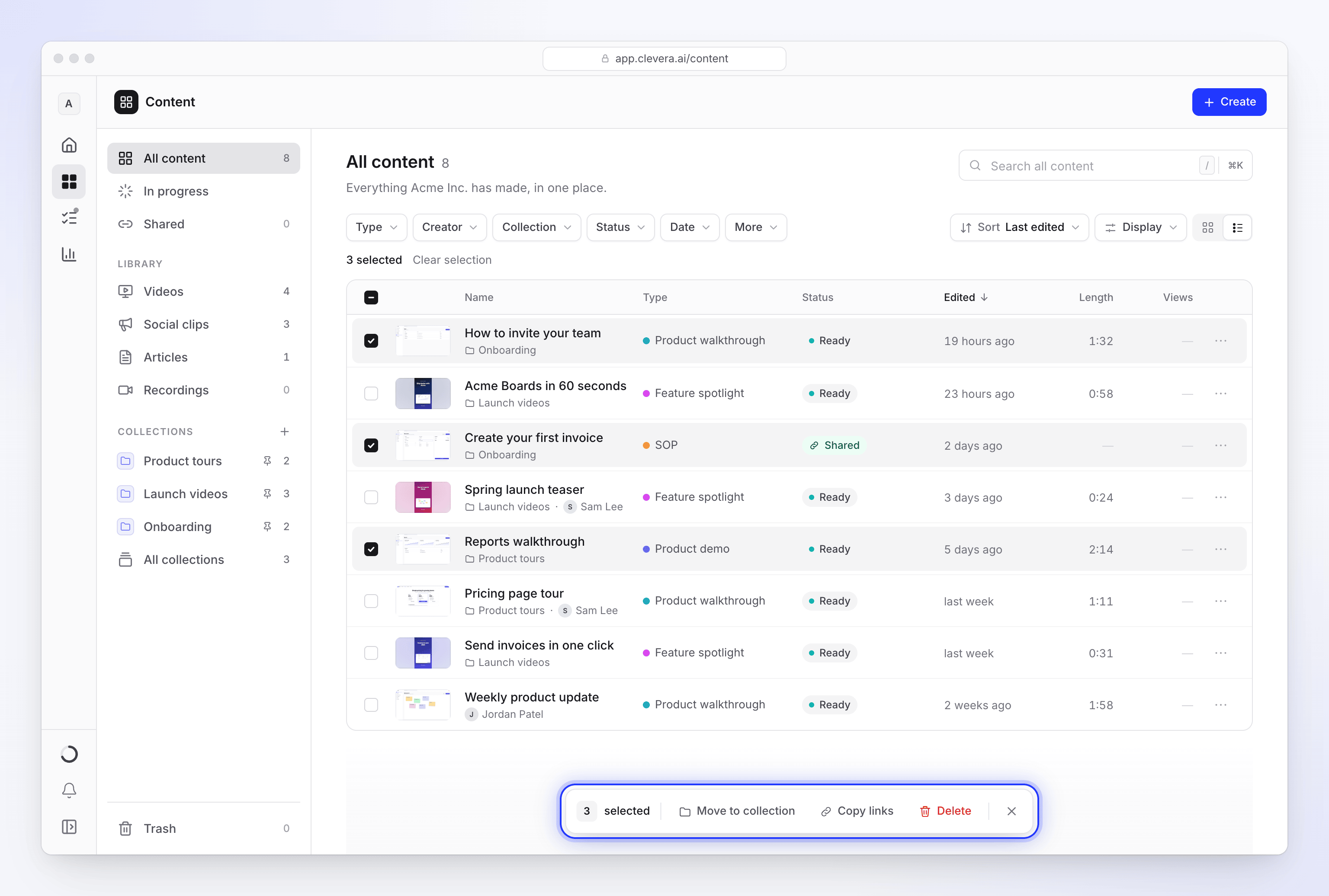
مرر مؤشر الماوس فوق بطاقة وحدد مربع الاختيار في زاويتها العلوية اليسرى. في طريقة عرض القائمة، حدد المربع الموجود في بداية الصف. سيظهر شريط في أسفل الصفحة يوضح عدد العناصر المحددة.
إضافة المزيد
أثناء تحديد أي شيء، يؤدي النقر على بطاقة إلى تحديدها بدلاً من فتحها. لتحديد مجموعة متتالية من العناصر، اضغط باستمرار على Shift وانقر على العنصر الأخير: سيأخذ كل ما بين العنصرين نفس حالة التحديد.
تحديد الكل
اضغط على ⌘ A (Ctrl A على Windows) أو حدد المربع الموجود في رأس القائمة لتحديد كل عنصر تم تحميله. إذا كانت القائمة تحتوي على عناصر أكثر مما تم تحميله، سيظهر خيار تحديد الكل مع العدد الإجمالي فوق القائمة. انقر عليه لتحديد كل عنصر يطابق القسم وعوامل التصفية التي تستخدمها، بحد أقصى 500 عنصر.
تنفيذ إجراء على التحديد
استخدم الشريط الموجود في أسفل الصفحة (راجع شريط الإجراءات المجمعة). اضغط على Esc أو انقر على مسح التحديد للبدء من جديد.
على الهاتف أو الجهاز اللوحي، اضغط مع الاستمرار على بطاقة لتحديدها.
التحديد باستخدام لوحة المفاتيح
| المفاتيح | الإجراء |
|---|---|
| J / K أو مفاتيح الأسهم | التنقل بين العناصر |
| X | تحديد أو إلغاء تحديد العنصر المختار |
| Shift X | تحديد كل شيء من آخر عنصر اخترته إلى العنصر المختار حالياً |
| ⌘ A | تحديد كل العناصر المحملة (اضغط مجدداً لإلغاء تحديدها) |
| M | نقل التحديد إلى مجموعة |
| Delete أو Backspace | نقل التحديد إلى سلة المهملات |
| Esc | مسح التحديد |
القائمة الكاملة موجودة في العثور على المحتوى وتصفيته وفرزه.
شريط الإجراءات المجمعة
يوضح الشريط عدد العناصر المحددة، ثم الإجراءات المتاحة، بهذا الترتيب:
| الإجراء | الإجراء |
|---|---|
| نقل إلى مجلد | يضع العناصر في مجلد. متاح فقط داخل مجموعة تحتوي على مجلدات. راجع المجلدات. |
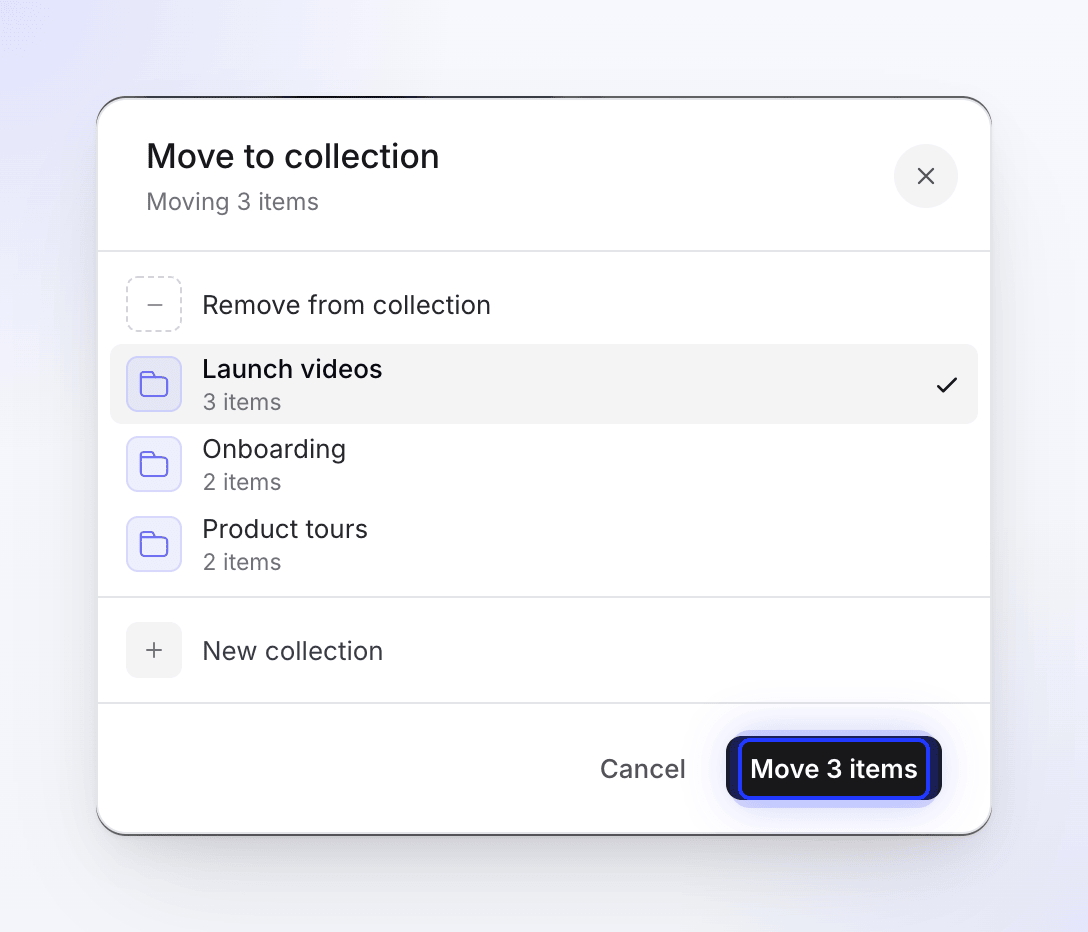
| نقل إلى مجموعة | يفتح نقل إلى مجموعة. اختر مجموعة، أو إزالة من المجموعة، ثم انقر على نقل 3 عناصر (اسم الزر يوضح العدد؛ بالنسبة لعنصر واحد يظهر نقل إلى هنا). |
| إزالة | متاح فقط داخل مجموعة: يخرج العناصر منها. |
| نسخ الروابط | ينسخ رابط المشاركة لكل عنصر محدد، رابط واحد لكل سطر. يظهر عند مشاركة عنصر واحد محدد على الأقل. |
| حذف | ينقل العناصر إلى سلة المهملات، بعد التأكيد |
| × (مسح التحديد) | يلغي تحديد كل شيء |
في قسم سلة المهملات، يوفر الشريط خياري استعادة و حذف نهائياً بدلاً من ذلك. يعمل حذف نهائياً في الخلفية: تعرض الصفحة "جاري حذف 3 عناصر…"، وأي عنصر لا يمكن حذفه يعود إلى سلة المهملات. راجع حذف واستعادة مقاطع الفيديو والمقالات.
يمكنك أيضاً سحب بطاقة، أو مجموعة من البطاقات، إلى مجموعة مثبتة في الشريط الجانبي (تحت المحتوى) لنقلها إلى هناك.
تأكيد الحذف
يطلب حذف التأكيد أولاً: "نقل 3 عناصر إلى سلة المهملات؟" مع رسالة "ستنتقل 3 عناصر إلى سلة المهملات. يمكنك استعادتها من هناك لمدة 7 أيام." انقر على نقل إلى المهملات.
بعد تنفيذ إجراء
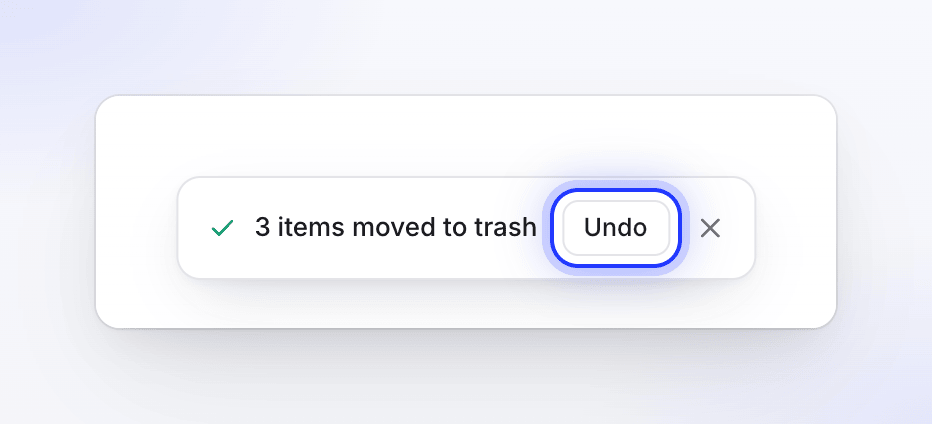
عند اكتمال الإجراء، يوضح الشريط ما حدث لبضع ثوانٍ، على سبيل المثال "تم نقل 3 عناصر إلى إطلاق الربع الثالث". بعد النقل إلى سلة المهملات، انقر على تراجع لإعادة كل شيء إلى مكانه.
إذا تعذر تغيير بعض العناصر، يوضح السطر ذلك والسبب:
| جزء من الرسالة | المعنى |
|---|---|
| "1 موجود بالفعل" | العنصر كان موجوداً بالفعل في تلك المجموعة |
| "2 غير مسموح" | ليس لديك الحق في تغيير تلك العناصر (راجع من يمكنه فعل ماذا) |
| "1 تعذر تغييره" | حدث خطأ ما في ذلك العنصر. حاول مجدداً. |
| "أول 500 فقط" | حددت أكثر من 500 عنصر. نفذ الإجراء مجدداً للبقية. |
| "تم نسخ رابطين · 1 لم تتم مشاركته بعد" | العناصر التي ليس لها رابط مشاركة يتم استبعادها من نسخ الروابط |
يتم تغيير العناصر الأخرى: العنصر الذي لا يمكن نقله لا يوقف بقية العناصر.
قائمة العناصر
يحتوي كل عنصر على قائمة ⋯ (تظهر عند تمرير الماوس في الشبكة، أو في نهاية الصف في القائمة). تعرض فقط ما يُسمح لك بفعله بهذا العنصر.

| عنصر القائمة | الإجراء | الاختصار |
|---|---|---|
| فتح | يفتح المحرر | Enter |
| فتح في علامة تبويب جديدة | يفتح المحرر في علامة تبويب جديدة في المتصفح | ⌘ Enter |
| نسخ الرابط | ينسخ رابط المشاركة. للعناصر المشتركة فقط. | C |
| نسخ كود التضمين | ينسخ الكود لتضمينه في موقع. للعناصر المشتركة فقط. | |
| مشاركة أو تصدير (مشاركة للمقالات) | يفتح العنصر مع نافذة المشاركة الخاصة به | E |
| إعادة تسمية | يغير العنوان | R |
| نقل إلى مجلد… | متاح فقط داخل مجموعة تحتوي على مجلدات | |
| إضافة إلى المجموعة / تغيير المجموعة | يفتح نقل إلى مجموعة | M |
| نقل إلى المهملات | ينقله إلى سلة المهملات فوراً، مع خيار تراجع | Delete |
في قسم سلة المهملات، تحتوي القائمة على استعادة و حذف نهائياً.
لا يوجد إجراء للتكرار، ولا يمكن نقل العناصر إلى مساحة عمل أخرى.
من يمكنه فعل ماذا
ما يمكنك فعله بعنصر يعتمد على دورك في مساحة العمل ومجموعة العنصر. راجع الأدوار ومقاعد المنشئين و الوصول إلى المجموعة.
| الإجراء | من يمكنه فعله |
|---|---|
| النقل إلى أو خارج مجموعة | الشخص الذي أنشأ العنصر، ومالك مساحة العمل، والمسؤولون. يجب أن تكون المجموعة التي تنقل إليها هي مجموعة يمكنك إضافة عناصر إليها. |
| إعادة التسمية، المشاركة | أي شخص، على العناصر التي أنشأها أو في مجموعة يمكنه تعديل العناصر فيها. مالك مساحة العمل والمسؤولون على أي عنصر. |
| النقل إلى المهملات، الاستعادة، الحذف نهائياً | مالك مساحة العمل والمسؤولون على أي عنصر. منشئو المحتوى على العناصر التي أنشأوها أو في مجموعة لديهم فيها وصول كامل (مدير). الجميع لديه وصول كامل في المجموعات على مستوى الفريق. لا يمكن للمحررين الحذف. |
العناصر التي لا يُسمح لك بتغييرها يتم تخطيها واحتسابها كـ "غير مسموح".
استكشاف الأخطاء وإصلاحها
| ما تراه | الإجراء |
|---|---|
| "لا يوجد أي منها مشترك بعد." | لا يوجد عنصر محدد لديه رابط مشاركة. شاركها أولاً. راجع مشاركة فيديو برابط. |
| "شاركه أولاً للحصول على رابط." | نسخ الرابط يتطلب مشاركة العنصر. |
| "تلك المجموعة غير متاحة." | تم حذف المجموعة أو لم يعد بإمكانك الإضافة إليها. اختر مجموعة أخرى. |
| "لم ينجح ذلك. لم يتم تغيير أي شيء." | تحقق من اتصالك وحاول مجدداً. |
| "تعذر النسخ إلى الحافظة." | حظر متصفحك الوصول إلى الحافظة. اسمح بذلك وحاول مجدداً. |
| إضافة إلى المجموعة مفقود من قائمة العنصر | لم تقم بإنشاء هذا العنصر. اطلب من منشئه، أو مالك مساحة العمل، أو مسؤول نقله. |