

تحقق من أين ذهبت أرصدتك
استخدم صفحة الاستخدام لمعرفة عدد الأرصدة التي استخدمتها مساحة العمل الخاصة بك، وفي ماذا، ومن قبل من، ومن أي نوع من الأرصدة، وقارن كل مهمة بتقديرها، وتوقع ما إذا كانت الأرصدة ستكفي لهذه الدورة، وقم بتصدير السجل بتنسيق CSV.
تعرض صفحة الاستخدام كل رصيد استخدمته مساحة العمل الخاصة بك وتلقته: كميته، وفي ماذا، ومن قبل من، ومن أي نوع من الأرصدة. استخدمها لمعرفة التكلفة الحقيقية للفيديو، ومن يستخدم الأرصدة أكثر من غيره، وما إذا كانت أرصدتك ستكفي حتى عملية التعبئة التالية.
فتح صفحة الاستخدام
يمكنك الوصول إليها بعدة طرق:
- انقر على اسم مساحة العمل الخاصة بك في أعلى الشريط الجانبي، ثم الاستخدام.
- انقر على عداد الرصيد في أسفل الشريط الجانبي (حلقة الرصيد عندما يعرض الشريط الجانبي الأيقونات فقط)، ثم عرض الاستخدام.
- في الصفحة الرئيسية، انقر على فتح الاستخدام في مربع الأرصدة.
- في الفوترة، انقر على عرض الاستخدام في بطاقة الأرصدة.
ما تراه يعتمد على دورك:
| من | ما تعرضه الصفحة |
|---|---|
| المالك، والمسؤولون، والأعضاء الذين لديهم صلاحية الوصول إلى الفوترة | مساحة العمل بالكامل: المحفظة، واستخدام كل عضو، والأرصدة المضافة والمنتهية الصلاحية، والتوقعات. تسمى الصفحة الاستخدام. |
| أي شخص آخر | استخدامهم الخاص فقط، بالإضافة إلى حالة أرصدة الفريق (الأرصدة المتاحة، أو أوشكت على النفاد، أو نفد الرصيد). تسمى الصفحة استخدامك. |
المجموعات التي لا يمكنك فتحها يتم طيها تحت "مجموعات لا يمكنك فتحها"، ولا يتم تسمية عناصرها.
اختيار فترة زمنية
يحدد منتقي الفترة في الأعلى ما تعرضه كل قسم: يوم واحد، أو 7 أيام، أو 30 يوماً، أو هذه الدورة (الخيار الافتراضي، من آخر عملية تعبئة لك حتى اليوم)، أو الدورة السابقة، أو مخصص. تتم مقارنة كل فترة بالفترة التي تسبقها، على سبيل المثال "الدورة السابقة، حتى تاريخه".
قراءة الملخص
| البطاقة | ما تعرضه |
|---|---|
| الرصيد المستخدم | الأرصدة التي تم إنفاقها على عمليات الإنشاء في الفترة، مطروحاً منها أي أرصدة قمنا بإعادتها. عمليات التصدير والتعديلات اليدوية مجانية، لذا فهي لا تظهر هنا أبداً. |
| المتبقي هذه الدورة / الرصيد المتبقي | الأرصدة المشمولة، والمكافآت، والأرصدة التي تم شراؤها والتي تمتلكها مساحة العمل الخاصة بك الآن. |
| مدفوع من | نوع الأرصدة التي دفعت مقابل استخدام الفترة: خطة، أو مكافأة، أو تم شراؤها. تُستخدم الأرصدة المشمولة أولاً، ثم المكافآت، ثم التي تم شراؤها، لذا تظهر المكافأة فقط بمجرد استخدام أرصدة الخطة للدورة. |
| المتوسط اليومي | الرصيد المستخدم مقسوماً على عدد الأيام في الفترة حتى الآن. يُحتسب اليوم كأحد الأيام. |
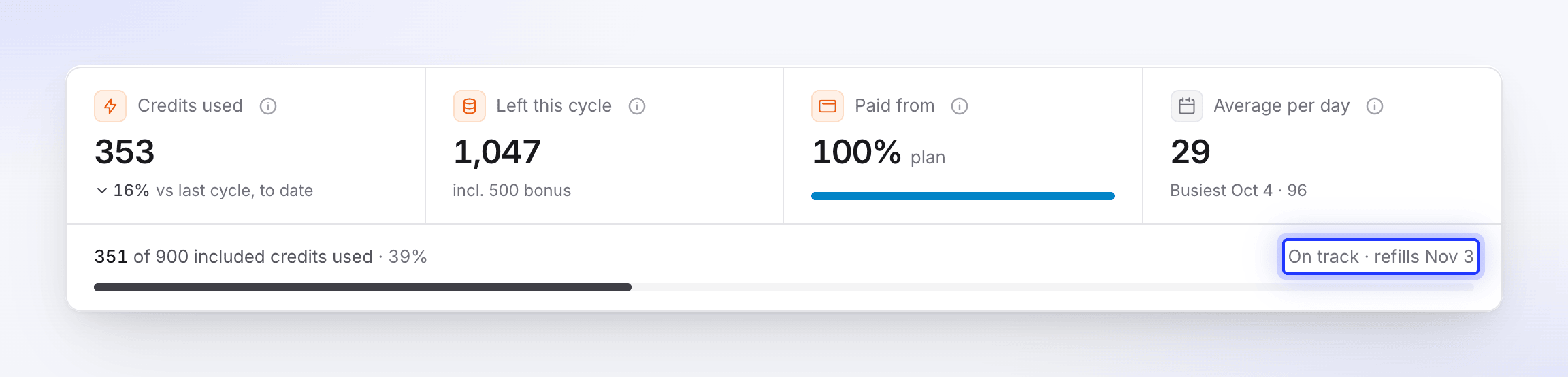
أسفل البطاقات، يوضح شريط عدد الأرصدة المشمولة المستخدمة في الدورة، ويخبرك توقع قصير ما إذا كانت أرصدتك ستكفي، مثل على المسار الصحيح · التعبئة في 3 نوفمبر. مرر مؤشر الماوس فوقه للحصول على التوقعات الكاملة:
- "على المسار الصحيح: بهذا المعدل ستستخدم حوالي 600 من أصل 900 رصيد مشمول بحلول 3 نوفمبر."
- "ستنفد الأرصدة المشمولة حوالي 28 أكتوبر؛ بعد ذلك ستغطيك حوالي 150 رصيداً من المكافآت والأرصدة المشتراة حتى 3 نوفمبر."
- "بهذا المعدل ستنفد أرصدتك حوالي 30 أكتوبر، قبل 4 أيام من موعد تعبئة الأرصدة المشمولة في 3 نوفمبر."
عندما يبدو أن الأرصدة قليلة، توفر التوقعات زراً مثل شراء 1 × 1,000 رصيد (للمالك) أو ترقية. تظهر التوقعات بعد بضعة أيام من الاستخدام.
معرفة ما استخدم أرصدتك
إلقاء نظرة على الرسم البياني
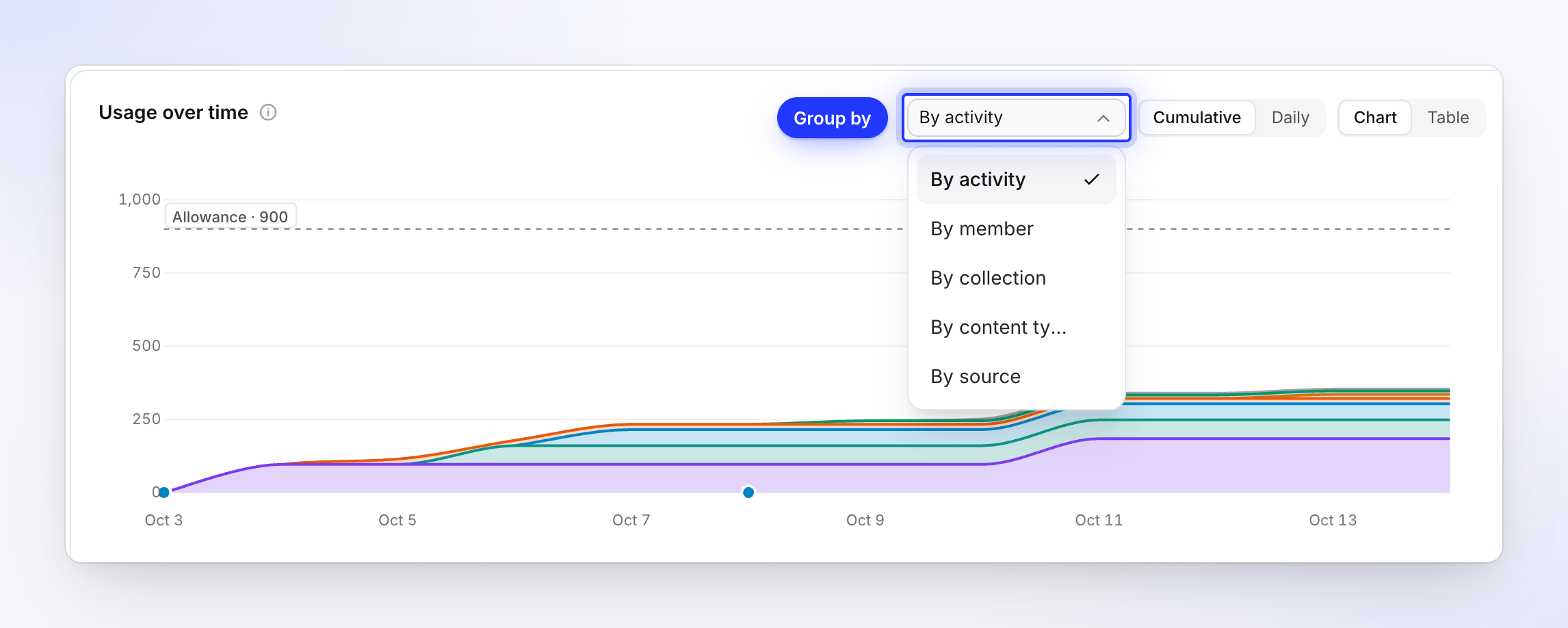
تعرض مخططات الاستخدام بمرور الوقت الأرصدة لكل يوم (أو لكل أسبوع للفترات الطويلة). استخدم تجميع حسب لتقسيمها حسب النشاط، أو حسب العضو، أو حسب المجموعة، أو حسب نوع المحتوى، أو حسب المصدر، وقم بالتبديل إلى تراكمي لرؤية الإجمالي التراكمي. تحصل المجموعات الست الأكبر على لونها الخاص؛ ويتم تجميع الباقي تحت اسم "أخرى".
التحقق من أكبر المهام
تدرج ما استخدمها العناصر والعمليات التي استخدمت أكبر عدد من الأرصدة. تعرض كل مهمة النطاق النموذجي الذي قدرناه قبل تشغيلها، وما إذا كانت "ضمن تقدير 50–120" أو "أعلى من تقدير 50–120". قم بتبديل علامة التبويب إلى الأنشطة أو أنواع المحتوى للحصول على مخطط دائري بدلاً من ذلك.
مقارنة الأعضاء والمجموعات
يعرض حسب العضو أرصدة كل شخص وعدد العناصر التي عملوا عليها؛ يغطي مؤتمت العمل الذي لم يبدأه أي شخص. يعرض حسب المجموعة الأرصدة التي تم إنفاقها في كل مجموعة، ويتم احتسابها حيث كان العنصر عندما تم استخدام الأرصدة.
قراءة السجل
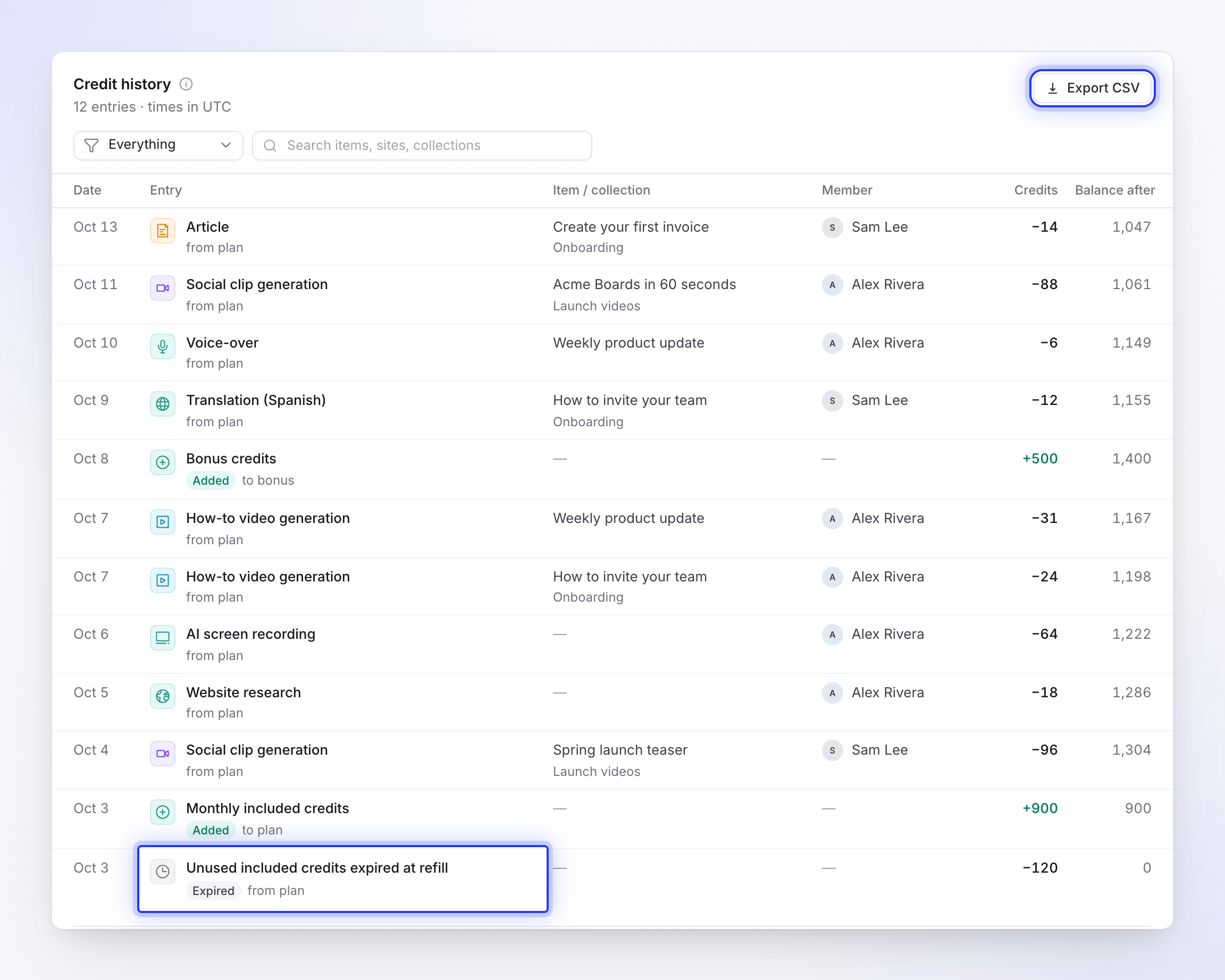
يسرد سجل الرصيد كل حركة، الأحدث أولاً، مع التاريخ، وإدخال، وعنصر / مجموعة، وعضو، والأرصدة، ومدفوع من، والرصيد بعد. يتم تجميع الاستخدام لكل عنصر ونشاط ويوم. قم بالتصفية حسب العضو أو المجموعة أو النشاط، أو اعرض فقط الاستخدام، أو تمت إضافة أرصدة، أو منتهي الصلاحية، أو تصحيحات، أو ابحث عن العناصر والمواقع والمجموعات. تظل الفلاتر في أعلى الصفحة أثناء التمرير. انقر فوق صف لفتح تفاصيله.
ماذا يعني كل نشاط
يتم تصنيف كل رسوم في السجل بما فعله الذكاء الاصطناعي:
| النشاط | ما هو |
|---|---|
| إنشاء فيديو تعليمي | إنشاء فيديو تعليمي من تسجيل |
| إنشاء عرض توضيحي للمنتج | إنشاء عرض توضيحي للمنتج |
| إنشاء مقطع تشويقي | إنشاء مقطع تشويقي قصير من تسجيل |
| تنظيف وتنسيق الفيديو | تنظيف أو إعادة تنسيق تسجيل باستخدام Polish |
| إنشاء مقطع اجتماعي | إنشاء مقطع اجتماعي |
| مقالة | كتابة مقالة |
| مقالة AI | قائمة الذكاء الاصطناعي في محرر المقالات: إعادة الكتابة والاقتراحات |
| ترجمة | ترجمة فيديو أو مقالة |
| صورة رمزية AI | إنشاء فيديو الصورة الرمزية |
| تعليق صوتي | تسجيل تعليق صوتي بالذكاء الاصطناعي، بما في ذلك التعليق الصوتي للفيديو التعليمي والتعليقات الصوتية الجديدة بعد تعديلات النص |
| صور وموسيقى AI | الصور أو الموسيقى التي صنعها الذكاء الاصطناعي للفيديو |
| تعديل مساعد AI | تغيير طلبته من المساعد |
| تسجيل شاشة AI | التسجيل باستخدام الذكاء الاصطناعي |
| بحث في الموقع | قراءة الذكاء الاصطناعي لموقع ويب قمت بربطه |
| قراءة المستندات | قراءة ملفات PDF والمستندات التي أرفقتها |
| تحليل التسجيل | فهم ما يحدث في تسجيلك |
| فحص الفرضية | التحقق من أن الموجز يحتوي على الحقائق التي يحتاجها الفيديو، مثل العرض في عرض ترويجي |
| أخرى | أي شيء آخر |
تعديلات المساعد الصغيرة ضمن بدل الاستخدام العادل اليومي مجانية، لذا فهي لا تظهر في السجل. راجع معرفة متى يتم خصم الأرصدة.
الإدخالات التي تضيف أرصدة يتم تمييزها بـ تمت الإضافة، على سبيل المثال الرصيد المشمول شهرياً عند كل عملية تعبئة، أو رصيد إضافي، أو حزمة أرصدة. انتهت صلاحية الأرصدة المشمولة غير المستخدمة عند التعبئة، المميّزة بـ منتهي الصلاحية، تعرض الأرصدة المشمولة التي انتهت عند التعبئة، وتظهر تصحيحات أي تعديل.
استرداد الأموال للعمليات الفاشلة
عندما تفشل عملية إنشاء أو ترجمة أو تسجيل باستخدام الذكاء الاصطناعي أو بحث في موقع ويب من جانبنا، يتم إرجاع كل رصيد استخدمته إلى نوع الأرصدة التي جاءت منها (مشمولة، أو مكافأة، أو تم شراؤها). يظهر الإرجاع كسطر خاص به في السجل، مسمى باسم النشاط الذي يعيده، مثل تم استرداد العملية الفاشلة · إنشاء مقطع اجتماعي أو تم استرداد العملية الفاشلة · صورة رمزية AI. العملية التي استخدمت عدة أنشطة تحصل على سطر واحد لكل نشاط. الرصيد المستخدم في الملخص يخصم بالفعل مبلغ الاسترداد. راجع معرفة متى يتم خصم الأرصدة لمعرفة العمليات التي يتم استردادها.
تصدير السجل بتنسيق CSV
انقر على تصدير CSV فوق سجل الرصيد. يغطي الملف الفترة والفلاتر التي اخترتها، مع هذه الأعمدة: التاريخ، والوقت، والإدخال، والنشاط، والعنصر، والمجموعة، ونوع المحتوى، والعضو، ومن / إلى، والأرصدة المشمولة، والرصيد الإضافي، والأرصدة المشتراة، والأرصدة، والرسوم، والرصيد بعد.
استكشاف الأخطاء وإصلاحها
| ما تراه | ما يجب فعله |
|---|---|
| "لا يوجد نشاط رصيد حتى الآن" | لم يتم استخدام أي أرصدة في مساحة العمل هذه بعد. تُستخدم الأرصدة عند إنشاء مقاطع فيديو ومقاطع ومقالات وترجمات. |
| "لم يتم استخدام أرصدة في هذه الفترة" | اختر نطاقاً زمنياً أطول. |
| "عدد كبير جداً من الإدخالات للبحث في وقت واحد" | اختر نطاقاً زمنياً أقصر، أو امسح البحث أو فلتر النشاط. |
| "تعذر علينا تحميل الملخص." | أعد تحميل الصفحة. أرقامك آمنة. |