

اختر الإشعارات التي تتلقاها
يجمع جرس التنبيهات في الشريط الجانبي إشعاراتك. اختر أنواع الإشعارات التي تصلك، سواء كإشعار منبثق، أو بهدوء في بريدك الوارد، أو عبر البريد الإلكتروني، لجميع مساحات العمل أو لواحدة منها فقط، وحدد الإشعارات التي تظل مُفعَّلة دائماً.
تُعلمك Clevera عند انتهاء مقاطع الفيديو وعمليات التصدير الخاصة بك، وعندما يحتاج الذكاء الاصطناعي إلى إجابة، وعند حدوث أي تغيير في مساحة العمل أو الفوترة الخاصة بك. تغطي هذه المقالة صندوق وارد الإشعارات وكيفية اختيار ما يصلك داخل التطبيق وعبر البريد الإلكتروني.
صندوق وارد الإشعارات
انقر على الجرس لفتح إشعاراتك. عندما يكون الشريط الجانبي موسعاً، يظهر الجرس في رأسه؛ وعندما يعرض الأيقونات فقط، يكون الجرس في الأسفل، بجوار حلقة الرصيد. يشير رقم على الجرس إلى عدد الإشعارات الجديدة منذ آخر مرة نظرت فيها؛ فتح اللوحة يمسح الرقم، لكن الإشعارات نفسها تظل غير مقروءة حتى تفتحها أو تحددها.
في الجزء العلوي من اللوحة:
- الكل و غير مقروء لتصفية القائمة.
- إذا كنت في أكثر من مساحة عمل، تتيح لك القائمة التبديل بين مساحة العمل هذه و كل مساحات العمل. عندما تحتوي مساحات العمل الأخرى على إشعارات غير مقروءة، يظهر سطر في الأسفل يقول غير مقروء في مكان آخر مع أسمائها وأعدادها. انقر عليه لرؤية كل شيء.
- علامة الاختيار المزدوجة هي تحديد الكل كمقروء.
- الترس يفتح إعدادات الإشعارات.
- أيقونة التوسيع تفتح صفحة /notifications الكاملة.
يتم فرز الإشعارات إلى اليوم، و أمس، و في وقت سابق من هذا الأسبوع، و سابقاً. عند وصول ثلاثة أو أكثر من نفس النوع على التوالي من نفس مساحة العمل، يتم طيها في سطر واحد، على سبيل المثال "تم تجهيز 3 عمليات تصدير". انقر عليه للتوسيع.
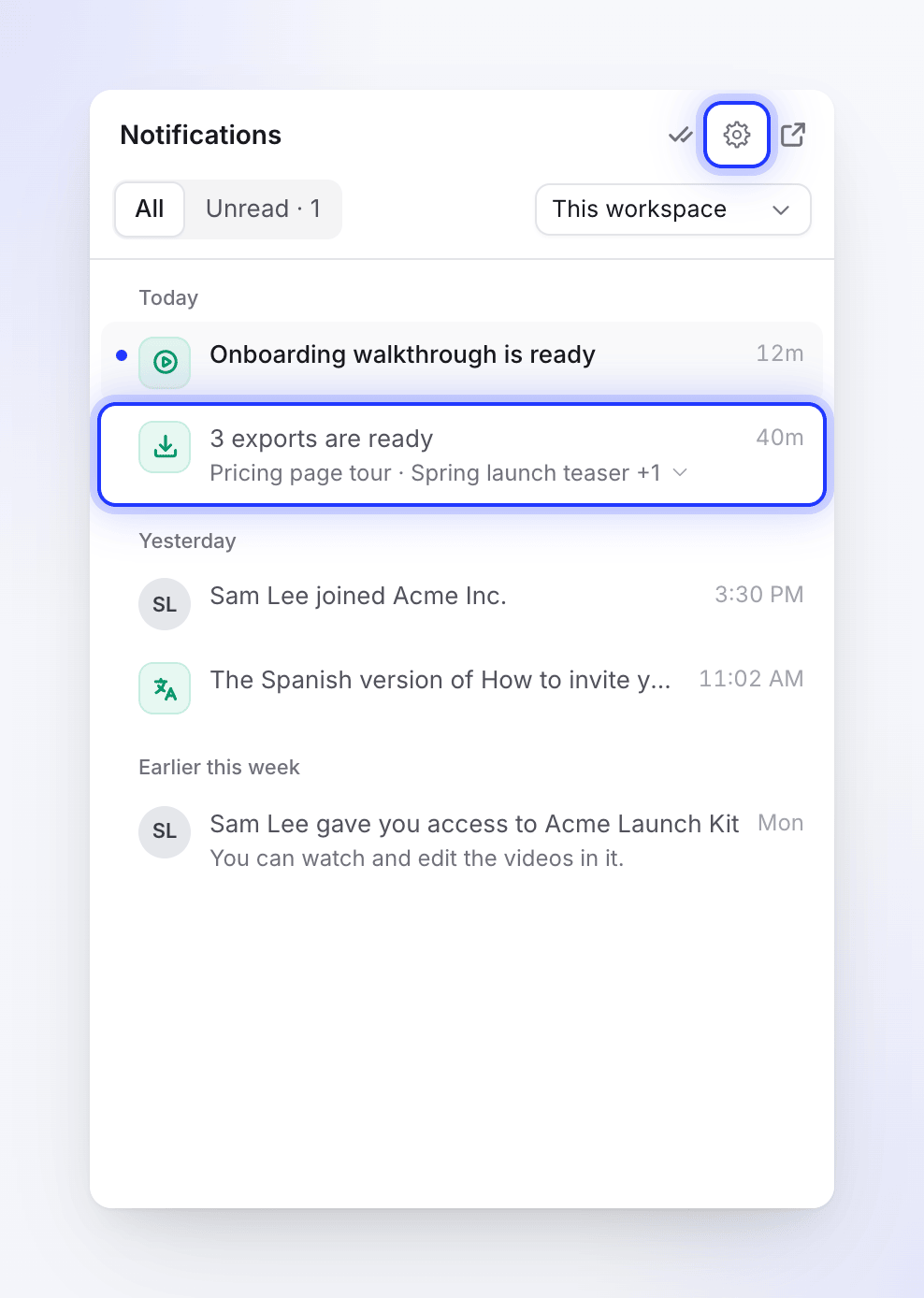
انقر على إشعار لفتح ما يتعلق به؛ وهذا يجعله أيضاً مُحدداً كمقروء. تحمل بعض الإشعارات زرها الخاص، مثل تنزيل عند اكتمال عملية تصدير أو حاول مجدداً لمقطع اجتماعي لم يتمكن النظام من إنشائه.
تظهر الإشعارات الجديدة أيضاً كإشعار منبثق لبضع ثوانٍ. تظل الأسئلة من الذكاء الاصطناعي، وإشعارات نفد الرصيد و فشلت عملية الدفع منبثقة حتى تقوم بإغلاقها.
إجراءات الصف
مرر مؤشر الماوس فوق إشعار لإجراء سريع لـ تحديد كمقروء / تحديد كغير مقروء، أو افتح قائمة ⋯ الخاصة به:
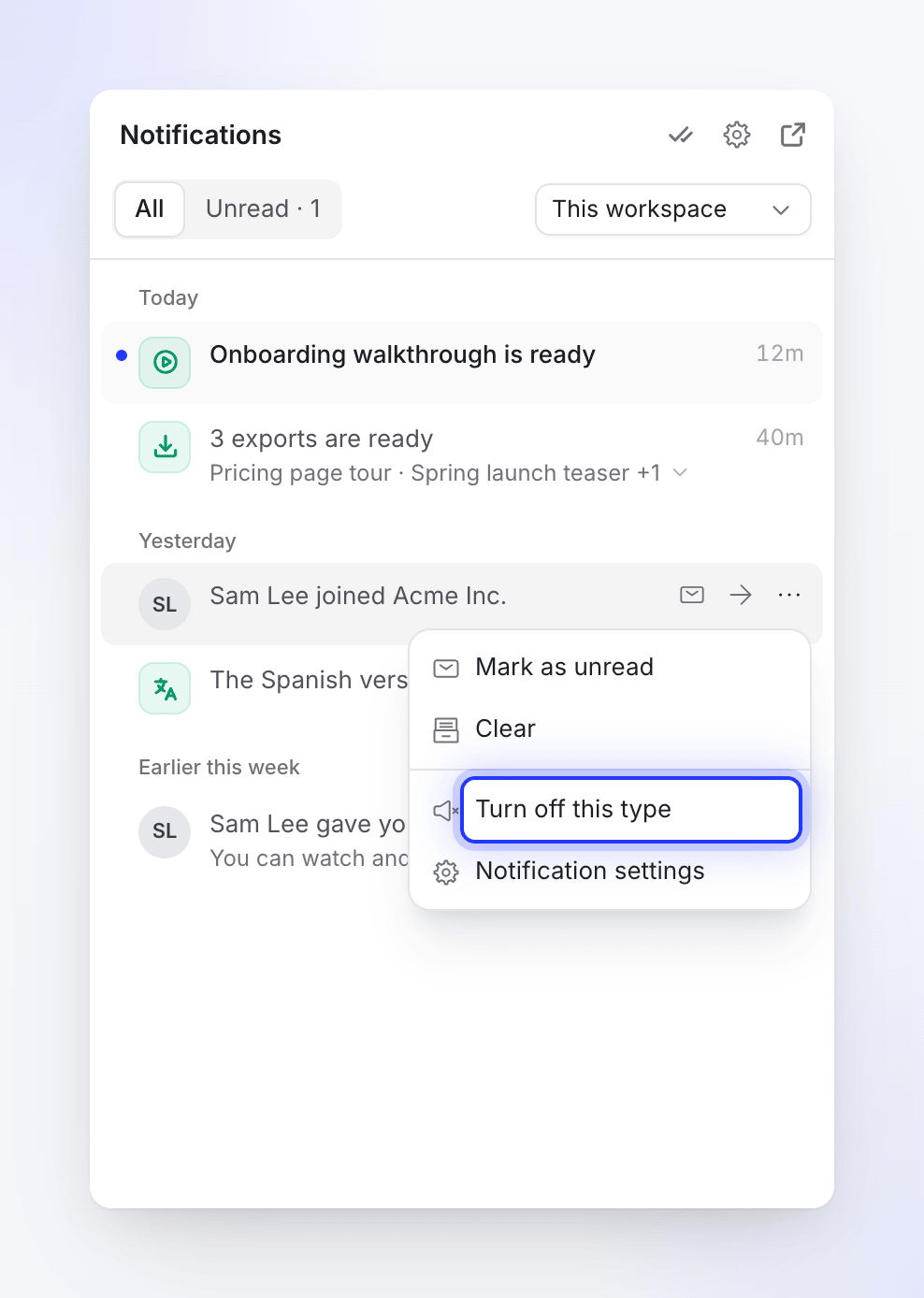
| الإجراء | ماذا يفعل |
|---|---|
| تحديد كمقروء / تحديد كغير مقروء | تبديل حالة نقطة غير المقروء. في مجموعة مطوية: تحديد الكل كمقروء. |
| مسح | ينقله من صندوق الوارد إلى تم المسح. في مجموعة مطوية: مسح الكل. |
| نقل إلى البريد الوارد | استعادة إشعار تم مسحه. |
| إيقاف هذا النوع | إيقاف هذا النوع من الإشعارات في جميع مساحات عملك. انظر أدناه. |
| إعدادات الإشعارات | فتح إعداداتك. |
يؤدي إيقاف هذا النوع إلى ضبط ذلك النوع على إيقاف لجميع مساحات العمل. تظهر رسالة تقول "لن تتلقى إشعارات كهذه بعد الآن." مع زر تراجع لمدة 8 ثوانٍ. تظل الإشعارات التي لديك بالفعل في القائمة. بعض الأنواع، مثل أسئلة الذكاء الاصطناعي ومشاكل الدفع، لا يمكن إيقافها، لذا لا توفر القائمة هذا الخيار.
صفحة الإشعارات الكاملة
تعرض صفحة /notifications نفس الخلاصة بمساحة أكبر وفلاتر أكثر: الكل، و غير مقروء، و تم المسح، وفلتر فئات (عملك، يحتاج إليك، الفريق، الوصول، الفوترة، المكافآت، الحساب) وفلتر مساحة العمل.
المدة التي يتم فيها الاحتفاظ بالإشعارات
| الإشعار | تتم إزالته بعد |
|---|---|
| تم المسح | 30 يوماً |
| مقروء | 90 يوماً |
| أي إشعار | 180 يوماً |
إذا انقطع اتصالك، تعرض اللوحة "تم إيقاف التحديثات المباشرة مؤقتاً. إعادة الاتصال..." وتستأنف العمل عند عودة الاتصال.
افتح إعدادات الإشعارات الخاصة بك
انتقل إلى إعدادات حسابك
انقر على اسم مساحة العمل الخاصة بك في أعلى الشريط الجانبي واختر إعدادات الحساب، ثم افتح علامة التبويب الإشعارات. يأخذك الترس الموجود في لوحة الإشعارات مباشرة إلى هناك.
اختر النطاق
إذا كنت في أكثر من مساحة عمل، تختار الإعدادات الخاصة بـ المكان الذي تُطبق فيه تغييراتك. كل مساحات العمل تحدد إعداداتك الافتراضية. اختر مساحة عمل واحدة (تحت في مساحة عمل واحدة فقط) لتجاوزها هناك فقط؛ تقول الصفحة حينها "التغييرات هنا تنطبق فقط على مساحة العمل هذه. كل شيء آخر يتبع إعدادات جميع مساحات العمل الخاصة بك."
اختر داخل التطبيق والبريد الإلكتروني لكل نوع
يسرد كل قسم الإشعارات التي يمكنك تلقيها، مع خيار داخل التطبيق ومفتاح البريد الإلكتروني. مرر مؤشر الماوس فوق أيقونة المعلومات بجوار الاسم للحصول على وصف قصير. يتم حفظ التغييرات أثناء إجرائها ("تم حفظ إعدادات الإشعارات.").
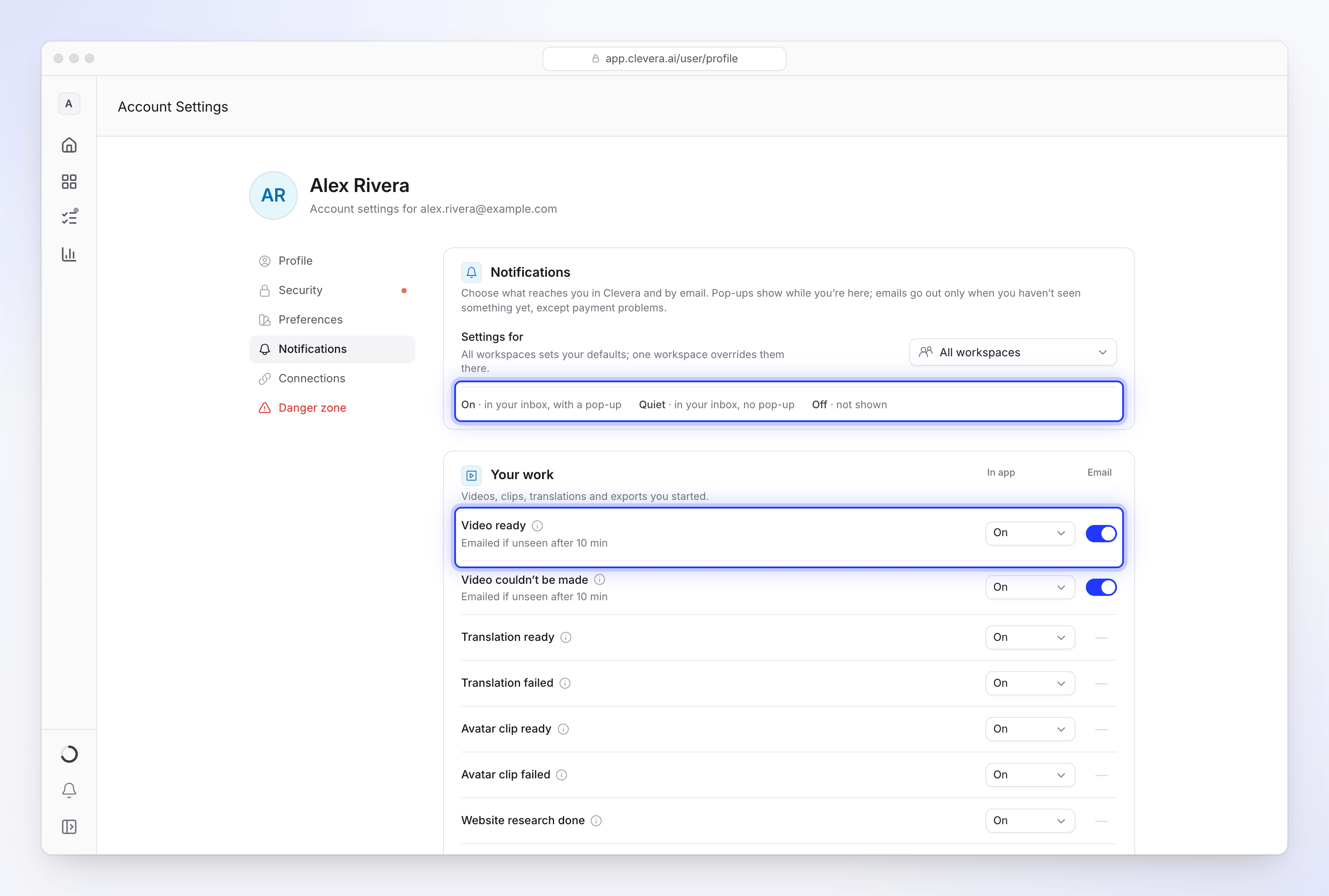
خيارات داخل التطبيق هي:
| الخيار | المعنى |
|---|---|
| مُفعَّل | في صندوق الوارد الخاص بك، مع إشعار منبثق |
| هادئ | في صندوق الوارد الخاص بك، بدون إشعار منبثق |
| إيقاف | لا يظهر على الإطلاق |
الأنواع التي لا تظهر كإشعار منبثق أبداً توفر فقط مُفعَّل و إيقاف.
البريد الإلكتروني
يتم إرسال رسائل البريد الإلكتروني فقط عندما لا تكون قد رأيت شيئاً في التطبيق بعد، باستثناء مشاكل الدفع. تحت الاسم، يوضح سطر متى يتم إرسال البريد الإلكتروني، على سبيل المثال "يتم إرسال بريد إلكتروني إذا لم يُشاهد بعد 10 دقائق". تعني الشرطة في عمود البريد الإلكتروني أن هذا النوع لا يحتوي على بريد إلكتروني.
إذا قمت بضبط داخل التطبيق على إيقاف، يتم إيقاف مفتاح البريد الإلكتروني أيضاً، مع تلميح "قم بتفعيله في التطبيق للحصول على البريد الإلكتروني." وذلك لأن البريد الإلكتروني يُرسل من إشعار صندوق الوارد: لا يوجد إشعار، لا يوجد بريد إلكتروني.
إعادة التعيين
يظهر الصف الذي قمت بتغييره زر تراجع: إعادة التعيين إلى الافتراضي تحت كل مساحات العمل، أو استخدام إعداد "جميع مساحات العمل" في مساحة عمل واحدة. في مساحة العمل، تقول الصفوف نفس إعدادات جميع مساحات العمل أو تعيين لمساحة العمل هذه. في أسفل البطاقة الأولى، إعادة التعيين إلى الافتراضي (أو مسح تجاوزات مساحة العمل) يتراجع عن كل تغيير في ذلك النطاق.
ما يمكنك تلقي إشعارات بشأنه
أنت ترى فقط الأنواع التي يمكنك تلقيها. يرى المالكون الفوترة؛ ويرى المالكون والمسؤولون أنواع الفريق المتعلقة بأشخاص آخرين. انظر فهم مساحات العمل والأدوار ومقاعد المبدعين للأدوار.
عملك
مقاطع الفيديو، والمقاطع، والترجمات، وعمليات التصدير التي بدأتها.
| الإشعار | داخل التطبيق | البريد الإلكتروني افتراضياً |
|---|---|---|
| الفيديو جاهز | مُفعَّل | إذا لم يُشاهد بعد 10 دقائق |
| تعذر إنشاء الفيديو | مُفعَّل | إذا لم يُشاهد بعد 10 دقائق |
| الترجمة جاهزة | مُفعَّل | لا يوجد بريد إلكتروني |
| فشلت الترجمة | مُفعَّل | لا يوجد بريد إلكتروني |
| مقطع الصورة الرمزية جاهز | مُفعَّل | لا يوجد بريد إلكتروني |
| فشل مقطع الصورة الرمزية | مُفعَّل | لا يوجد بريد إلكتروني |
| تم بحث الموقع الإلكتروني | مُفعَّل | لا يوجد بريد إلكتروني |
| فشل بحث الموقع الإلكتروني | مُفعَّل | لا يوجد بريد إلكتروني |
| التصدير جاهز | مُفعَّل | إذا لم يُشاهد بعد 5 دقائق |
| فشل التصدير | مُفعَّل | إذا لم يُشاهد بعد 5 دقائق |
| تم نقل التصدير إلى خوادمنا | مُفعَّل | لا يوجد بريد إلكتروني |
| تم إيقاف التصدير | مُفعَّل | لا يوجد بريد إلكتروني |
| تم إرسال الفيديو إلى منصة | مُفعَّل | لا يوجد بريد إلكتروني |
| فشل الإرسال إلى منصة | مُفعَّل | لا يوجد بريد إلكتروني |
الترجمة جاهزة هي الطريقة التي تسمع بها أن الترجمة قد اكتملت: لا يفتح المحرر مربع حوار لها، بل يعلن عنها الإشعار المنبثق في صندوق الوارد. تم نقل التصدير إلى خوادمنا يعني أن متصفحك توقف، لذا نكمل التصدير على خوادمنا. تم إيقاف التصدير يعني أن عملية تصدير توقفت عند إغلاق علامة تبويبها؛ يمكنك استئنافها. انظر توقف التصدير الخاص بي أو فشل. تم إرسال الفيديو إلى منصة يعني أن الفيديو الذي أرسلته وصل إلى YouTube أو منصة أخرى كمسودة؛ فشل الإرسال إلى منصة يعني أنه تعذر تسليمه.
يحتاج إليك
أسئلة لك: هناك عملية تشغيل تنتظر إجابتك. هي مُفعَّل افتراضياً، ويظل إشعارها المنبثق حتى تتعامل معه، ولا يمكن أن تنخفض إلى هادئ، لأن العملية تنتظر منك. ليس لها بريد إلكتروني خاص بها. انظر أجب على أسئلة الذكاء الاصطناعي أثناء الإنشاء.
الفريق
| الإشعار | من يتلقاه | داخل التطبيق |
|---|---|---|
| نشاط الفريق | المالكون والمسؤولون | إيقاف |
| انضم شخص ما | المالكون والمسؤولون | هادئ |
| غادر شخص ما | المالكون والمسؤولون | هادئ |
| تغير دور عضو | المالكون والمسؤولون | هادئ |
| تمت إزالتك | الجميع | مُفعَّل |
| تغير دورك | الجميع | مُفعَّل |
| تغيرت الملكية | الجميع | مُفعَّل |
| إغلاق مساحة العمل | الجميع | مُفعَّل |
نشاط الفريق يغطي مقاطع الفيديو وعمليات التصدير الخاصة بأشخاص آخرين التي تنتهي أو تفشل، في مساحات العمل التي تمتلكها أو تديرها. يتم إيقافه افتراضياً حتى لا تغمر مساحة العمل المزدحمة صندوق الوارد الخاص بك، ولا يتم إرساله عبر البريد الإلكتروني أبداً. إشعارات الفريق ليس لها بريد إلكتروني.
الوصول
| الإشعار | داخل التطبيق |
|---|---|
| تمت مشاركة مجموعة معك | مُفعَّل |
| تغير وصولك | هادئ |
| تمت إزالة الوصول | هادئ |
الفوترة
تذهب معظم إشعارات الفوترة إلى مالك مساحة العمل.
| الإشعار | من يتلقاه | داخل التطبيق | البريد الإلكتروني افتراضيًا |
|---|---|---|---|
| الرصيد منخفض | المالك | مُفعَّل | نعم |
| نفد الرصيد | الملاك والمسؤولون | مُفعَّل | المالك فقط، إذا لم يُقرأ بعد 10 دقائق |
| تمت إضافة أرصدة | المالك | مُفعَّل | لا يوجد بريد إلكتروني |
| تم تجديد الرصيد الشهري | المالك | مُفعَّل | لا يوجد بريد إلكتروني |
| انتهت صلاحية الرصيد | المالك | مُفعَّل | لا يوجد بريد إلكتروني |
| فشلت عملية الدفع | المالك | مُفعَّل | دائمًا، فورًا |
| تم استلام الدفعة | المالك | مُفعَّل | لا يوجد بريد إلكتروني |
| تغييرات الخطة | المالك | مُفعَّل | لا يوجد بريد إلكتروني |
| الاستردادات المالية | المالك | مُفعَّل | لا يوجد بريد إلكتروني |
| انتهت صلاحية الاتصال | الجميع | مُفعَّل | لا يوجد بريد إلكتروني |
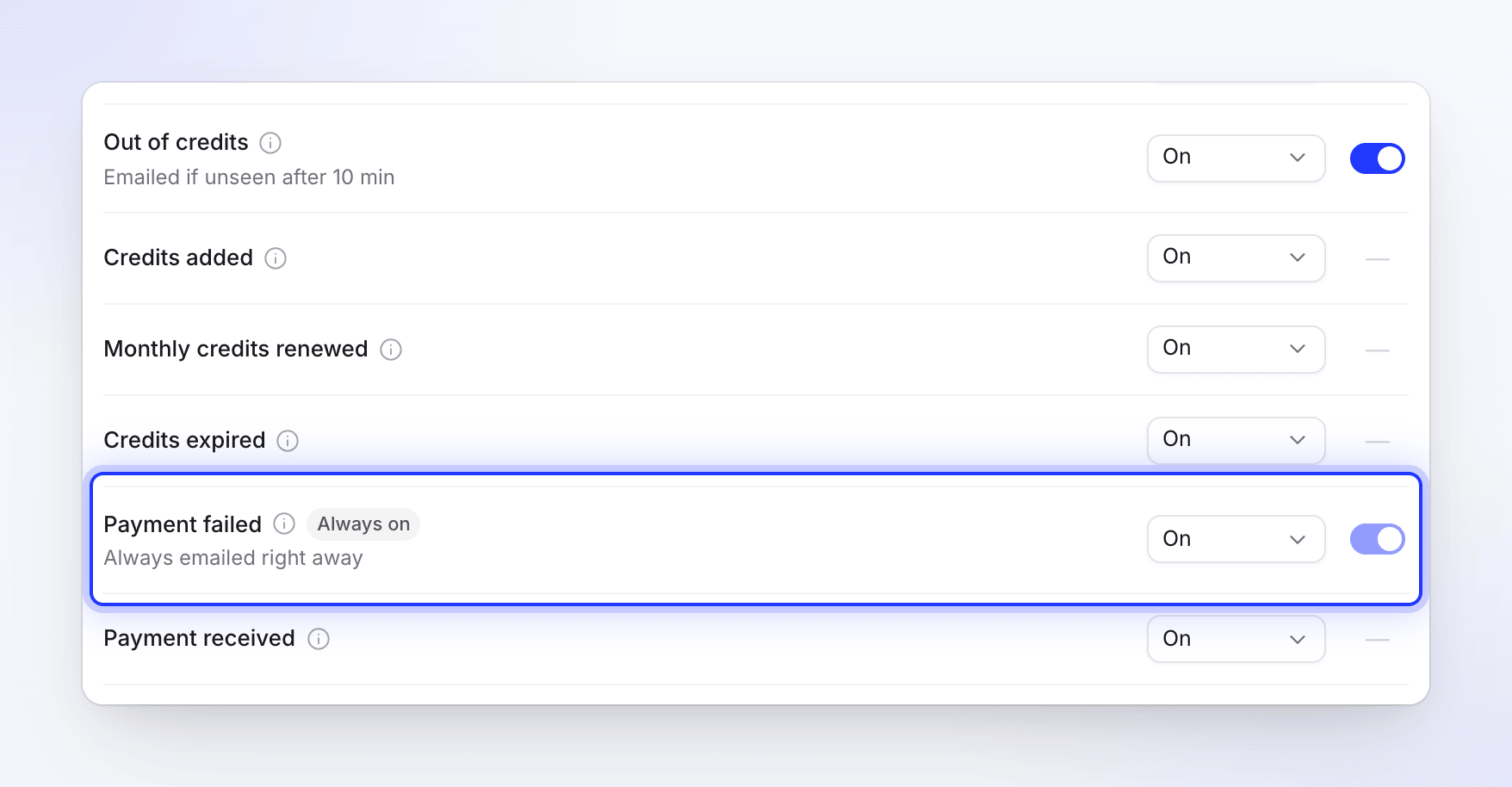
تم تمييز فشلت عملية الدفع كـ مُفعَّل دائمًا: يمكنك جعله هادئ، لكن لا يمكنك إيقافه أو إيقاف رسائل البريد الإلكتروني الخاصة به. تعني انتهت صلاحية الاتصال أن تطبيقًا متصلاً (Notion، Confluence...) يحتاج إلى إعادة الاتصال. راجع إصلاح عملية دفع فاشلة و لقد نفد رصيدي.
المكافآت
اشترك صديق، وتمت إضافة رصيد الإحالة، ورصيد ترحيبي تكون مُفعَّل في التطبيق ويتم إرسالها عبر البريد الإلكتروني افتراضيًا. راجع اكسب أرصدة عن طريق دعوة الأصدقاء.
الحساب
حالة حسابك ومساحة العمل الخاصة بك: تم إعادة تنشيط الحساب، وبالنسبة للملاك تم تعليق مساحة العمل، وتمت إعادة تنشيط مساحة العمل، وتمت الموافقة على مساحة العمل. هذه الإشعارات مُفعَّل دائمًا: يمكنك جعلها هادئ، وليس إيقاف.
رسائل بريد إلكتروني أخرى في علامة التبويب هذه
أسفل أقسام الإشعارات توجد بطاقتان إضافيتان:
- الملخصات والتقارير: تقارير أسبوعية حول مساحة العمل الخاصة بك وتذكيرات حول العمل غير المكتمل. راجع الحصول على تقارير مساحة العمل عبر البريد الإلكتروني.
- البريد الإلكتروني: مفتاح أخبار ونصائح المنتج ("ميزات جديدة، نصائح وعروض من حين لآخر. يمكنك إلغاء الاشتراك في أي وقت."). تصل رسائل البريد الإلكتروني الخاصة بالحساب مثل الدعوات والإيصالات وتنبيهات الأمان دائمًا.
التنبيهات في صفحة الإنشاء
أثناء إنشاء الفيديو، تُصدر صفحته أيضًا رنينًا قصيرًا وتُميّز علامة تبويب المتصفح عندما يكون لدى Clevera AI سؤال أو عندما يكون الفيديو جاهزًا. لا يظهر إشعار المتصفح إلا إذا كنت قد سمحت بالفعل بالإشعارات لـ Clevera في متصفحك؛ لا تطلب Clevera هذا الإذن أبدًا. التفاصيل موجودة في تابع الفيديو الخاص بك أثناء إنشائه.
استكشاف الأخطاء وإصلاحها
| ما تراه | ما يجب فعله |
|---|---|
| مفتاح البريد الإلكتروني غير نشط (رمادي) | داخل التطبيق مضبوط على إيقاف لهذا الصف. اضبطه على مُفعَّل أو هادئ أولاً. يتم إرسال مشاكل الدفع عبر البريد الإلكتروني دائمًا. |
| لا ترى صفوف الفواتير | تذهب إشعارات الفواتير إلى مالك مساحة العمل. |
| إشعار قمت بإيقافه لا يزال يظهر | كان موجودًا بالفعل في صندوق الوارد الخاص بك. ستتوقف الإشعارات الجديدة من هذا النوع. |
| لا أستطيع العثور على الجرس | مع عرض الأيقونات فقط في الشريط الجانبي، ستجده في أسفل الشريط الجانبي. اضغط على ⌘ B (Ctrl B) لتوسيع الشريط الجانبي. |
| "تعذر تحميل إعدادات الإشعارات الخاصة بك" | تحقق من اتصالك وانقر على حاول مجدداً. |
| "تعذر حفظ ذلك. يرجى المحاولة مجدداً." | تم التراجع عن تغييرك. حاول مجدداً بعد لحظة. |