

إنشاء وتطبيق قواعد الذكاء الاصطناعي
قواعد الذكاء الاصطناعي هي مجموعات تعليمات قابلة لإعادة الاستخدام يتبعها الذكاء الاصطناعي في كل فيديو: سياق منتجك، والجمهور، والنبرة، وما يجب فعله والمحظورات، والكلمات التي يجب استخدامها أو تجنبها، والنطق، والقواعد المخصصة. أنشئ مجموعة قواعد، وطبقها، واجعلها افتراضية لمساحة العمل خاصتك.
قواعد الذكاء الاصطناعي هي تعليمات تكتبها مرة واحدة ويتبعها الذكاء الاصطناعي في كل فيديو تطبقها عليه: ما تفعله شركتك، ومن هو جمهورك، والنبرة التي يجب استخدامها، والكلمات التي يجب استخدامها أو عدم استخدامها مطلقاً، وكيفية نطق اسم منتجك. يمكنك تجميعها في مجموعات قواعد وتحديد تلك التي تريدها في كل فيديو.
وهي تعمل على كل الأنواع: مقاطع التواصل الاجتماعي، ومقاطع الشرح (how-to)، وعروض المنتجات التوضيحية، والمقاطع المصقولة، والمقالات.
مجموعات القواعد: خاصتك ومجموعات Clevera
| النوع | من يمكنه تغييرها | كيف تظهر |
|---|---|---|
| خاصتك | الشخص الذي أنشأها. يختارون ما إذا كان بإمكان الجميع في مساحة العمل استخدامها. | أيقونة قلم للتعديل |
| Clevera | مدمجة بواسطة Clevera ومتاحة لكل مساحة عمل. للقراءة فقط. | أيقونة عين للعرض؛ تكرار لإنشاء نسختك الخاصة |
تطبيق مجموعات القواعد على فيديو
افتح زر قواعد الذكاء الاصطناعي
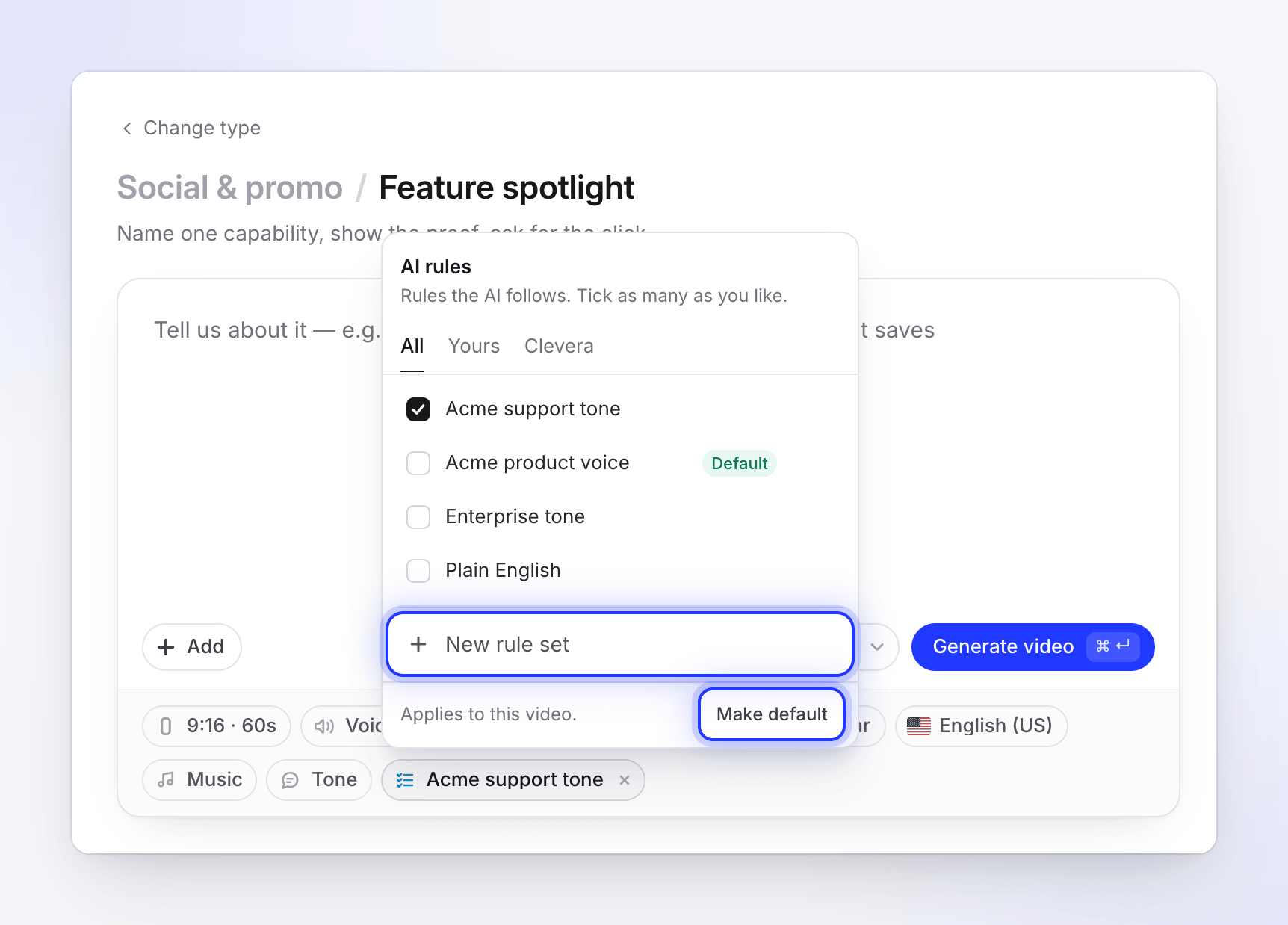
في صفحة الإنشاء (Compose)، انقر فوق زر قواعد الذكاء الاصطناعي. تقول القائمة الخاصة به "قواعد يتبعها الذكاء الاصطناعي. حدد ما تشاء منها."
حدد مجموعات القواعد
حدد كل مجموعة تريدها. تظل القائمة مفتوحة أثناء التحديد. مرر مؤشر الماوس فوق مجموعة لرؤية قاعدتها الأولى. بمجرد أن تحتوي مساحة العمل خاصتك على مجموعاتها الخاصة، تظهر علامات التبويب الكل، وخاصتك، وClevera، ويظهر مربع بحث بمجرد وجود أكثر من ثماني مجموعات.
أغلق القائمة
يعرض الزر اسم المجموعة، أو "مجموعتان من القواعد" عند تحديد عدة مجموعات. يقول التذييل "تطبق على هذا الفيديو."
يمكنك تطبيق ما يصل إلى 10 مجموعات قواعد على فيديو واحد.
اجعلها افتراضية لمساحة العمل خاصتك
لبدء كل فيديو جديد بنفس المجموعات، حددها وانقر فوق افتراضي في تذييل القائمة. يقرأ التذييل بعد ذلك "تبدأ الفيديوهات الجديدة بهذه القواعد." وتظهر تلك المجموعات شارة افتراضي.
ينطبق الإعداد الافتراضي على كل فيديو جديد من أي نوع، للجميع في مساحة العمل. لا يزال بإمكانك إلغاء تحديد مجموعة في فيديو واحد.
إنشاء مجموعة قواعد
ابدأ مجموعة جديدة
في قائمة قواعد الذكاء الاصطناعي، انقر فوق + مجموعة قواعد جديدة في الأسفل. للبدء من إحدى مجموعات Clevera، انقر فوق أيقونة العين الخاصة بها ثم تكرار.
املأ الأقسام
يحتوي المحرر على خمسة أقسام في قائمته الجانبية. املأ فقط ما يهمك؛ كل حقل اختياري باستثناء الاسم.
احفظها
انقر فوق حفظ مجموعة القواعد. قبل الحفظ، يتحقق الذكاء الاصطناعي من أن القواعد واضحة ومناسبة؛ إذا كان هناك شيء لا يمكن استخدامه، يتم تمييز الحقول بما يجب إصلاحه. يتم تحديد مجموعة جديدة في الفيديو الذي تقوم بإنشائه.
ما الذي يوضع في كل قسم
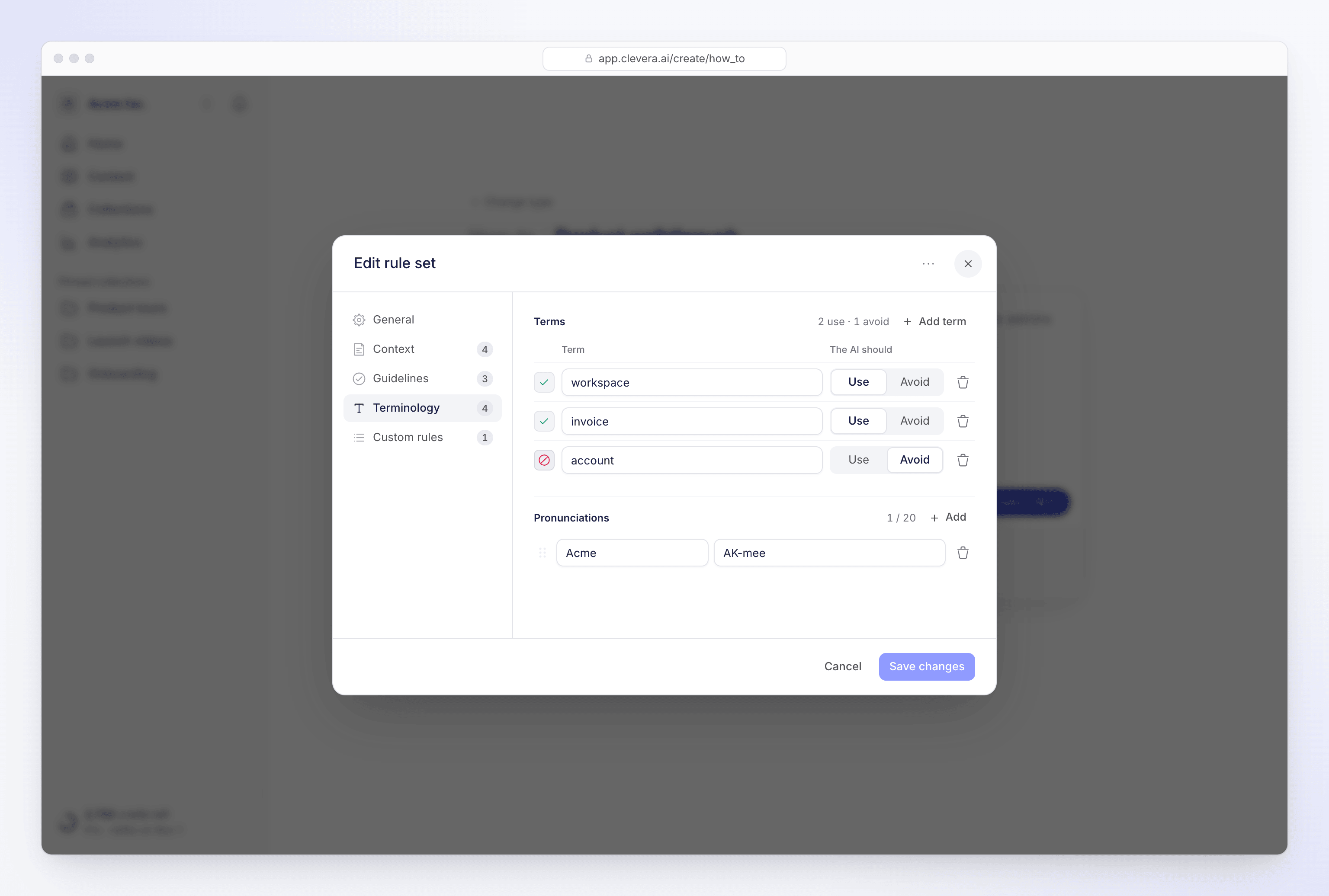
| القسم | الحقول | الحدود |
|---|---|---|
| عام | الاسم ("مثلاً صوت المنتج، B2B") ومن يمكنه استخدام هذا؟: الجميع في مساحة العمل أو فقط الشخص الذي أنشأها | الاسم يصل إلى 120 حرفاً |
| السياق | السياق ("ما الذي يجب أن يعرفه الذكاء الاصطناعي دائماً عن شركتك أو منتجك أو حالة الاستخدام؟")، الجمهور، النبرة، التركيز على المنتج | السياق يصل إلى 2000 حرف؛ الجمهور والنبرة يصلان إلى 120؛ التركيز على المنتج يصل إلى 150 |
| إرشادات | ما يجب فعله ("سلوكيات وأنماط يجب أن يتبعها الذكاء الاصطناعي.") والمحظورات ("أشياء يجب أن يتجنبها الذكاء الاصطناعي.")، كل منها مع تسمية اختيارية | ما يصل إلى 10 من كل نوع؛ التسمية تصل إلى 60، والنص يصل إلى 250 حرفاً |
| المصطلحات | الشروط، كل منها محدد بـ استخدام أو تجنب، والنطق ("كلمة واحدة أو عبارة قصيرة، مع تلميح صوتي موجز.") | ما يصل إلى 20 شرطاً من كل نوع، 50 حرفاً لكل منها؛ ما يصل إلى 20 نطقاً |
| قواعد مخصصة | "تعليمات مركزة للنصوص والسرد والنسخ. تُقرأ بهذا الترتيب." لكل منها موضوع والقاعدة. | ما يصل إلى 8 قواعد؛ الموضوع يصل إلى 80، والقاعدة تصل إلى 300 حرف |
مثال لمجموعة قواعد لشركة Acme Inc.
| الحقل | مثال |
|---|---|
| الاسم | صوت منتج Acme |
| السياق | Acme هو برنامج فوترة لوكالات التصميم الصغيرة. العملاء هم أصحاب الوكالات ومديرو التمويل لديهم. |
| الجمهور | أصحاب الوكالات |
| النبرة | ودودة ومباشرة |
| ما يجب فعله | اعرض النتيجة قبل الخطوات. |
| المحظورات | لا تعد بميزات "قادمة قريباً". |
| الشروط: استخدام | مساحة عمل، عميل، فاتورة |
| الشروط: تجنب | حساب، زبون، فاتورة (bill) |
| النطق | Acme ← "AK-mee" |
| قاعدة مخصصة | التسعير: لا تذكر الأسعار أبداً؛ قل "انظر example.com/pricing". |
تعديل أو مشاركة أو حذف مجموعة قواعد
- تعديل: انقر فوق القلم بجوار مجموعتك، وقم بتغييرها وانقر فوق حفظ التغييرات. المنشئ فقط هو من يمكنه تغيير من يمكنه استخدام هذا؟؛ يرى الآخرون "فقط {name} يمكنه تغيير من يمكنه استخدام مجموعة القواعد هذه."
- حذف: افتح المجموعة، واختر حذف مجموعة القواعد من قائمتها وأكد ذلك. "تتم إزالتها للجميع في مساحة العمل. الفيديوهات التي تم إنشاؤها بالفعل تحتفظ بالقواعد التي استخدمتها."
- إذا أغلقت المحرر مع وجود تغييرات غير محفوظة، فسيطلب منك تجاهل التغييرات؟ مع تجاهل أو استمر في التحرير.
تغيير مجموعة قواعد يؤثر فقط على الفيديوهات التي تنشئها بعد ذلك.
استكشاف الأخطاء وإصلاحها
| الرسالة | ما يجب فعله |
|---|---|
| "وجدنا مشكلات في مجموعة القواعد الخاصة بك. راجع الحقول المميزة وحاول مرة أخرى." | أصلح الحقول المميزة. يتم تمييز الأقسام التي بها مشكلة في القائمة الجانبية. |
| "لم نتمكن من التحقق من مجموعة القواعد وحفظها. يرجى المحاولة مرة أخرى." | حاول مرة أخرى بعد لحظة. |
| "لم نتمكن من حفظ الإعداد الافتراضي. حاول مرة أخرى." | جرب افتراضي مرة أخرى. |
| "لم نتمكن من حذف مجموعة القواعد هذه. حاول مرة أخرى." | حاول مرة أخرى. |
| "لا توجد مجموعات قواعد بعد" | "أنشئ واحدة لتزويد الذكاء الاصطناعي بشروطك ونبرتك والأشياء التي يجب ألا يقولها أبداً." |