

استخدام قالب فيديو لعلامتك التجارية
يحدد قالب الفيديو الخلفية، والموسيقى، ونمط النص، والانتقالات، وبطاقات المقدمة والعنوان، وظهور الشعار لمقاطع الفيديو الخاصة بك من نوع الإرشادات، والعرض التوضيحي للمنتج، وPolish. اختر قالباً واحداً لكل فيديو، أو أنشئ قالبك الخاص، أو عيّن قالباً افتراضياً لمساحة العمل الخاصة بك.
قالب الفيديو هو مجموعة أدوات علامتك التجارية لمقاطع الفيديو التي يتم إنشاؤها من تسجيل. فهو يحدد كل ما يحيط باللقطات: الخلفية، والموسيقى، ونمط النص، والانتقالات، وبطاقة المقدمة، وبطاقات العنوان، وظهور الشعار. يستخدم كل فيديو من نوع الإرشادات، والعرض التوضيحي للمنتج، وPolish قالباً واحداً، بحيث تبدو مقاطع الفيديو الخاصة بك متسقة بغض النظر عن عدد الأشخاص في فريقك الذين يقومون بإنشائها.
تُستخدم القوالب بواسطة مقاطع الفيديو من نوع إرشادات، وعرض توضيحي للمنتج، وتنظيف، ومنسّق للمشاركة. لا تستخدم المقالات والمقاطع الاجتماعية القوالب: حيث تأخذ المقاطع الاجتماعية مظهراً بدلاً من ذلك.
اختيار قالب للفيديو
افتح خيار القالب
في صفحة الإنشاء لفيديو إرشادات أو عرض توضيحي أو Polish، انقر فوق خيار قالب الموجود أسفل المربع. يعرض هذا الخيار اسم القالب الذي سيستخدمه الفيديو. ستفتح نافذة قوالب: "الخلفية، والموسيقى، وبطاقات المقدمة والعنوان للفيديو الخاص بك."
العثور على قالب
تعمل علامات التبويب الكل، ومدمج، وفريقك على تصفية القائمة؛ ولا تظهر علامة التبويب إلا عندما تحتوي على قوالب. إذا كان لديك أكثر من 6 قوالب، استخدم البحث عن قوالب.
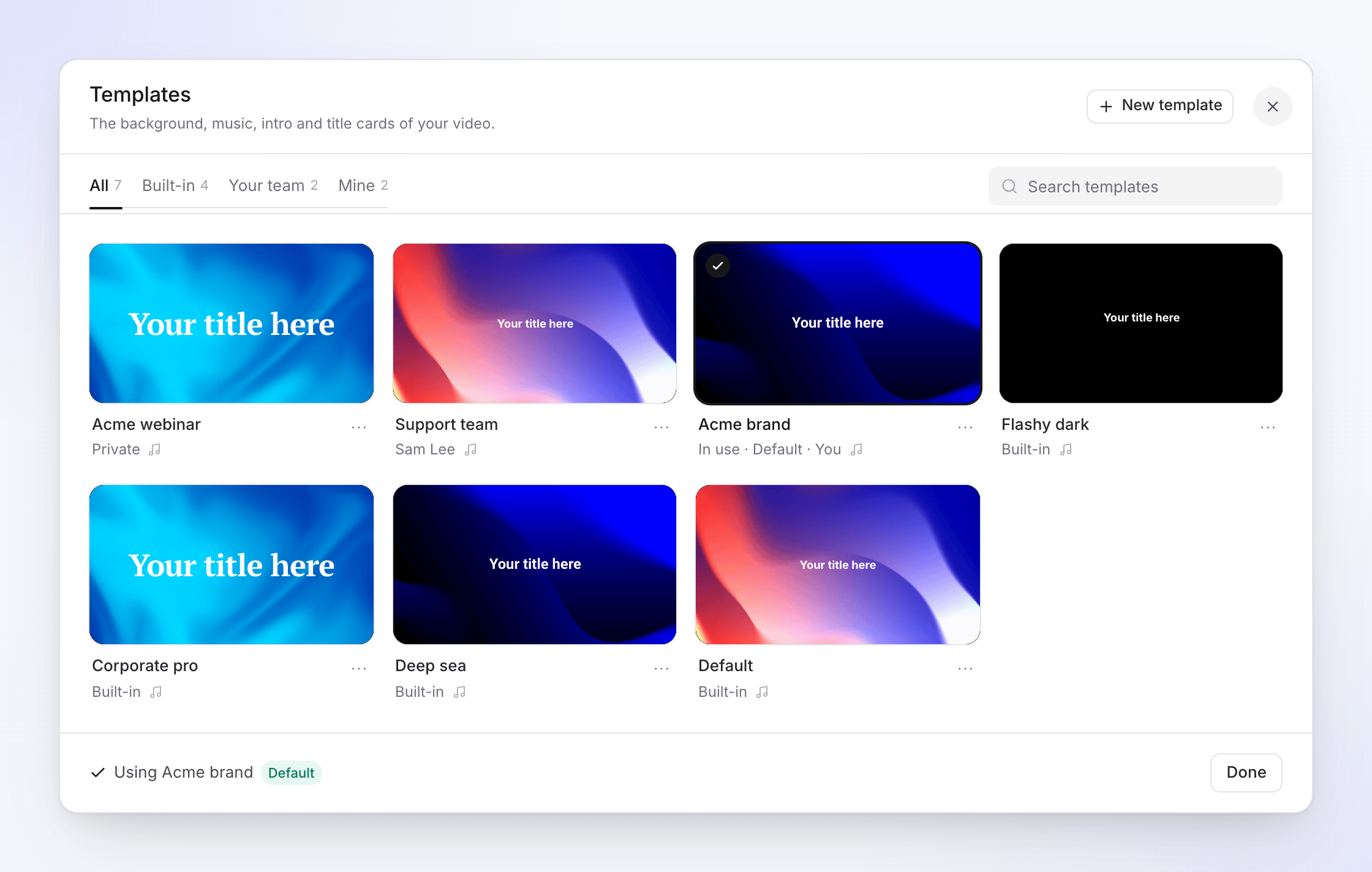
ألقِ نظرة قبل الاختيار
افتح قائمة ⋯ الخاصة بالقالب واختر عرض التفاصيل لرؤية إعداداته.
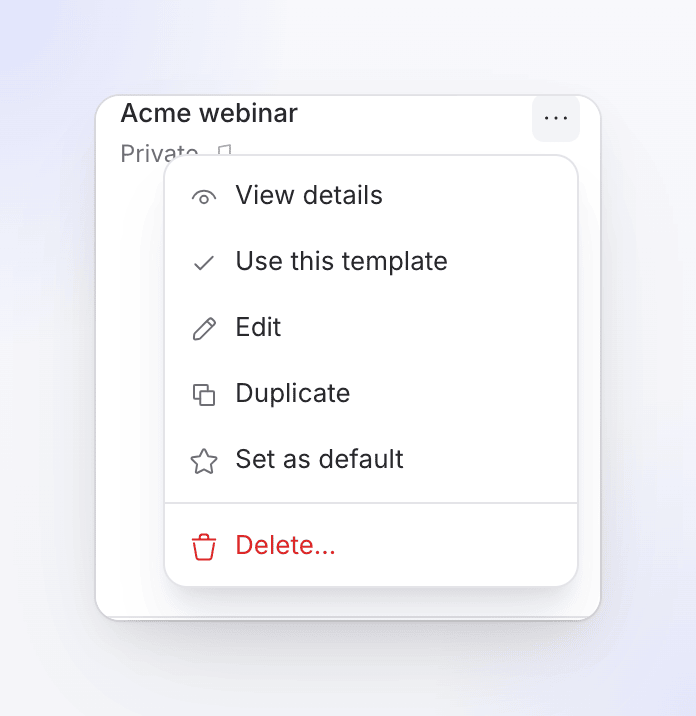
يظهر خيارا تحرير وحذف في قوالب فريقك الخاصة. استخدامه
انقر فوق استخدام هذا القالب. يعرض التذييل عبارة "باستخدام {name}"؛ انقر فوق تم.
يبدأ الفيديو الجديد بالقالب الافتراضي لمساحة العمل الخاصة بك لهذا النوع من الفيديو، أو بأول قالب في القائمة إذا لم يكن هناك قالب افتراضي.
إنشاء قالبك الخاص
بدء قالب
في نافذة قوالب، انقر فوق قالب جديد. للبدء من قالب مدمج، افتحه وانقر فوق مكرر للتحرير: لا يمكن تغيير القوالب المدمجة، ولكن يمكن تغيير نسخة منها.
تسميته واختيار من يمكنه استخدامه
في عام، امنحه الاسم، على سبيل المثال "عرض توضيحي للمنتج — سمة داكنة" (بحد أقصى 120 حرفاً). تحت من يمكنه استخدامه، اختر الجميع في مساحة العمل (يمكن لزملاء الفريق عرضه وتحريره واستخدامه) أو أنا فقط (مخفي عن زملاء الفريق).
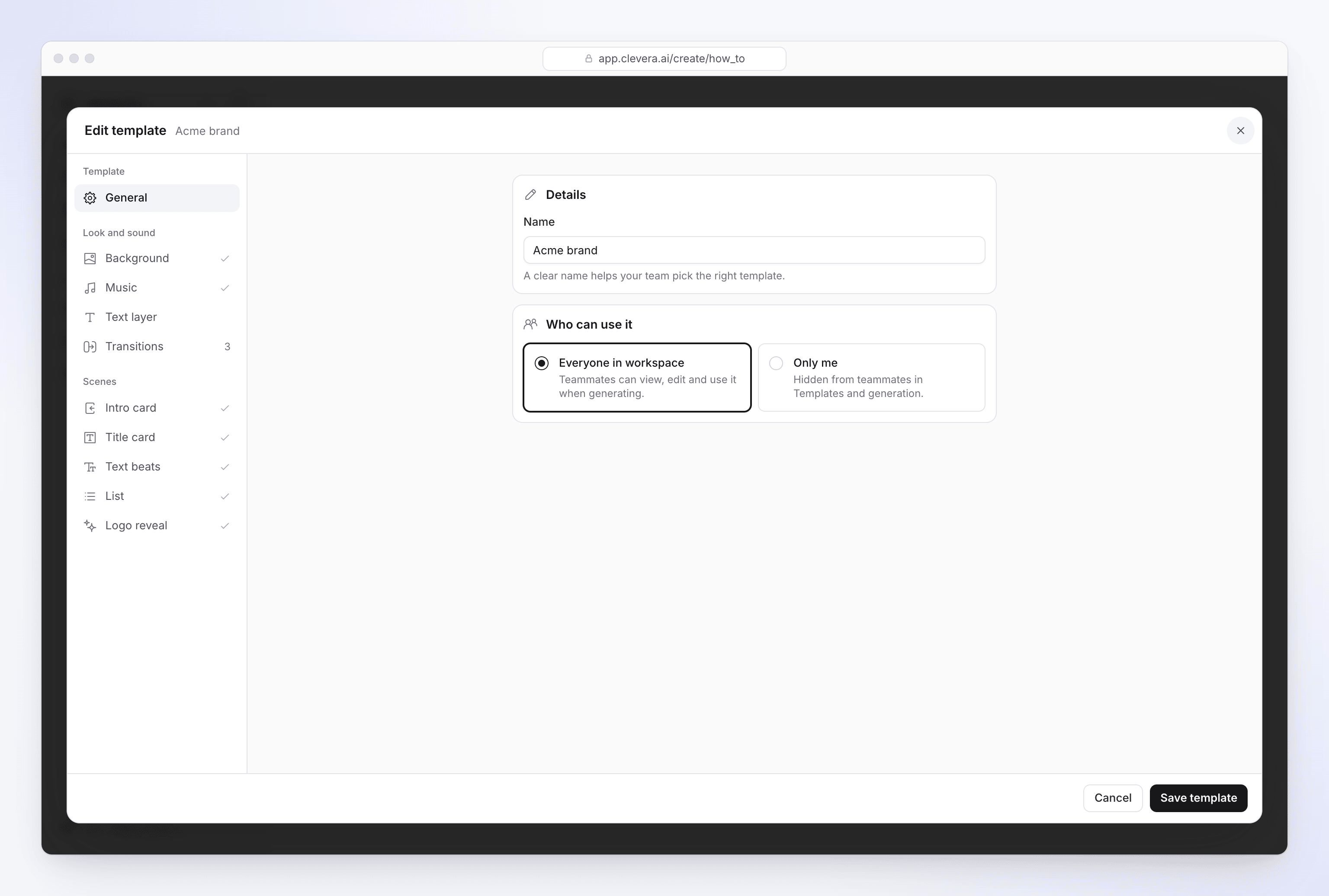
ضبط المظهر والصوت
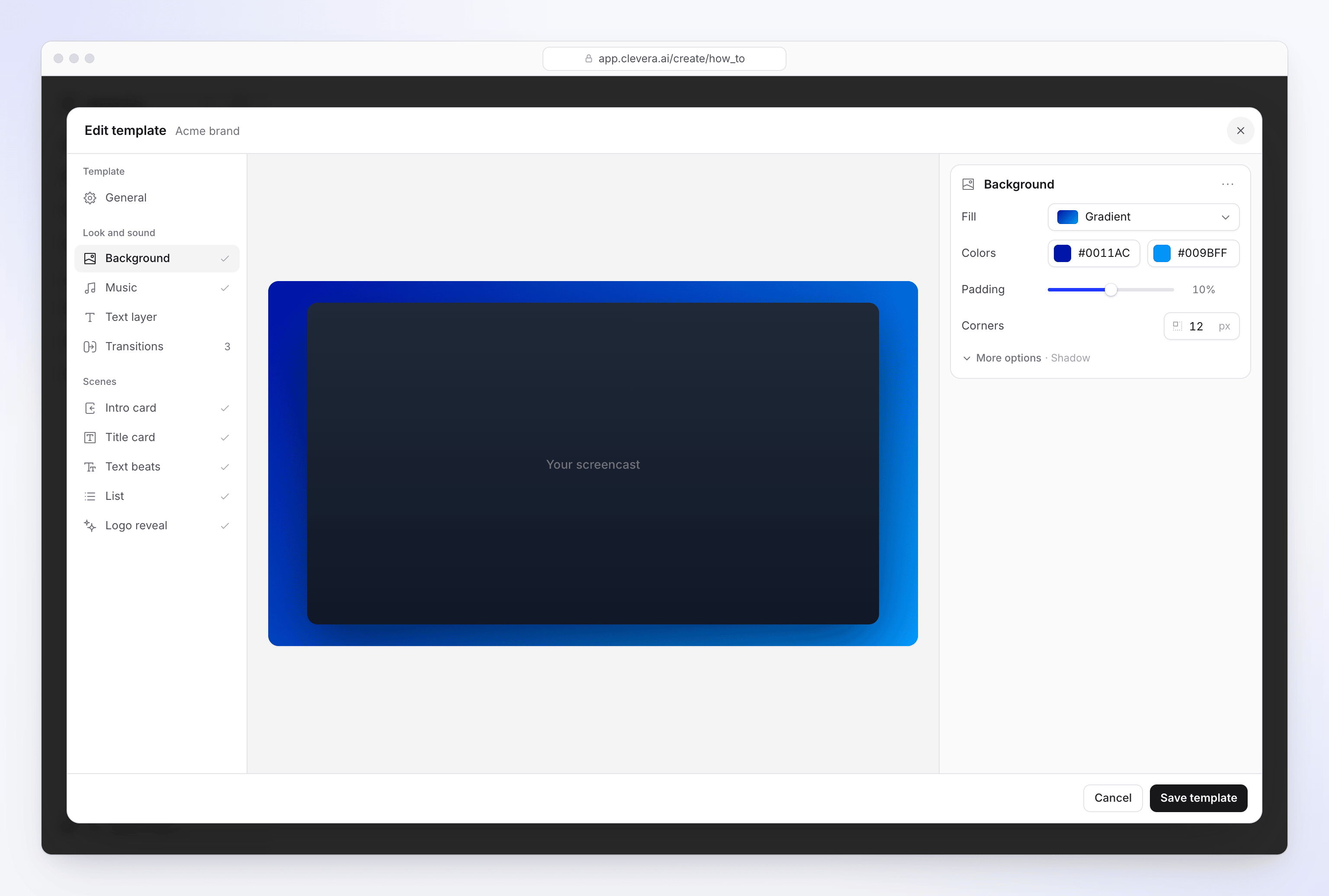
اعمل من خلال الخلفية، وموسيقى، وطبقة نص، والانتقالات. راجع ما يتحكم فيه القالب.
تصميم المشاهد
تحت مشاهد، انقر فوق التصميم على كل مشهد تريده: بطاقة المقدمة، وبطاقة العنوان، وإيقاعات النص، وقائمة، وظهور الشعار. المشهد الذي تتركه دون تعيين يظهر عليه "غير معين في هذا القالب." ولا يتم إضافته إلى مقاطع الفيديو.
حفظه
انقر فوق حفظ القالب. يتم اختيار قالب جديد أو مكرر للفيديو الذي تقوم بإنشائه.
عند المغادرة مع وجود تغييرات، سيظهر سؤال "هل تريد تجاهل تغييراتك؟"؛ اختر استمر في التحرير للعودة.
ما يتحكم فيه القالب
يجمع المحرر أقسامه تحت قالب، والمظهر والصوت، ومشاهد. تعني علامة الاختيار بجوار القسم أنه معين في هذا القالب.
| القسم | ما يقوم بتعيينه | الإعدادات الافتراضية والحدود |
|---|---|---|
| عام | الاسم ومن يمكنه استخدامه. | الجميع في مساحة العمل |
| الخلفية | تعبئة خلف التسجيل: خلفيات حسب الفئة، ألوان (صلبة أو متدرجة)، أو استخدام صورتك الخاصة. بالإضافة إلى تباعد، وزوايا، وظل، وتمويه (ينعم الخلفية أو الصورة). | تباعد 10% (0–20%)، زوايا 12 بكسل، ظل 70%، تمويه 0 |
| موسيقى | مقطع من مكتبة موسيقى Clevera، يتم اختياره باستخدام اختر الموسيقى (البحث والتصفية حسب الحالة المزاجية)، ومستوى الصوت الخاص به. أوقفه لعدم وجود موسيقى. | مستوى الصوت 50% |
| طبقة نص | النمط الافتراضي لطبقات النص المضافة إلى مقاطع الفيديو: الخط، والمربع، والمخطط التفصيلي، والظل، والحدود، وكيفية ظهور النص. | — |
| الانتقالات | انتقال واحد أو أكثر. يقوم الذكاء الاصطناعي بالتبديل بينها عبر فواصل المشاهد. | لا يوجد حتى تضيف واحداً |
| بطاقة المقدمة | تفتح الفيديو، قبل الخطوة الأولى، مع عنوان الفيديو. | — |
| بطاقة العنوان | بطاقة بملء الشاشة بين الخطوات، تُستخدم لعناوين الفصول. | — |
| إيقاعات النص | كلمات تهبط إيقاعاً واحداً في كل مرة. | — |
| قائمة | عناصر يتم الكشف عنها واحداً تلو الآخر. | — |
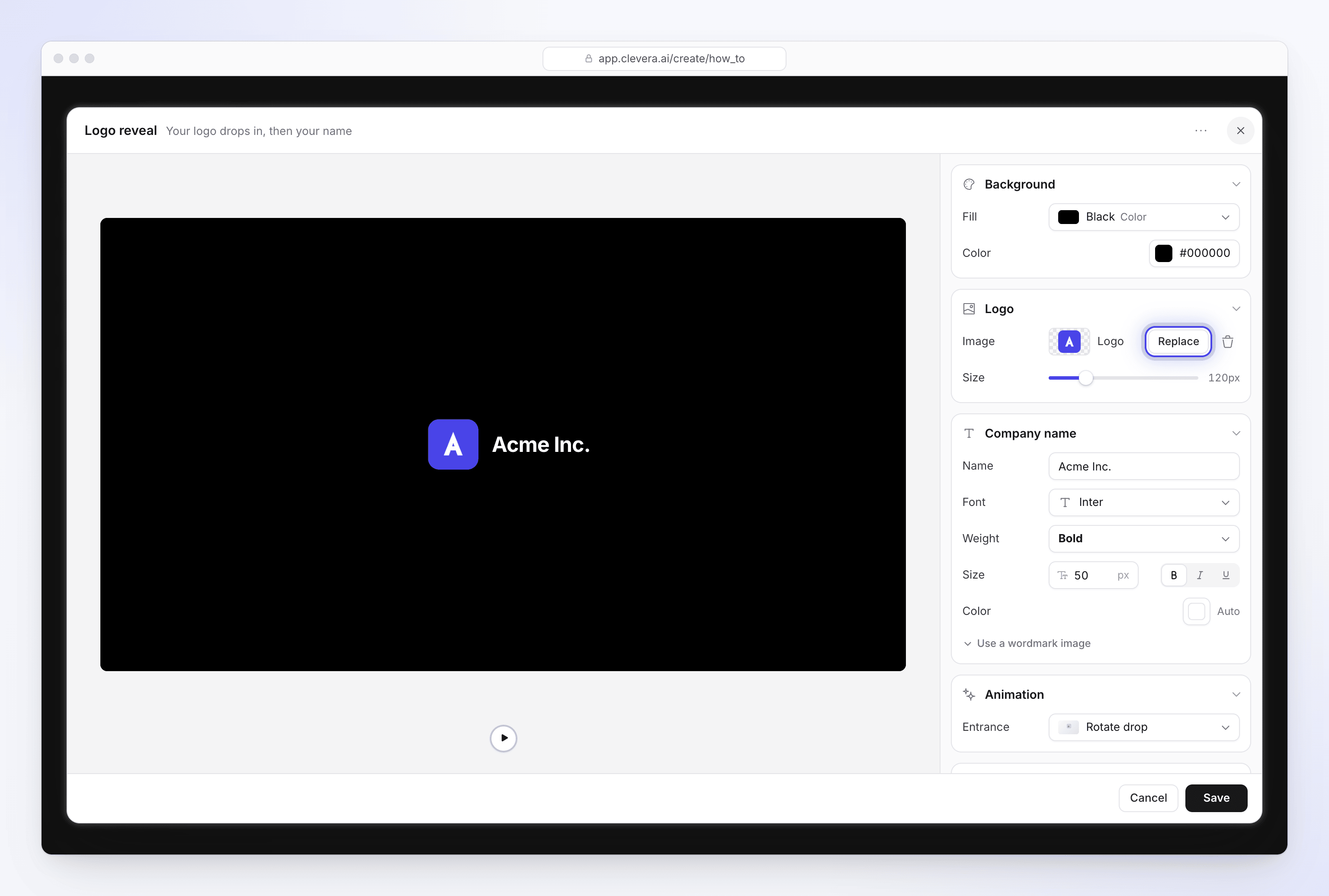
| ظهور الشعار | يسقط شعارك، ثم اسم شركتك. | الدخول قطرة دوارة أو إسقاط مباشر؛ حجم الشعار 120 بكسل |
لا يوجد إعداد منفصل للون العلامة التجارية أو الخط: يمكنك تعيين الخطوط والألوان على كل عنصر (الخلفية، وطبقة النص، والبطاقات، واسم ظهور الشعار).
موسيقى وخلفيات Clevera خالية من حقوق الملكية أو تم إنشاؤها بواسطة الذكاء الاصطناعي، ومرخصة للاستخدام التجاري في مقاطع الفيديو الخاصة بك.
إضافة شعارك
يعيش الشعار في مشهد ظهور الشعار. انقر فوق التصميم على ظهور الشعار، ثم تحت الشعار اختر اختر شعاراً. تعمل أيقونة الشعار الشفافة بشكل أفضل. اكتب اسم الشركة الخاص بك وقم بتعيين الخط والوزن والحجم واللون، أو قم بتشغيل استخدام صورة علامة نصية لتحميل علامتك النصية بدلاً من ذلك، بحيث يظل خط الشعار المخصص كما تم تصميمه تماماً. لا يمكن حفظ المشهد بدون صورة شعار: "اختر صورة شعار للحفظ".
تعيين قالب افتراضي لمساحة العمل
افتح قائمة ⋯ الخاصة بالقالب واختر تعيين كافتراضي. الافتراضي مخصص لمساحة العمل بأكملها ولهذا النوع من الفيديو: الافتراضي الذي يتم تعيينه أثناء إنشاء إرشادات ينطبق على الإرشادات، وليس على العروض التوضيحية أو مقاطع فيديو Polish. اختر إزالة كافتراضي لمسحه. يمكن لأي عضو تعيين قالب افتراضي، باستخدام قالب مدمج أو قالب خاص بك.
من يمكنه فعل ماذا
| الإجراء | من |
|---|---|
| استخدام قالب | أي شخص في مساحة العمل، للقوالب المدمجة والقوالب المشتركة مع الجميع في مساحة العمل |
| إنشاء قالب | أي عضو في مساحة العمل |
| تحرير أو تكرار أو حذف قالب فريق | أي عضو يمكنه رؤيته |
| تغيير من يمكنه استخدامه | الشخص الذي أنشأ القالب فقط |
| تحرير قالب مدمج | لا أحد؛ قم بتكراره بدلاً من ذلك |
القوالب مجانية للإنشاء والاستخدام في كل خطة.
حذف قالب
افتح قائمة ⋯ الخاصة به واختر حذف…، ثم حذف القالب. تحتفظ مقاطع الفيديو التي تم إنشاؤها به بالفعل بمظهرها؛ ولا يمكن لمقاطع الفيديو الجديدة استخدامه بعد الآن. لا يمكن التراجع عن هذا الإجراء. إذا كان هو الافتراضي، فسيتم مسح الافتراضي، ويتحول الفيديو الذي كان يستخدمه إلى أول قالب متبقٍ.
استكشاف الأخطاء وإصلاحها
| الرسالة | ما يجب فعله |
|---|---|
| "اختر قالباً." | انقر فوق خيار قالب واختر واحداً. |
| "أنشئ قالباً للمتابعة." | مساحة العمل الخاصة بك ليس لديها قالب يمكن لهذا النوع من الفيديو استخدامه. انقر فوق قالب جديد. |
| "لا يوجد قالب فيديو متاح لهذا النوع بعد." | اتصل بالدعم. |
| "الشخص الذي أنشأ هذا فقط هو من يمكنه تغيير من يمكنه استخدامه." | اطلب من منشئ القالب تغييره، أو قم بتكراره. |
| "يرجى إعطاء قالبك اسماً." | املأ الاسم في عام. |