

إنشاء أول مقطع اجتماعي لك
أنشئ مقطعاً اجتماعياً قصيراً ومصمماً بحركة من موقعك الإلكتروني: اختر نوعاً، وابحث في الموقع، واكتب موجزاً قصيراً، وتحقق من الإعدادات والجهد، ثم تابع مخرج الذكاء الاصطناعي وهو يبني كل مشهد.
المقطع الاجتماعي هو فيديو قصير مصمم بحركة يبنيه مخرج الذكاء الاصطناعي من الصفر: فهو يكتب كل مشهد، ويسجل التعليق الصوتي، ويختار الموسيقى والمؤثرات الصوتية، ويراقب عمله الخاص ويصلحه. يوضح هذا الدليل كيفية إنشاء مقطع من موقعك الإلكتروني، من البداية إلى النهاية، حتى تعرف ما تفعله كل خطوة قبل أن تنشئ مقطعك الخاص.
قبل أن تبدأ
- خطتك. يمكن للخطط المدفوعة إنشاء عدد غير محدود من المقاطع الاجتماعية حسب ما تسمح به أرصدتها. تتضمن الخطة المجانية مقطعاً اجتماعياً قصيراً واحداً، لمرة واحدة فقط، يتم إنشاؤه بجهد متوسط؛ وهو يستخدم الأرصدة مثل أي مقطع، وإذا فشل، فستستعيد رصيدك. في الخطة المجانية، يمكنك مشاركة المقطع عبر رابط أو تضمينه؛ تنزيلات MP4 وأفاتار الذكاء الاصطناعي متاحة فقط في الخطط المدفوعة. انظر تعرف على ما تتضمنه الخطة المجانية.
- دورك. يمكن للمالكين والمسؤولين ومنشئي المحتوى إنشاء مقاطع. لا يمكن للمحررين إنشاء محتوى جديد.
- الأرصدة. المقطع الذي يتم إنشاؤه بجهد عالي افتراضي يتكلف عادةً 50-120 رصيداً (30-60 بجهد متوسط، وهو جهد الخطة المجانية)، بالإضافة إلى ما يستخدمه البحث في الموقع الإلكتروني. يظهر نطاق رصيد مقطعك بجوار إنشاء قبل أن تبدأ.
- موقع إلكتروني عام، مثل صفحتك الرئيسية أو صفحة الأسعار. لا يمكن للذكاء الاصطناعي تسجيل الدخول إلى موقع. للصفحات التي تتطلب تسجيل دخول، استخدم التسجيل باستخدام الذكاء الاصطناعي أو قم بتحميل لقطات شاشة بدلاً من ذلك.
لا تحتاج إلى تسجيل شاشة. يمكن أن يبدأ المقطع الاجتماعي من رابط، أو صور، أو ملف PDF، أو فيديو قصير، أو مجرد وصف. إذا قمت بإضافة واحد، انظر عندما يستخدم مقطعك تسجيل شاشة.
إنشاء المقطع
اختر نوعاً في معرض الإنشاء
انقر على إنشاء وافتح اجتماعي وترويجي (يحمل علامة تجريبي). كل بطاقة هي نوع من المقاطع وتقوم بتشغيل معاينة صامتة عند تمرير المؤشر فوقها. بالنسبة للمقطع الأول، يعد تسليط الضوء على ميزة ("اذكر قدرة واحدة، وأظهر الدليل، واطلب النقر.") أو جولة في المنتج ("خطاف رئيسي، ثلاث نبضات للميزات، دعوة لاتخاذ إجراء.") خيارات جيدة.
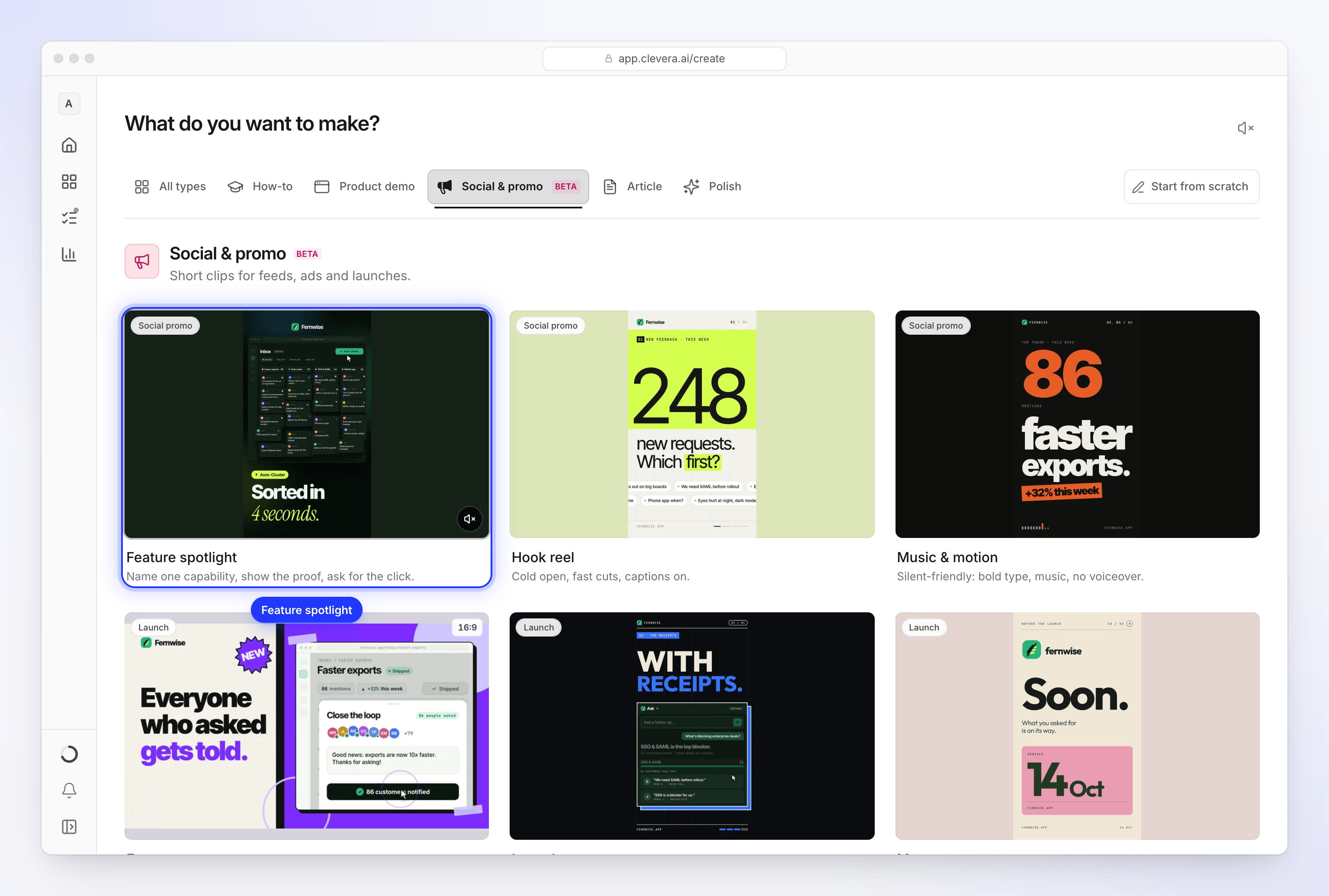
كل بطاقة هي نوع من المقاطع. مرر المؤشر لمعاينتها. يؤدي النقر على بطاقة إلى فتح صفحة التأليف مع ضبط إعدادات ذلك النوع الافتراضية مسبقاً: الشكل، والطول، وما إذا كان يحتوي على تعليق صوتي. تبدأ التسميات التوضيحية متوقفة في كل نوع. لست متأكداً من النوع المناسب؟ انظر اختر نوع مقطع اجتماعي.
البحث في موقعك الإلكتروني
انقر على + أسفل مربع الموجز واختر البحث في موقع إلكتروني (في مجموعة باستخدام الذكاء الاصطناعي، المميزة بـ "AI · credits"). أدخل العنوان، على سبيل المثال
example.com/pricing. يكفي كتابةexample.com؛ حيث تضيف Cleverahttps://لك.في ما الذي يجب أن ننظر إليه؟ (اختياري، حتى 600 حرف) أخبر الذكاء الاصطناعي أين ينظر، على سبيل المثال "افتح صفحة الأسعار وعلامة تبويب المراجعات". اتركه فارغاً وسيبحث الذكاء الاصطناعي عن ماهية المنتج، وميزاته، وأسعاره أو عروضه، ودليل العملاء.
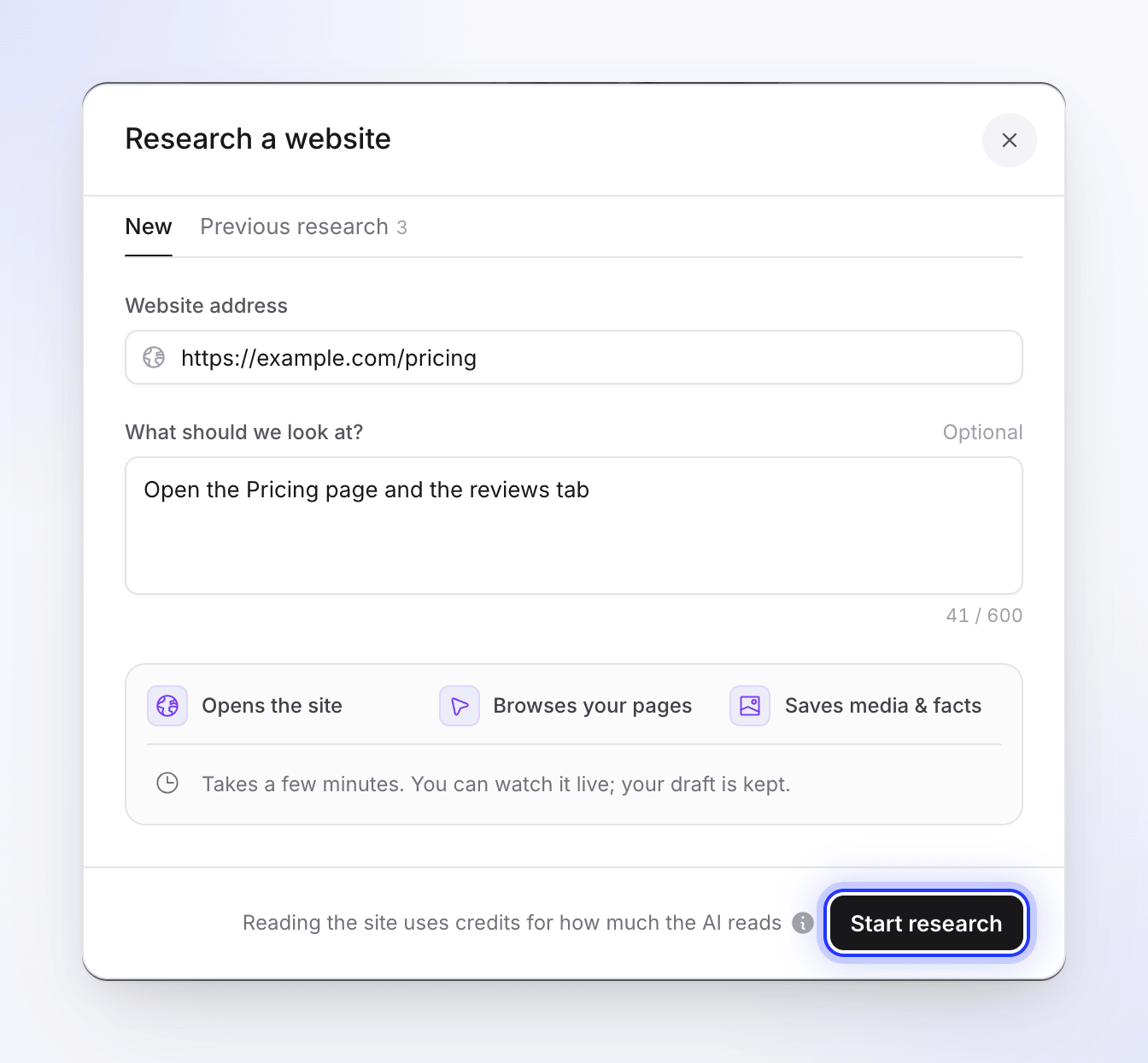
وجه الذكاء الاصطناعي إلى الصفحات المهمة، ثم ابدأ البحث. لا يمكن البحث في روابط YouTube: "لا يمكن استخدام روابط YouTube. إذا كان الفيديو خاصاً بك، فقم بتحميل الملف بدلاً من ذلك."
انقر على بدء البحث. تتحقق Clevera أولاً من العنوان: المواقع التي تحتوي على محتوى للبالغين، ومواقع المقامرة، والنطاقات المركونة، وعناوين التصيد الاحتيالي المعروفة، والصفحات التي تتطلب تسجيل دخول أو غير الموجودة يتم رفضها، مع رسالة توضح السبب. ثم يفتح الذكاء الاصطناعي الموقع في متصفح سحابي، ويتصفح صفحاتك ويحفظ الصور ومقاطع الفيديو والحقائق التي يجدها. يستغرق الأمر بضع دقائق، ويمكنك مشاهدته مباشرة، ويتم حفظ مسودتك. انظر البحث في موقع إلكتروني لمقطع اجتماعي.
اكتب موجزاً قصيراً
في مربع الموجز، اذكر الغرض من المقطع، ولمن هو موجه، وما الذي يجب على المشاهدين فعله في النهاية. تكفي جملتان أو ثلاث عندما تكون قد أرفقت موقعاً إلكترونياً:
أظهر كيف توفر أداة التعديل الجماعي من Acme ساعة يومياً لفريق الدعم. استهدف قادة الدعم الذين يستخدمون جداول البيانات. اختتم بـ "ابدأ مجاناً على example.com".
بدون إرفاق أي شيء، يجب أن يحمل الموجز كل حقيقة، لذا يحتاج إلى 100 حرف على الأقل. انظر اكتب موجزاً لمقطع اجتماعي.
إذا كان هناك فيديو ترغب في مطابقة أسلوبه، فأضفه باستخدام + ← تحميل فيديو عينة. يتبع مخرج الذكاء الاصطناعي وتيرته وموسيقاه وصوته، وليس محتواه أبداً. انظر استخدم فيديو عينة لضبط أسلوب المقطع.
تحقق من الإعدادات
تُظهر الأقراص أسفل الموجز ما سيكون عليه المقطع. يبدأ كل منها بالإعداد الافتراضي للنوع، ولا تغير إلا ما تهتم به:
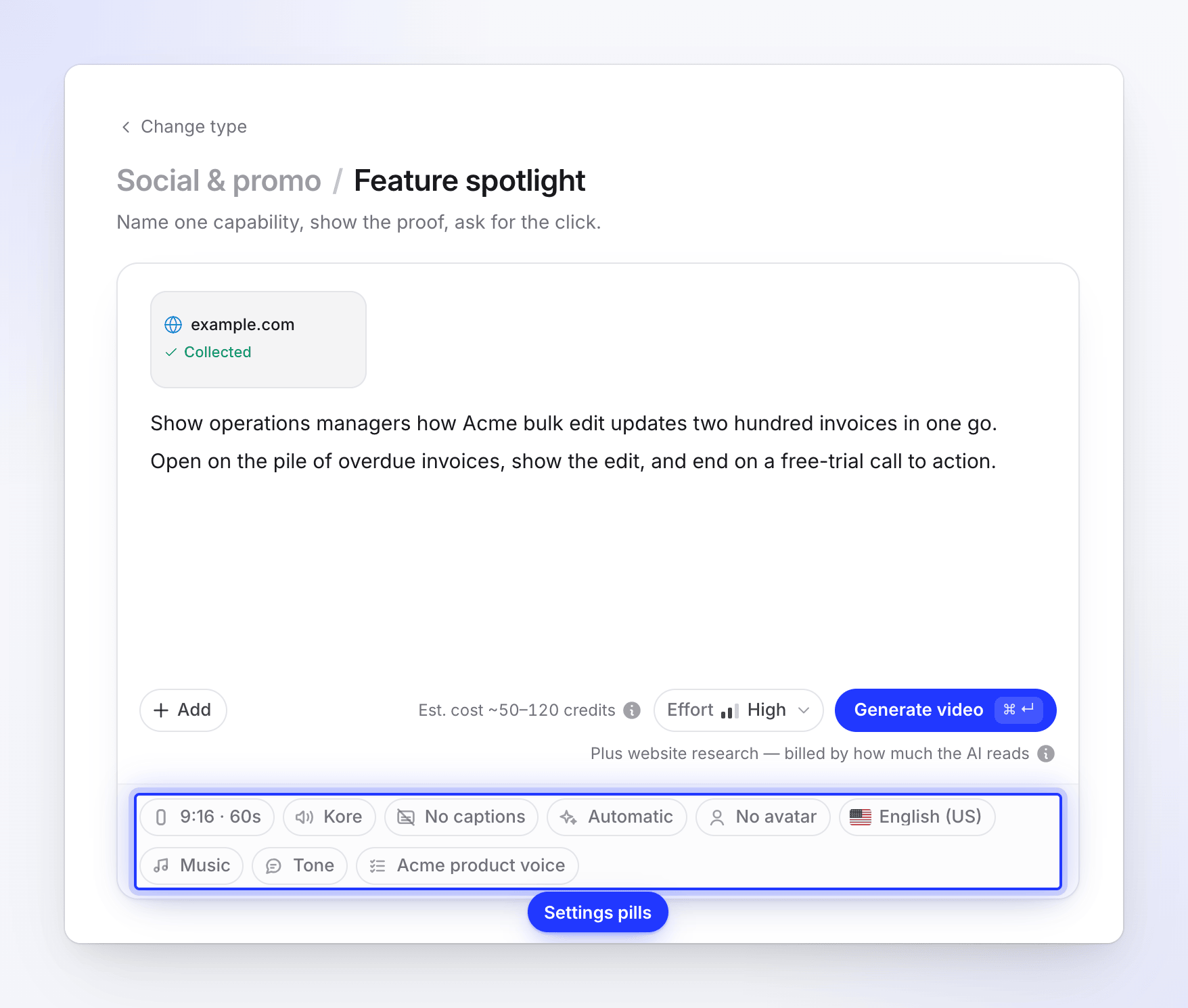
يبدأ كل قرص بالإعداد الافتراضي للنوع. القرص ما يضبطه الافتراضي التنسيق الشكل والطول التقريبي، مثل "9:16 · 60 ثانية" محدد حسب النوع الصوت من يقرأ النص صوت يناسب اللغة تسميات توضيحية الكلمات المنطوقة على الشاشة متوقف المظهر الأسلوب البصري والألوان تلقائي أفاتار الذكاء الاصطناعي مقدم على الكاميرا لا يوجد أفاتار اللغة النص، والصوت، والنص على الشاشة لغتك الأخيرة موسيقى اختر مساراً لي أو لا توجد موسيقى اختر مساراً لي النبرة كيف يبدو النص تلقائي قواعد الذكاء الاصطناعي مجموعات القواعد التي يتبعها الذكاء الاصطناعي مجموعة القواعد الافتراضية لمساحة عملك، إذا كانت موجودة (يظهر القرص اسمها) القرص الذي قمت بتغييره يظهر كما حددته أنت، مع وجود ✕ لإعادته إلى الوضع التلقائي. انظر اضبط خيارات الفيديو باستخدام الأقراص.
اختر الجهد
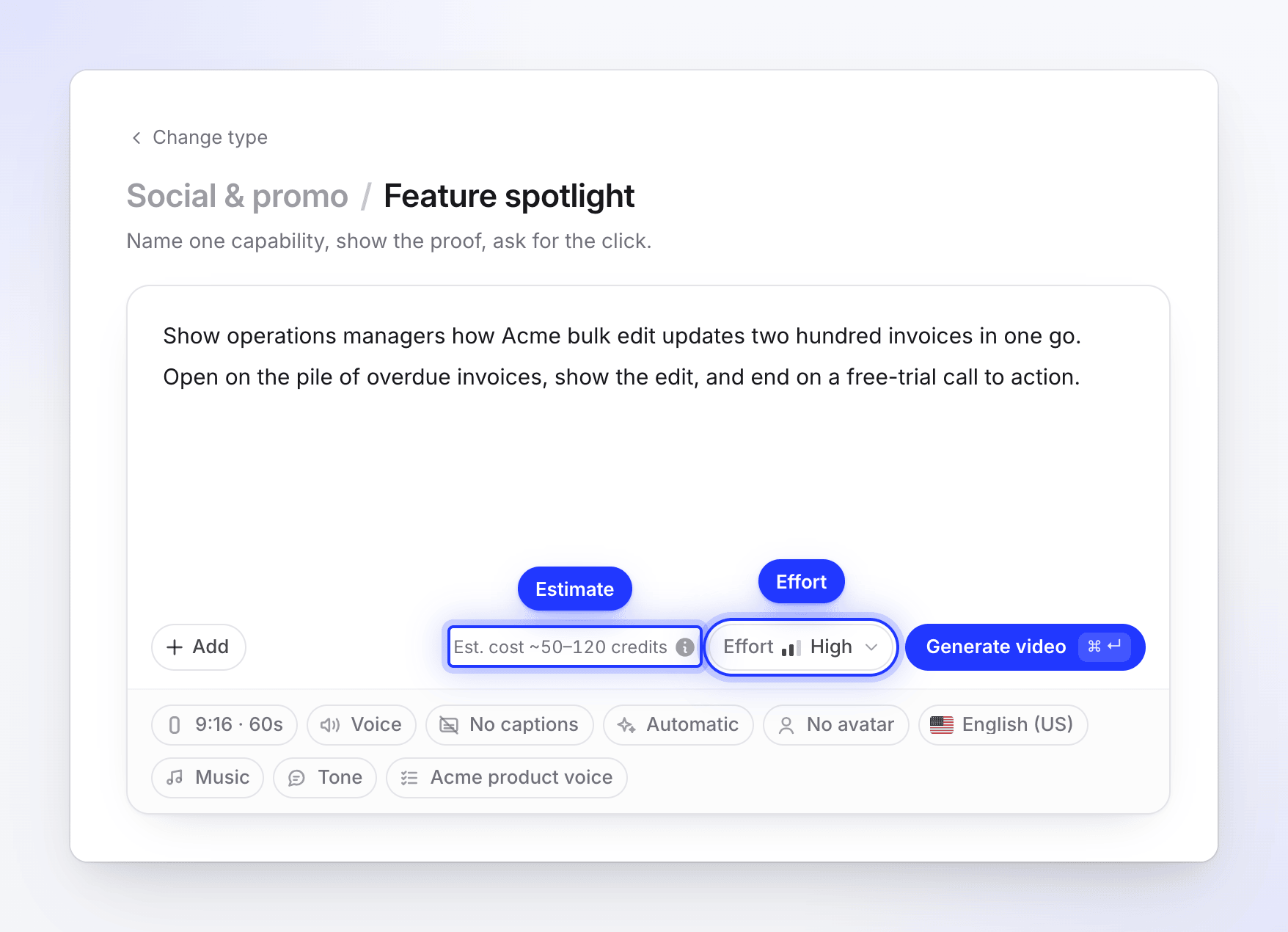
بجوار إنشاء، يحدد زر الجهد مقدار العناية التي يتم توجيهها للمقطع: متوسط، أو عالي (الافتراضي في الخطط المدفوعة)، أو إضافي. يعني الجهد الأعلى مزيداً من المراجعة لكل مشهد، وانتظاراً أطول، والمزيد من الأرصدة. يتم تحديث التقدير أثناء التبديل. في الخطة المجانية، يتم إنشاء المقطع بجهد متوسط؛ ويظهر على عالي و إضافي علامة مدفوع. انظر اختر مستوى الجهد.
إنشاء
تحقق من التقدير ("تكلفة تقديرية ~50-120 رصيداً" عند العالي)، ثم انقر على إنشاء فيديو أو اضغط على ⌘ ↵ (Mac) / Ctrl ↵ (Windows). إذا كان هناك شيء مفقود، فلن يبدأ الإنشاء؛ بل يشير إلى عنصر التحكم الذي يحتاج إلى اهتمام بدلاً من ذلك، على سبيل المثال "لا يزال الجمع من example.com... يمكنك الإنشاء عندما ينتهي."
راقبه وهو يُصنع
يفتح الإنشاء صفحة الإنشاء، "نحن نصنع الفيديو الخاص بك - يمكنك إغلاق هذه علامة التبويب." لست مضطراً للانتظار هناك: يستمر المقطع في البناء، ويظهر على الصفحة الرئيسية تحت عمليات الإنشاء النشطة وفي المحتوى → قيد التنفيذ، وتظهر علامة تبويب المتصفح "✓ الفيديو الخاص بك جاهز" عند انتهائه.
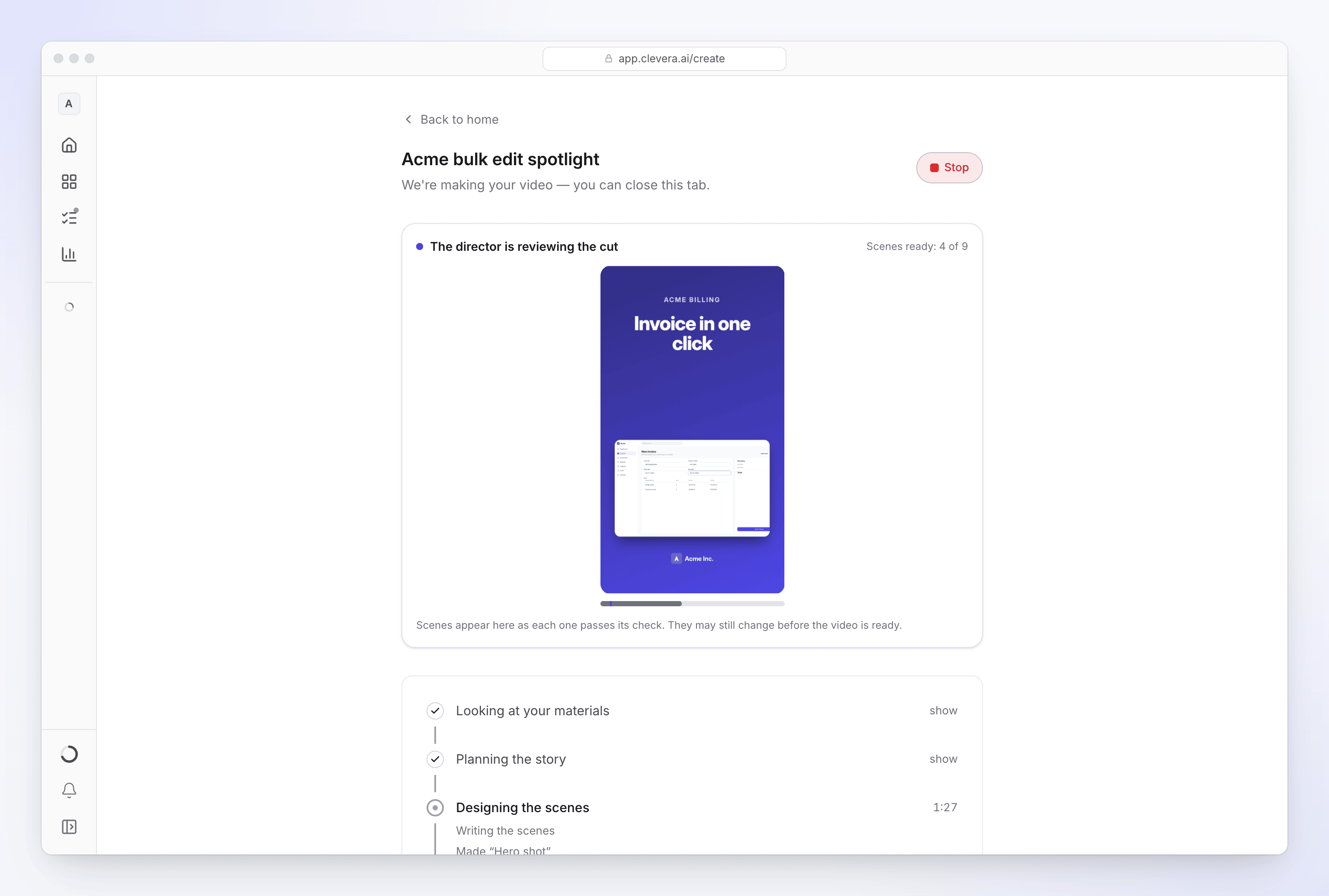
تنتقل الصفحة عبر خمس مراحل:
| المرحلة | ما يفعله الذكاء الاصطناعي |
|---|---|
| جاري فحص موادك | قراءة بحث الموقع الإلكتروني، وصورك، وملفات PDF، والموجز. |
| التخطيط للقصة | تحديد المشاهد، والترتيب، وما يثبته كل مشهد. |
| جاري تصميم المشاهد | كتابة كل مشهد كتصميم حركة، وتسجيل التعليق الصوتي، ووضع المؤثرات الصوتية. |
| إضافة الموسيقى واللمسات النهائية | ملاءمة الموسيقى للقص والتحقق من الوصلات. |
| جاري اللمسات الأخيرة | تجميع المقطع وإعطاؤه عنواناً. |
تحت كل مرحلة، تقول سطور قصيرة ما يفعله الذكاء الاصطناعي بكلمات بسيطة، مثل "كتابة التعليق الصوتي"، و"مشاهدة المشاهد مرة أخرى"، و"التحقق من إصلاحاتي". فوق المراحل، تظهر معاينة حية لكل مشهد أثناء اجتيازه للفحص ("المشاهد جاهزة: 4 من 9"). قد تظل المشاهد تتغير قبل أن يصبح المقطع جاهزاً.
إذا كان الذكاء الاصطناعي يحتاج إلى شيء منك، على سبيل المثال العرض في عرض ترويجي، تظهر بطاقة سؤال وتصدر الصفحة رنيناً. انظر أجب على أسئلة الذكاء الاصطناعي أثناء الإنشاء.
عندما يكون جاهزاً
تقول الصفحة "الفيديو الخاص بك جاهز." انقر على افتح الفيديو الخاص بك لفتحه في محرر المقاطع، أو إنشاء آخر لبدء واحد جديد. من المحرر يمكنك:
- تغيير الكلمات، والتوقيت، والصور، والموسيقى، والمؤثرات الصوتية، يدوياً أو عن طريق سؤال المساعد. انظر تحرير مقطع اجتماعي.
- ترجمة المقطع إلى لغات أخرى. انظر ترجمة فيديو مكتمل.
- مشاركته عبر رابط أو تضمينه، في كل خطة.
- في الخطة المدفوعة، تصدير MP4 بمعدل 60 إطاراً في الثانية، حتى 2K على Starter و 4K على Pro. لا يستخدم التصدير الأرصدة أبداً (تنزيلات MP4 متاحة في الخطط المدفوعة). انظر تصدير فيديو كـ MP4.
عندما يستخدم مقطعك تسجيل شاشة
يمكنك أيضاً تزويد المقطع الاجتماعي بلقطات شاشة: تسجيل من تطبيق سطح المكتب، أو تسجيل باستخدام التسجيل باستخدام الذكاء الاصطناعي، أو فيديو محمل. يختار مخرج الذكاء الاصطناعي اللحظات التي تثبت وجهة نظرك ويضع كل منها في مشهد: إطار كامل، أو داخل بطاقة، أو على شاشة هاتف أو جهاز لوحي أو كمبيوتر محمول. بعد ذلك، يخطط Clevera لحركة الكاميرا لكل لحظة، بحيث يرى المشاهدون النقرة وما تفعله دون الحاجة إلى التدقيق في كامل سطح المكتب.
ما تفعله الكاميرا
| الحركة | ما تراه |
|---|---|
| تفتح على نطاق واسع | تبدأ اللحظة بعرض الصفحة بأكملها. إذا كانت اللقطات تظهر متصفحاً، يتم قص علامات التبويب وشريط العنوان. في المقطع الرأسي، يفتح تسجيل سطح المكتب على قص يناسب الشكل. |
| تقترب عند النقر | تتحرك الكاميرا نحو الزر أو الحقل قبل أن ينقر المؤشر عليه مباشرة، حتى يرى المشاهد النقرة وهي تحدث. |
| تنتقل إلى النتيجة | ثم تتحرك الكاميرا إلى حيث تظهر النتيجة، مثل صف جديد أو لوحة أو رسالة. عندما يتناسب عنصر التحكم والنتيجة في عرض واحد، يتم تأطيرهما معاً. |
| تتوقف قليلاً عند الكتابة | تحصل الكتابة على تقريب قصير لمدة تصل إلى حوالي 3.5 ثانية، ثم تعود الكاميرا إلى وضعها السابق. |
| تتبع المؤشر | مع اللقطات من تطبيق سطح المكتب أو التسجيل باستخدام الذكاء الاصطناعي، عندما يقطع المؤشر مسافة طويلة بين الإجراءات، تتبعه الكاميرا بدلاً من القص. |
| تتحرك ببطء أثناء التوقف | عندما لا يتحرك شيء، عادة ما تتحرك الصورة ببطء شديد، حتى لا يبدو المشهد مجمداً. |
تستغرق كل حركة من 0.7 إلى 1.4 ثانية، لذا لا تتحرك الكاميرا بشكل مفاجئ أبداً. يصل التقريب إلى 1.5 إلى 1.8 مرة أقرب من عرض البداية، ويكون أقرب للأزرار الصغيرة وأقل للوحات الكبيرة. لا يتجاوز التقريب أبداً مرتين، ويقل في اللقطات منخفضة الدقة أو المضغوطة بشدة، ليبقى النص واضحاً.
تتجنب الكاميرا أيضاً التمركز على التفاصيل الخاصة التي قد تظهر على الشاشة، مثل عنوان البريد الإلكتروني أو صف بيانات العميل. راجع فهم كيفية حماية Clevera لما يظهر على شاشتك.
من أين يأتي المؤشر
| اللقطات | المؤشر | الكاميرا |
|---|---|---|
| تطبيق سطح المكتب أو التسجيل باستخدام الذكاء الاصطناعي | المؤشر المسجل، الذي يُعاد رسمه بسلاسة في المقطع | يتم التخطيط لها بناءً على النقرات الدقيقة ومسار المؤشر. أفضل نتيجة. |
| فيديو محمل | جزء من الصورة، كما تم تصويره | يتم التخطيط لها بناءً على تقدير Clevera لمكان المؤشر والتغييرات على الشاشة، لذا فهي أقل دقة. |
تغيير الكاميرا
يتم التخطيط لحركة الكاميرا عند إنشاء المقطع. لتغييرها، اطلب ذلك من المساعد في محرر المقاطع:
| اطلب | مثال |
|---|---|
| أقرب أو أوسع | "قرب أكثر على النقرة في المشهد 3"، أو "اجعل المشهد 3 واسعاً، بدون تقريب" |
| النقرة أو النتيجة | "في المشهد 2، ركز على النتيجة، وليس الزر" |
| وقت أطول | "ابقَ لفترة أطول على لوحة التحكم في المشهد 4" |
| لحظة أخرى | "أظهر خطوة التصدير بدلاً من ذلك في المشهد 5" |
يعيد المساعد التخطيط للكاميرا من التسجيل. لتغيير اللقطات وحركات الكاميرا يدوياً، حدد التسجيل وافتح الأجزاء في خياراته. راجع تحرير مقطع اجتماعي.
استكشاف الأخطاء وإصلاحها
| ما تراه | ما يجب فعله |
|---|---|
| "أكثر قليلاً - جملتان كافيتان." | موجزك أقل من الحد الأدنى. أضف جملة، أو أرفق رابطاً أو ملفاً. |
| "تعذر علينا قراءة example.com." على مربع الموقع | انقر على حاول مجدداً، أو تحقق من العنوان. لا يمكن قراءة المواقع التي تتطلب تسجيل دخول أو فحص الروبوتات. راجع إصلاح موقع إلكتروني تعذر على الذكاء الاصطناعي قراءته. |
| "تعذر علينا إنهاء هذا" | انقر على حاول مجدداً؛ سيكمل المقطع الاجتماعي من الخطوة التي فشلت. راجع تعذر إنهاء الفيديو الخاص بي. |
| "تتضمن الخطة المجانية مقطعاً اجتماعياً واحداً، لمرة واحدة فقط، ومحدوداً في الجودة والطول. قم بالترقية لإنشاء المزيد." | لقد أنشأت مقطعك المجاني. قم بالترقية لإنشاء المزيد. راجع تعرف على ما تتضمنه الخطة المجانية. |
| قم بالترقية لتنزيل مقاطع الفيديو الخاصة بك في علامة تبويب تنزيل | مساحة العمل على الخطة المجانية، التي لا توفر تنزيلات MP4. انقر على ترقية، أو شارك المقطع عبر رابط أو تضمين. |
| "لا يمكن استخدام روابط YouTube. إذا كان الفيديو خاصاً بك، فقم بتحميل الملف بدلاً من ذلك." | استخدم موقعك الخاص، أو قم بتحميل ملف الفيديو. |
| "لا يمكننا فتح هذا الموقع." أو "تعذر علينا الوصول إلى هذا العنوان." | تم رفض العنوان أو لم يستجب. راجع لماذا لا يستطيع Clevera فتح رابط. |