

إضافة مواد: تسجيلات، لقطات، صور، ملفات PDF وروابط
امنح الذكاء الاصطناعي مادة يعمل بناءً عليها: سجل شاشتك، أو حمل فيديو أو أعد استخدامه، أو أضف صوراً وملفات PDF، أو دع الذكاء الاصطناعي يسجل تطبيقك أو يبحث في موقع إلكتروني. يتضمن كل حد لكل نوع فيديو.
المواد هي ما يعمل الذكاء الاصطناعي بناءً عليه: تسجيل شاشة، أو لقطات أخرى، أو صور، أو ملفات PDF، أو موقع إلكتروني، أو تسجيل يقوم الذكاء الاصطناعي بإنشائه لك. يمكنك إضافتها باستخدام زر + في مربع الإنشاء. تعتمد المواد التي يمكنك إضافتها، وعددها، على نوع الفيديو.
ما يمكن لكل نوع استخدامه
| نوع الفيديو | الفيديوهات | الصور | ملفات PDF | المواقع الإلكترونية |
|---|---|---|---|---|
| مقاطع اجتماعية (كل أنواع المقاطع الاجتماعية والترويجية والبدء من الصفر) | حتى 3 | حتى 40 | حتى 3 | حتى 10 |
| إرشادات و عرض توضيحي للمنتج | حتى 3، يتم تشغيلها بالترتيب الذي تحدده | حتى 20 | حتى 3 | لا يوجد |
| تحسين (تنظيف، تنسيق للمشاركة) | 1 | لا يوجد | لا يوجد | لا يوجد |
| مقالة | 1 | لا يوجد | لا يوجد | لا يوجد |
يمكن للمقاطع الاجتماعية أيضاً قبول فيديو عينة واحد: مرجع للأسلوب، لا يتم عرضه أبداً في المقطع.
يمكن صنع مقطع اجتماعي من أي مزيج من هذه المواد، أو من الموجز وحده. تتطلب الإرشادات والعروض التوضيحية للمنتج فيديو واحداً على الأقل، أو صوراً أو صفحات PDF كبديل عنه: يقوم الذكاء الاصطناعي بعد ذلك بإنشاء عرض شرائح سردي يعرض كل صورة في جزء السرد الخاص بها، بحد أقصى 20 صورة وصفحة PDF مجتمعة. يتم إنشاء التحسين والمقالة من فيديو واحد فقط ولا شيء غيره.
إضافة مادة
افتح قائمة +
انقر على + في أسفل يسار مربع الإنشاء. تحتوي القائمة على ما يصل إلى ثلاث مجموعات:
- لقطات: سجل شاشتك، تحميل فيديو، اختر من المكتبة.
- باستخدام الذكاء الاصطناعي: التسجيل باستخدام الذكاء الاصطناعي و البحث في موقع إلكتروني. تحمل هذه المجموعات علامة الذكاء الاصطناعي · الرصيد لأن الذكاء الاصطناعي يقوم بعمل مدفوع لها.
- السياق: تحميل صور أو ملف PDF، وفي المقاطع الاجتماعية تحميل فيديو عينة.
الصفوف التي لا يمكنك استخدامها لهذا النوع، أو التي امتلأت، لا تظهر.
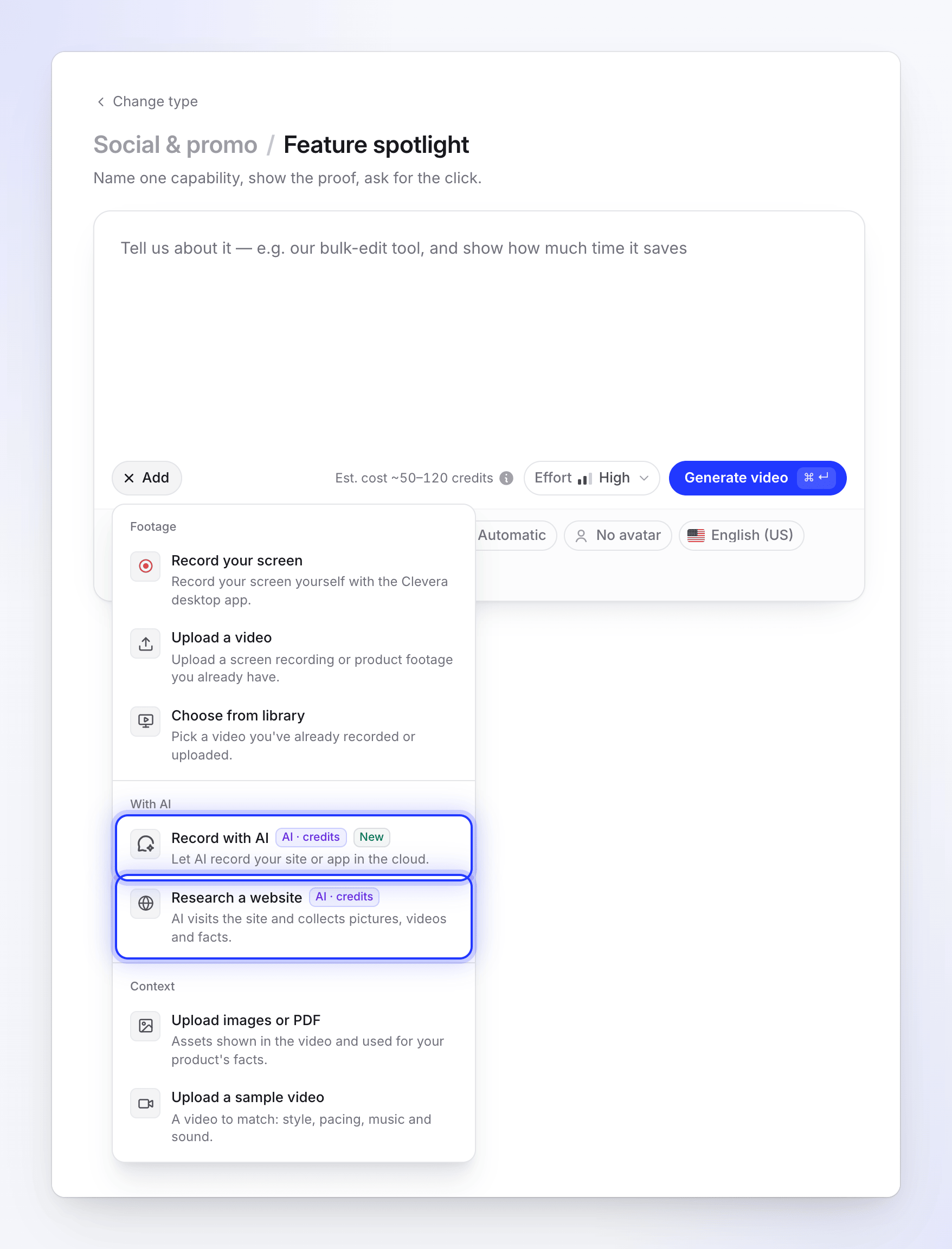
الصفوف التي تحمل علامة الذكاء الاصطناعي · الرصيد تبدأ عمل الذكاء الاصطناعي المدفوع. لا يمكن للمحررين إضافة مواد أو تحميل ملفات، لأن دورهم هو تحرير المحتوى الحالي ولكن لا يمكنهم إنشاء محتوى جديد.
اختر ما تريد إضافته
يفتح كل صف نافذته الخاصة. تشرح الأقسام أدناه كل صف منها. يمكنك أيضاً إسقاط الملفات مباشرة في المربع ("إسقاط للإضافة").
تحقق من المربعات
يظهر كل ما تضيفه كمربع في الصندوق، مع تقدمه. يمكنك الاستمرار في الكتابة أثناء تحميل الملفات.
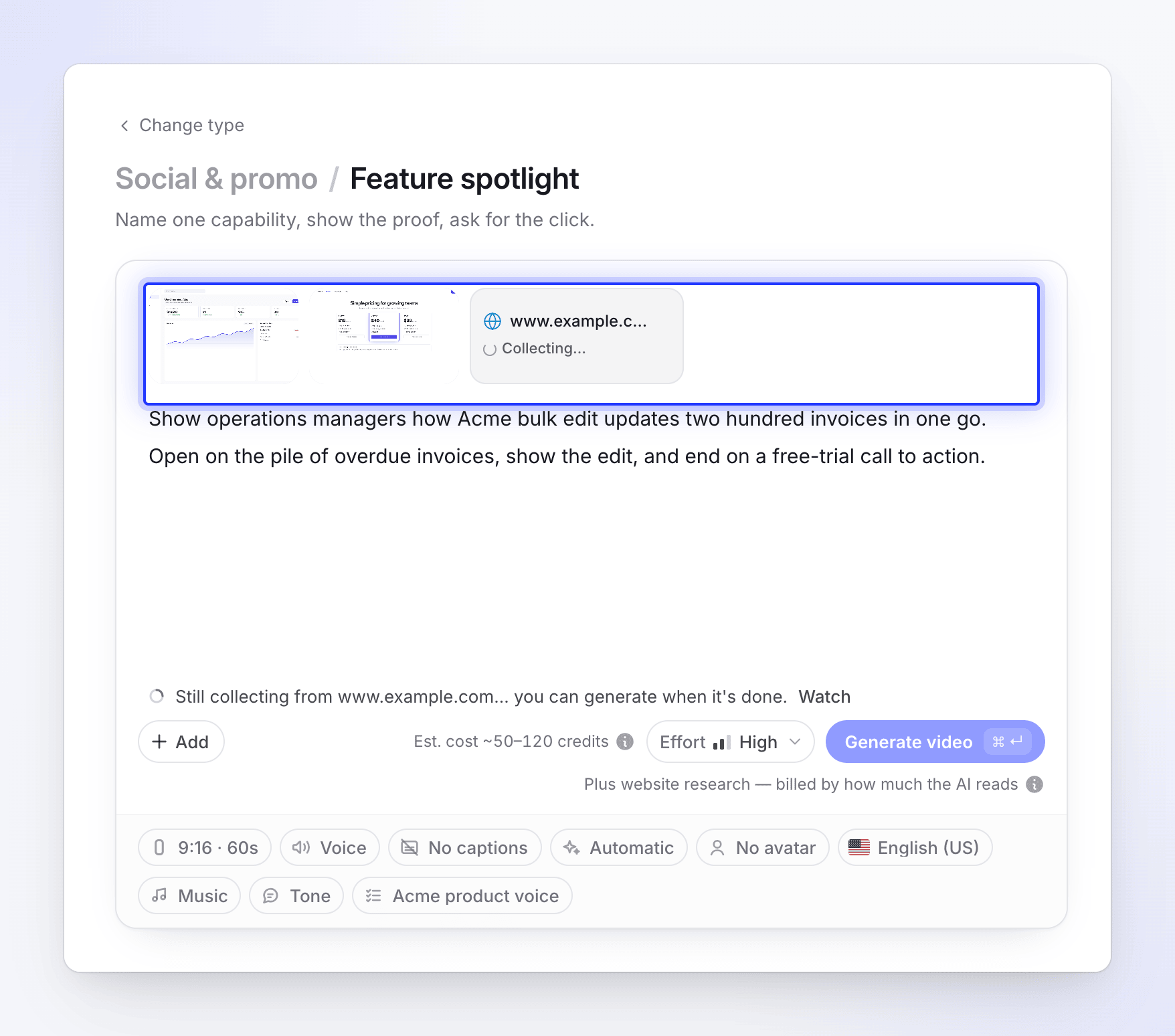
إنشاء عندما يكون كل شيء جاهزاً
يجب أن تنتهي عمليات التحميل والتسجيل والبحث قبل أن يبدأ الفيديو. إذا كان هناك شيء لا يزال في الطريق، يخبرك زر إنشاء بذلك، على سبيل المثال "لا يزال يتم الجمع من example.com... يمكنك الإنشاء عند اكتماله."
لقطات
سجل شاشتك
يفتح تطبيق Clevera لسطح المكتب حتى تتمكن من التسجيل الآن. تعرض الصفحة تابع من تطبيق Clevera لسطح المكتب ("انتقل إلى تطبيق Clevera وانقر على بدء التسجيل.") مع فتح تطبيق Clevera و تنزيل التطبيق إذا لم يكن لديك بعد. يتم تحميل التسجيل النهائي إلى مكتبتك، وتضيفه هنا باستخدام اختر من المكتبة. انظر تثبيت تطبيق Clevera لسطح المكتب.
يسجل تطبيق سطح المكتب النقرات وحركات المؤشر بشكل منفصل عن الصورة، وهو ما يسمح لـ Clevera بإضافة تكبيرات سلسة تتبع إجراءاتك. إذا قمت بالتسجيل باستخدام أداة أخرى، فقم بتحميل ملف MP4 بدلاً من ذلك.
تحميل فيديو
| نوع الفيديو | التنسيقات | الحجم لكل ملف |
|---|---|---|
| إرشادات، عرض توضيحي للمنتج، تحسين، مقالة | MP4 فقط | حتى 250 ميجابايت |
| مقاطع اجتماعية | MP4 فقط | حتى 100 ميجابايت |
ينضم كل فيديو تقوم بتحميله إلى مكتبتك أيضاً، بحيث يمكنك استخدامه مرة أخرى من اختر من المكتبة. يتم رفض الملف بتنسيق آخر، مثل MOV أو WebM، بمجرد اختياره، مع السبب: "يتم دعم فيديوهات .mp4 فقط — هذا الملف بتنسيق .mov. قم بتحويله إلى .mp4 وحمله مرة أخرى." قم بتصديره أو تحويله إلى MP4، ثم حمله مرة أخرى. يتم قبول .mp4 المحفوظ بواسطة مسجل شاشة Mac كما هو.
في المقطع الاجتماعي يمكنك إضافة عدة فيديوهات في وقت واحد. يتم تحميلها واحداً تلو الآخر: يظهر على مربع الفيديو التالي جاري الانتظار… حتى ينتهي الفيديو الذي قبله.
يمكنك إغلاق نافذة التحميل أثناء التحميل: "يمكنك إغلاق هذه النافذة؛ سيستمر التحميل في الصفحة." إذا فشل، استخدم إعادة المحاولة في النافذة أو على مربع الفيديو.
يتم رفع الفيديوهات الكبيرة في أجزاء، ويتم إعادة محاولة الجزء الذي يفشل بمفرده. إذا كانت شبكتك تحظر التحميل المباشر، كما تفعل بعض جدران حماية الشركات وشبكات VPN، يتحول Clevera إلى إرسال الملف عبر خوادمه الخاصة. إذا تعذر إتمام التحميل، يظهر على المربع فشل التحميل مع سبب قصير، مثل توقف الاتصال، انقطع الاتصال أو التخزين غير متاح. مرر مؤشر الماوس فوق المربع للحصول على الرسالة الكاملة.
اختر من المكتبة
اختر تسجيلاً قمت بإنشائه أو تحميله بالفعل. يمكنك البحث بالاسم والتصفية حسب من قام بإنشائه. يمكن اختيار تسجيل لا يزال قيد المعالجة؛ يظهر مربع الإنشاء أنه قيد المعالجة وينتظر زر الإنشاء حتى ينتهي.
يتم حذف التسجيلات التي لا يستخدمها أي فيديو لمدة 15 يوماً تلقائياً، لذا قم بإنشاء شيء من التسجيل بعد وقت قصير من تسجيله. يتم إدراج تسجيلاتك أيضاً في المحتوى → التسجيلات، حيث يظهر التسجيل غير المستخدم تاريخ حذفه ("غير مستخدم · سيحذف" وتاريخ). انظر العثور على تسجيلاتك وإعادة استخدامها.
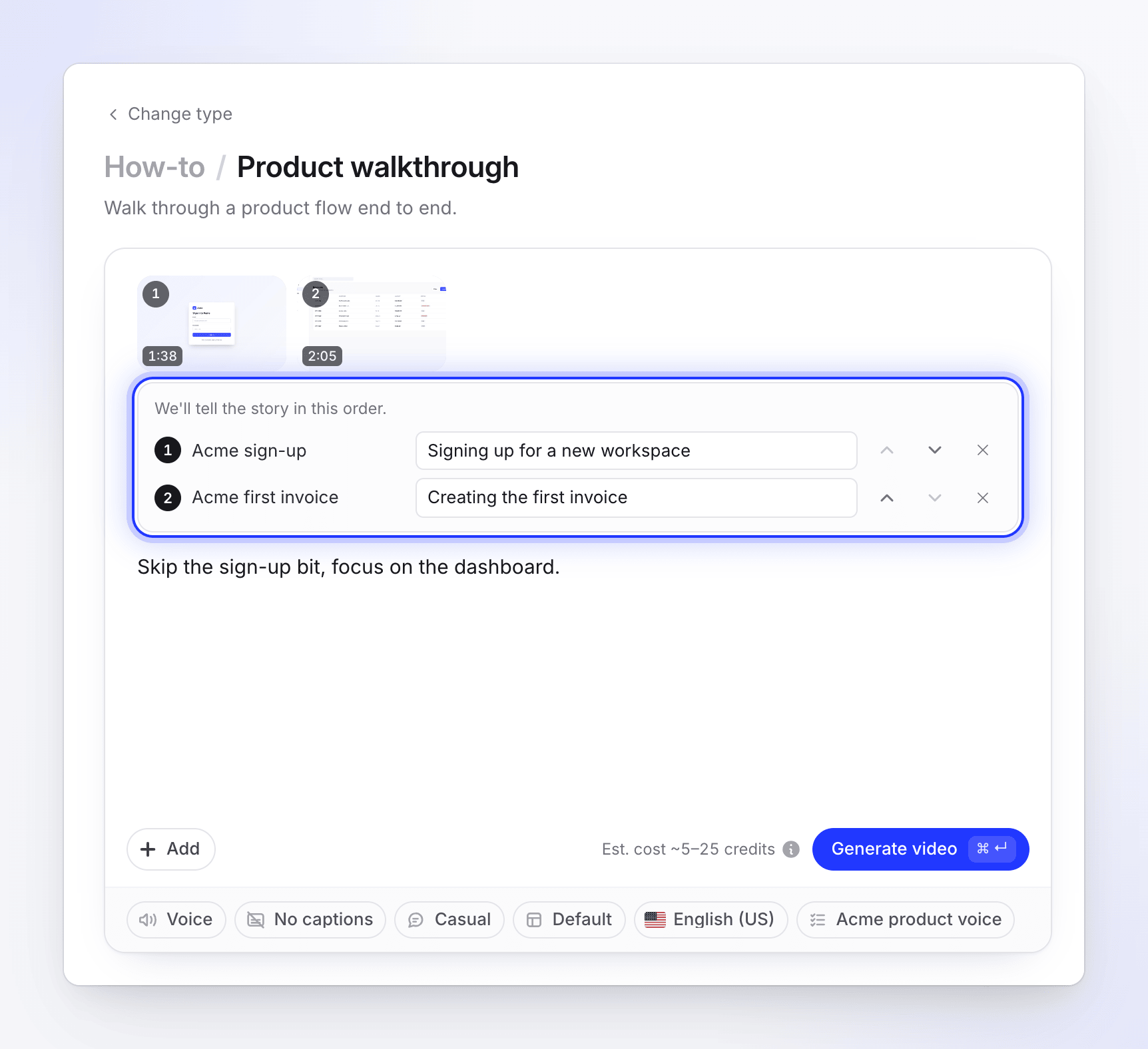
عدة فيديوهات في إرشادات أو عرض توضيحي واحد
في الإرشادات والعروض التوضيحية للمنتج، يتم تشغيل الفيديوهات بالترتيب الموضح تحت سنروي القصة بهذا الترتيب. استخدم تشغيل سابق و تشغيل لاحق لإعادة ترتيبها، وأضف ما الذي يعرضه (اختياري) حتى يقدم السرد كل واحد منها بشكل صحيح. انظر استخدام عدة تسجيلات وصور وملفات PDF في فيديو واحد.
باستخدام الذكاء الاصطناعي
| الصف | ما يفعله | التكلفة |
|---|---|---|
| التسجيل باستخدام الذكاء الاصطناعي (شارة جديد) | "دع الذكاء الاصطناعي يسجل موقعك أو تطبيقك في السحابة." أنت تصف ما تريد عرضه؛ يقوم الذكاء الاصطناعي بتشغيل متصفح وتسجيله. تُحسب النتيجة كأحد فيديوهاتك. | تُحسب بناءً على المدة التي يعمل فيها الذكاء الاصطناعي، بالإضافة إلى التقدير. |
| البحث في موقع إلكتروني (للمقاطع الاجتماعية فقط) | "يزور الذكاء الاصطناعي الموقع ويجمع الصور والفيديوهات والحقائق." يمكنك تحديد ما تريد النظر إليه. | تُحسب بناءً على مقدار ما يقرأه الذكاء الاصطناعي من الموقع، بالإضافة إلى التقدير. |
قبل أن يبدأ أي منهما، يتحقق Clevera من العنوان. يتم رفض عناوين YouTube، والمواقع ذات المحتوى المخصص للبالغين، ومواقع المقامرة، والنطاقات المركونة أو المعروضة للبيع، والعناوين الموجودة في قائمة التصيد الاحتيالي العامة، والصفحات التي تستجيب بجدار تسجيل دخول أو "غير موجود"، مع رسالة توضح السبب. انظر لماذا لا يستطيع Clevera فتح رابط.
كلاهما يستغرق بضع دقائق ويمكنك مشاهدتهما مباشرة. انظر دع الذكاء الاصطناعي يسجل منتجك و البحث في موقع إلكتروني لمقطع اجتماعي.
فيديو عينة
في المقاطع الاجتماعية، يضيف تحميل فيديو عينة ("فيديو للمطابقة: الأسلوب، الإيقاع، الموسيقى والصوت.") فيديو واحداً يتبع مخرج الذكاء الاصطناعي أسلوبه: الإيقاع، الكاميرا والنوع، الحالة المزاجية للألوان، الموسيقى والصوت. "إنه مجرد مرجع؛ لا يتم عرضه أبداً في الفيديو الخاص بك." لا ينسخ المخرج محتواه أو علامته التجارية أبداً.

- MP4 فقط، واحد لكل مقطع. تحميل فيديو آخر يستبدله.
- يحمل مربعه شارة عينة.
- إذا كان لا يزال قيد التحميل عند الضغط على إنشاء، يخبرك مربع الإنشاء "انتظر حتى ينتهي تحميل فيديو العينة."
انظر استخدام فيديو عينة لضبط أسلوب المقطع.
الصور وملفات PDF
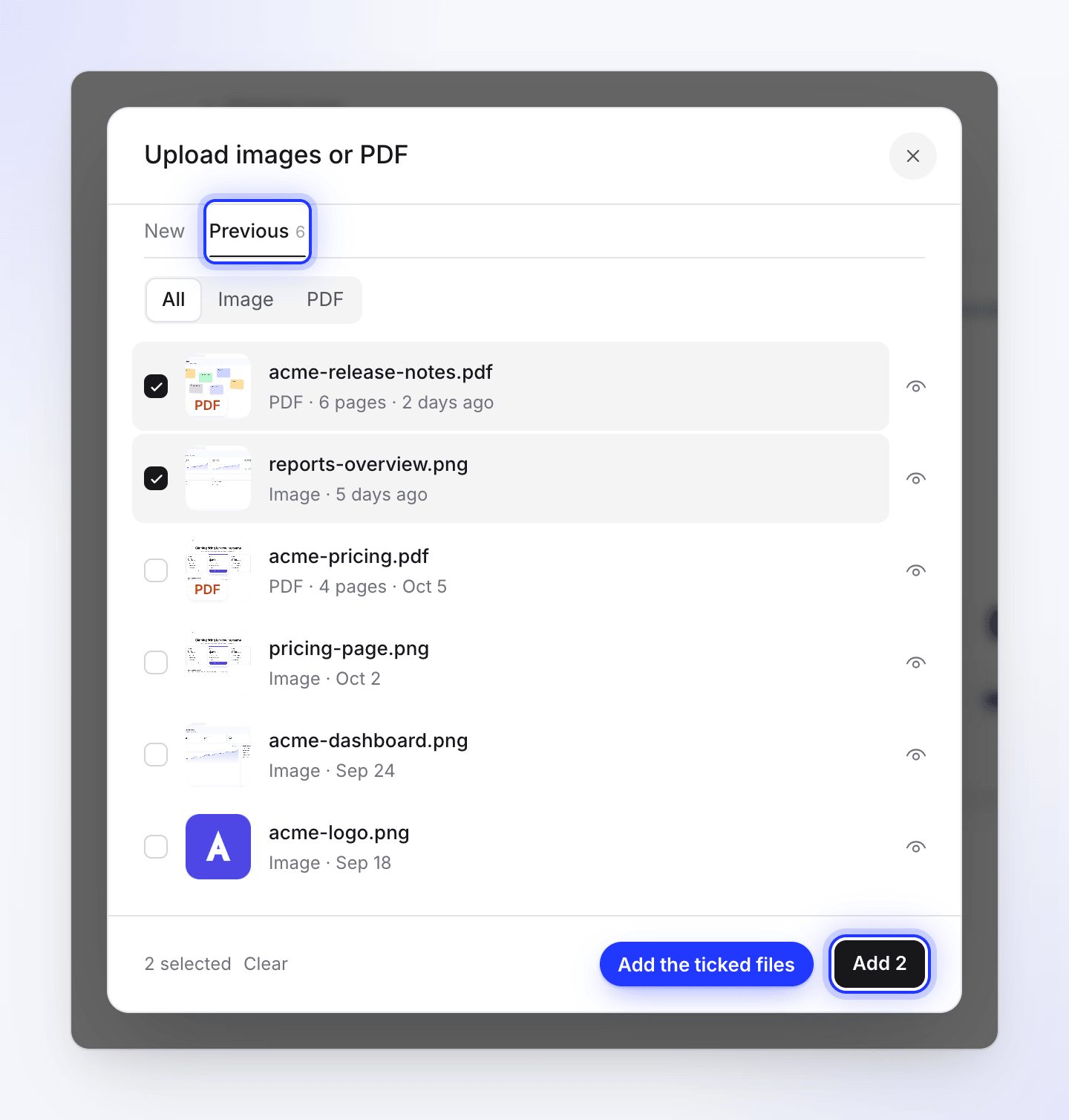
اختر تحميل صور أو ملف PDF. تحتوي النافذة على علامتي تبويب:
- جديد: قم بإسقاط الملفات أو تصفح الملفات. استخدم صور JPG أو PNG أو WebP. يتم تحميل ملفات SVG، ولكن لا يمكن عرضها في الفيديو.
- السابق: كل ما قمت بتحميله هنا من قبل، مع عامل تصفية نوع الملف وبحث. "الصور التي تحملها هنا تظهر للفيديو التالي أيضاً." حدد الملفات وانقر على إضافة.
| الحد | القيمة |
|---|---|
| حجم الصورة | حتى 8 ميجابايت لكل منها |
| حجم ملف PDF | حتى 40 ميجابايت لكل منها |
| صفحات PDF | حتى 30 صفحة لكل منها |
| نص PDF المقروء | حتى 20,000 حرف لكل ملف PDF |
| صفحات PDF المستخدمة كصور في مقطع اجتماعي | حتى 10 لكل ملف PDF؛ يختار الذكاء الاصطناعي الصفحات الأكثر فائدة |
كيفية استخدام الذكاء الاصطناعي لها تعتمد على النوع:
- مقاطع اجتماعية: "الأصول التي تظهر في الفيديو وتُستخدم لحقائق منتجك." يقرر مخرج الذكاء الاصطناعي الصور التي تظهر ومكانها.
- كيفية الاستخدام وعرض المنتج: "تظهر الصور في الفيديو؛ وتُقرأ ملفات PDF لاستخراج الحقائق، أو تُعرض إذا اخترت ذلك." يمكنك تغيير ذلك لكل ملف، وإضافة ملاحظة، واختيار صفحات PDF التي تريد عرضها. راجع أخبر الذكاء الاصطناعي بكيفية استخدام صورة أو ملف PDF.
الرسائل التي قد تظهر لك
| الرسالة | ماذا تعني |
|---|---|
| "You've added the most images we can use." | لقد وصلت إلى الحد الأقصى للصور لهذا النوع. قم بإزالة واحدة لإضافة أخرى. |
| "We'll take the first N — that's all the images we can add." | لقد قمت بإسقاط ملفات أكثر مما هو مسموح به؛ تمت إضافة الملفات الأولى فقط. |
| "We can't use {file} here." | نوع الملف غير مقبول في هذه النافذة. |
| "{file} is larger than 8 MB." | حجم الملف يتجاوز الحد المسموح به. قم بضغط الملف أو تغيير حجمه. |
| "Only .mp4 videos are supported — this file is .mov. Convert it to .mp4 and upload again." | يمكن فقط تحميل فيديوهات MP4. قم بتحويل الملف إلى MP4 وحمّله مرة أخرى. |
| "Your upload stalled: no data reached our storage for a minute." | لم يتم نقل أي بيانات لمدة دقيقة. تحقق من اتصالك، أو VPN، أو جدار الحماية، أو جرب شبكة أخرى، ثم انقر على إعادة المحاولة. |
| "This type works on your video alone — pictures and PDFs are not used." | لقد قمت بإسقاط صور أو ملفات PDF على صفحة تلميع أو مقال. |
| "Pictures, PDFs and links were removed — this video type works on your video alone." | لقد قمت بالتبديل إلى التلميع مع وجود مواد أخرى مرفقة. تمت إزالتها. |
| "Links were removed — not supported for this video type." | بحث الموقع مخصص للمقاطع الاجتماعية فقط. |
| "Your PDF is still being read — one moment." | ينتظر الإنشاء حتى يتم قراءة ملف PDF. |
| "This upload failed — try again or remove it." | قم بـ إعادة المحاولة للملف، أو قم بإزالته للمتابعة بدونه. |
| "YouTube links can't be used. If the video is yours, upload the file instead." | روابط YouTube مرفوضة في كل مكان. قم بتحميل الملف إذا كان خاصاً بك. |
| "We can't open this site." (with the reason) | العنوان هو نوع من المواقع التي لا يدعمها Clevera، أو أنه لا يفي بقواعد الاستخدام المقبولة. |
| "We couldn't reach this address. Check that it's typed correctly and that the site is online, then try again." | لم يستجب الموقع. تحقق من العنوان. |
| "This page needs a login (it returned “401 Unauthorized”)…" or "This page returned “404 Not Found”…" | استخدم صفحة عامة بدلاً من ذلك. |