

إيقاف عملية إنشاء أو إعادة المحاولة أو مسحها
أوقف مقطع فيديو قيد الإنشاء، أو أعد محاولة مقطع فشل إنشاؤه، أو امسحه من لوحة التحكم الخاصة بك. تعرّف على وظيفة كل زر للمقاطع الاجتماعية، ومقاطع الفيديو من تسجيل، والمقالات، وكيفية عمل الرصيد عند إيقاف العملية أو فشلها.
أثناء إنشاء مقطع فيديو، يمكنك إيقافه. إذا فشلت العملية، يمكنك غالباً المحاولة مجدداً من النقطة التي توقفت عندها، أو البدء من جديد. وفي كلتا الحالتين، يمكنك مسح المقطع من لوحة التحكم الخاصة بك عند الانتهاء منه.
إيقاف مقطع فيديو
انقر على إيقاف
في صفحة الإنشاء، انقر على زر إيقاف الأحمر في أعلى اليمين. يظهر هذا الزر أثناء وضع الفيديو في قائمة الانتظار، أو أثناء تشغيله، أو عند انتظار ردك، وذلك لكل أنواع الفيديوهات والمقالات.
التأكيد
يتغير الزر إلى نعم، أوقف لمدة 3 ثوانٍ. انقر عليه مجدداً للإيقاف. إذا لم تقم بذلك، سيعود الزر إلى إيقاف ولن يحدث شيء.
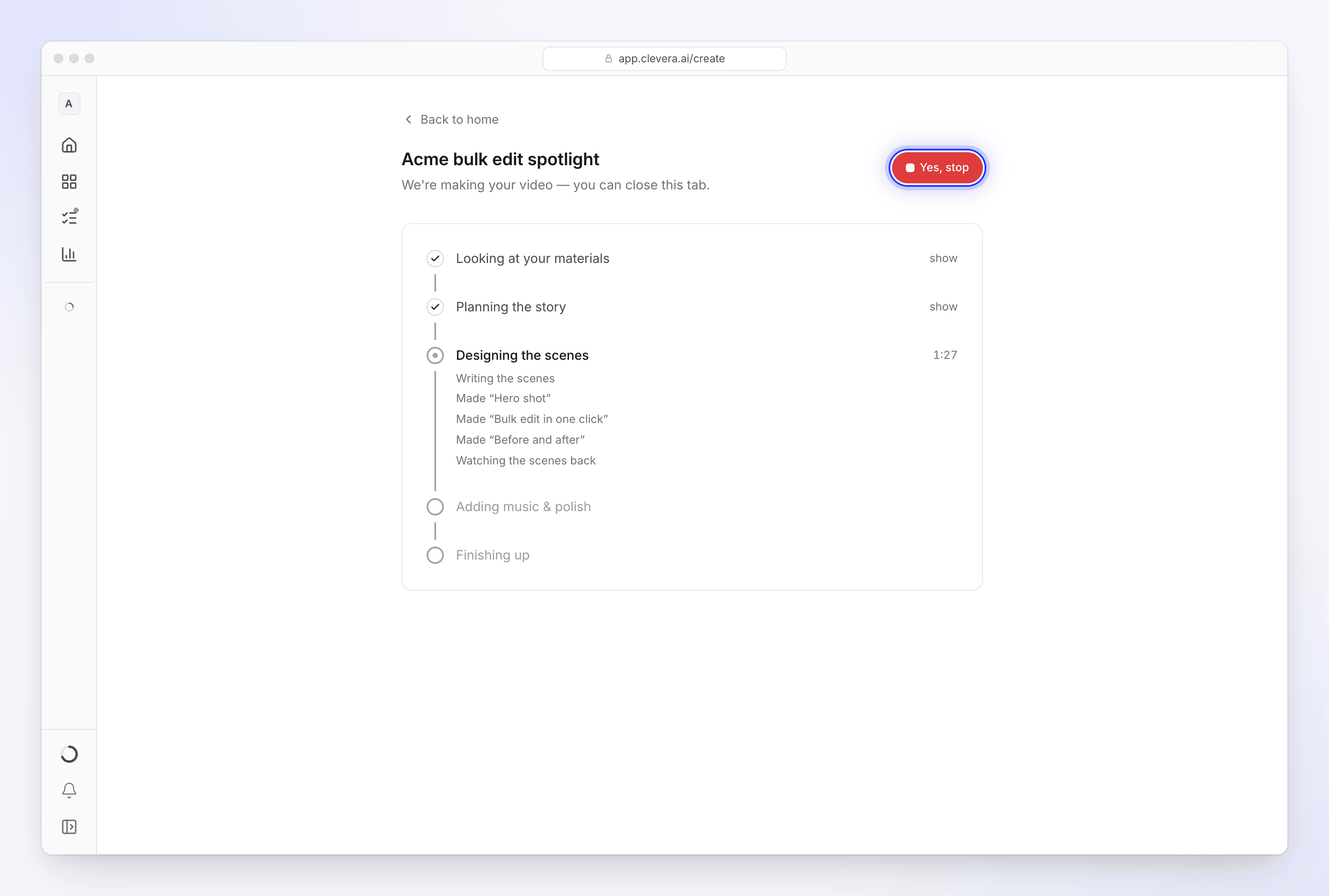
الإيقاف إجراء مهذب وليس فورياً: تنتهي الخطوة التي يعمل عليها الذكاء الاصطناعي، ولا تبدأ أي خطوة بعدها. يتم إغلاق أي سؤال مفتوح. تعرض الصفحة بعد ذلك "توقفنا قبل إنشاء الفيديو. ابدأ مجدداً عندما تكون مستعداً." مع خياري إنشاء آخر و تجاهل.
- لا يمكن استئناف العملية بعد إيقافها. استخدم إنشاء آخر للبدء من جديد؛ سيظل تسجيلك وملفاتك المرفوعة موجودة في مكتبتك.
- حذف مقطع فيديو أثناء إنشائه يؤدي أيضاً إلى إيقافه.
- إذا فشل الإيقاف، ستظهر لك رسالة "تعذر علينا إيقافه. حاول مرة أخرى."
عند فشل مقطع فيديو
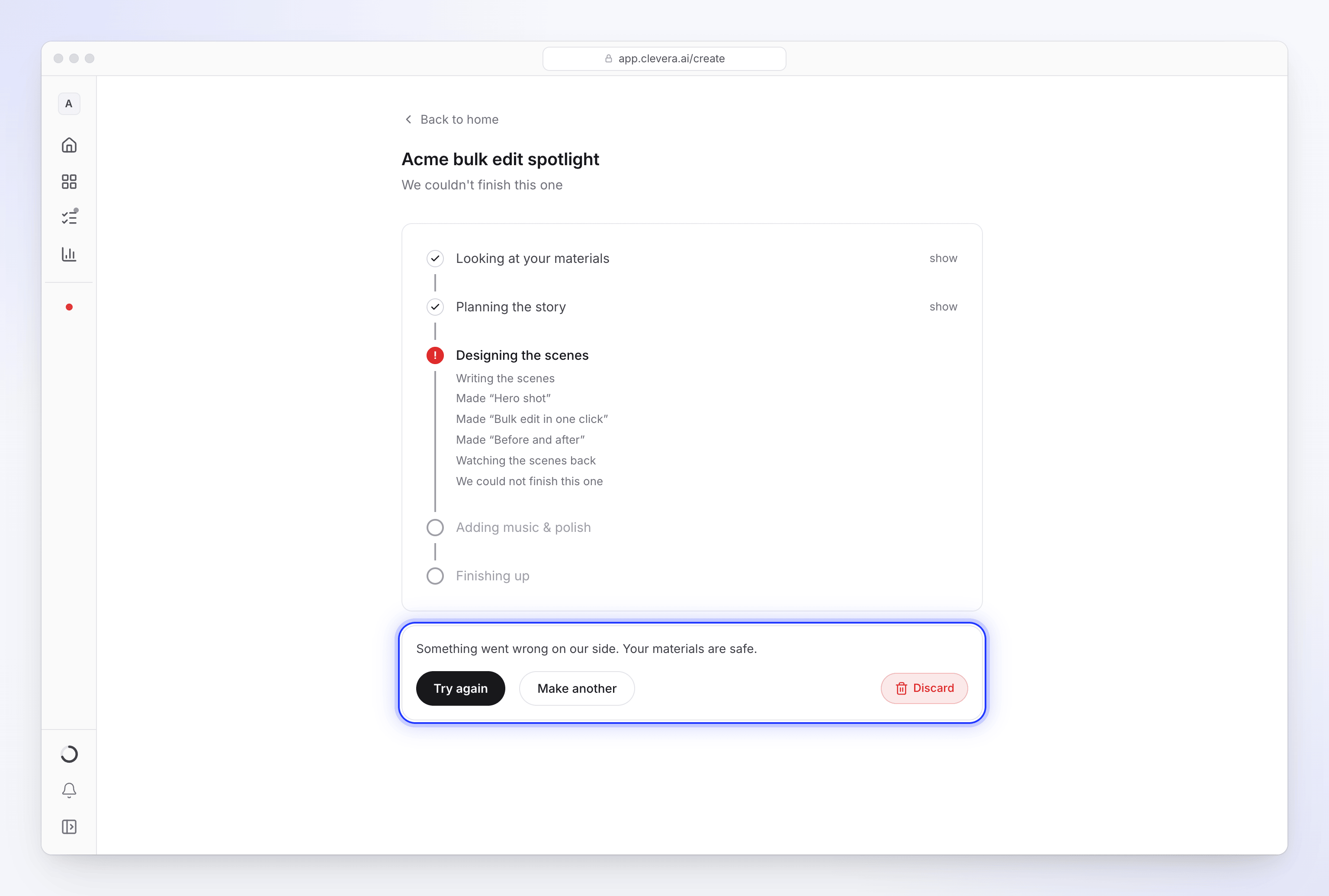
تعرض الصفحة "تعذر علينا إنهاء هذا المقطع"، وتوضح السبب أسفلها:
| الرسالة | المعنى |
|---|---|
| "حدث خطأ من جانبنا. موادك آمنة." | مشكلة من جانبنا. حاول مجدداً. |
| "تعذر علينا قراءة example.com: … أصلح الرابط (أو أزله) وابدأ مجدداً." | تعذر قراءة رابط أثناء إنشاء الفيديو. راجع إصلاح موقع إلكتروني تعذر على الذكاء الاصطناعي قراءته. |
| "يحتاج العرض الترويجي إلى العرض نفسه، ولم أتمكن من العثور عليه. أضف الصفقة والسعر والموعد النهائي إلى الموجز، ثم حاول مجدداً." (وينطبق الشيء نفسه على الفعاليات وقصص العملاء) | الحقيقة التي يعتمد عليها الفيديو لم تكن موجودة في الموجز أو المواد الخاصة بك. |
| "طلبت العرض ولكن لم أتلق رداً في الوقت المناسب، لذا توقفت. ابدأ مجدداً مع إضافة الصفقة والسعر والموعد النهائي في الموجز." | لم يجب أحد على سؤال الذكاء الاصطناعي خلال 10 دقائق. |
أي عملية لا تظهر أي تقدم لمدة ساعتين يتم تمييزها أيضاً على أنها فاشلة. كل رسالة خطأ وطريقة إصلاحها: تعذر إنهاء الفيديو الخاص بي.
حاول مجدداً
يظهر خيار حاول مجدداً أسفل العملية الفاشلة عندما يمكن استئنافها. تعتمد وظيفته على نوع المقطع:
| النوع | وظيفة حاول مجدداً |
|---|---|
| مقاطع اجتماعية | تستأنف العملية من الخطوة التي فشلت. العمل الذي تم إنجازه بالفعل، مثل قراءة موادك أو التخطيط، لا يتم تكراره. |
| مقالات | تبدأ عملية جديدة بنفس الإعدادات. إذا كانت المسودة قد كُتبت بالفعل، فسيتم إعادة استخدامها. |
| كيفية، عرض توضيحي للمنتج، وتلميع | لا يمكن إعادة محاولة هذه العمليات، لذا لا يوجد زر حاول مجدداً. استخدم إنشاء آخر مع نفس التسجيل. |
لا يتم توفير حاول مجدداً عند فشل مقطع اجتماعي بسبب فقدان حقيقة أو تعذر قراءة رابط: لأن النتيجة ستكون نفسها. أصلح الموجز أو الرابط واستخدم إنشاء آخر.
رسائل أخرى قد تراها:
| الرسالة | المعنى |
|---|---|
| "هذا المقطع لا يزال قيد الإنشاء." | إنه يعمل بالفعل مجدداً، ربما من علامة تبويب أخرى. |
| "هذا المقطع انتهى بالفعل." | حدّث الصفحة لفتحه. |
| "لا يوجد شيء لإعادة محاولته." | لا توجد عملية لاستئنافها. استخدم إنشاء آخر. |
| "لم ينجح ذلك. يمكنك البدء من جديد بدلاً من ذلك." | استخدم إنشاء آخر. |
يقوم خيار حاول مجدداً بتشغيل نفس فحوصات الخطة مثل إنشاء، لذا قد يظهر حد الخطة المجانية رسالته الخاصة هنا أيضاً. إعادة المحاولة هي بداية جديدة، لذا يظهر حاول مجدداً معطلاً للمحررين مع رسالة "دورك يسمح بتعديل المحتوى الحالي ولكن لا يسمح بإنشاء محتوى جديد."
في المحتوى → قيد التنفيذ، تحتوي عملية "كيفية" أو "عرض توضيحي للمنتج" أو "تلميع" الفاشلة أيضاً على حاول مجدداً في قائمة ⋯ الخاصة بها: حيث تبدأ عملية جديدة بنفس الإعدادات.
إنشاء آخر
ينقلك إنشاء آخر للبدء في إنشاء فيديو جديد. وهو لا يغير أو يحذف العملية التي كنت تنظر إليها.
مسح المقطع من لوحة التحكم
تظل العملية الفاشلة أو التي تم إيقافها في قيد التنفيذ على الصفحة الرئيسية وفي الشريط الجانبي حتى تقوم بمسحها.
- انقر على تجاهل ("أزل هذا من لوحة التحكم. لن يتم حذف أي شيء.").
- أكد العملية بالنقر على نعم، امسحه في نافذة هل تريد مسح هذا؟، أو انقر على احتفظ به.
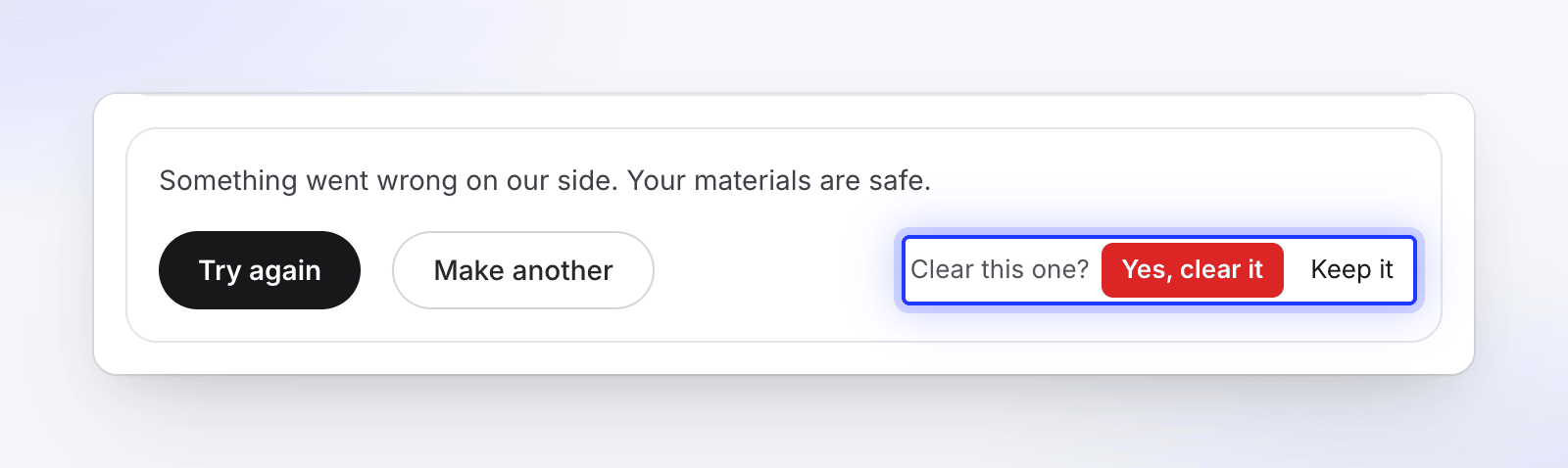
في قائمة قيد التنفيذ على الصفحة الرئيسية، تحتوي العملية التي تعذر إنهاؤها على خياري مسح و احتفاظ في صفها. المسح يخفي الصف فقط؛ لا يتم حذف أي شيء. إذا فشل المسح: "تعذر علينا مسحه. حاول مرة أخرى."
تختفي الفيديوهات المكتملة من قيد التنفيذ تلقائياً بعد دقيقتين. على الصفحة الرئيسية وفي الشريط الجانبي، تختفي عملياتك الفاشلة بعد ساعتين، وعمليات زملائك بعد 48 ساعة.
في المحتوى → قيد التنفيذ
يحتفظ المحتوى → قيد التنفيذ بالعمليات الفاشلة تحت تعذر الإنهاء لمدة يومين ("محفوظ لمدة يومين"؛ يوضح كل صف محفوظ حتى تاريخ ووقت معين). تحتوي قائمة ⋯ لكل صف على:
- إلغاء العملية لعملية لا تزال قيد التشغيل: "إلغاء "العنوان"؟" — "ستتوقف Clevera الآن. يتم خصم الرصيد فقط مقابل العمل المكتمل." لعملية في قائمة الانتظار: "لم تبدأ بعد، لذا لن يتم خصم أي شيء."
- إغلاق لمسح عملية فاشلة من قائمتك.
- تجاهل للجميع لإزالة عملية فاشلة من القائمة لكامل مساحة العمل ("ستتم إزالتها من هذه القائمة للجميع في مساحة العمل.").
راجع تتبع العمليات قيد التنفيذ.
الرصيد عند إيقاف العملية أو فشلها
| ما حدث | الرصيد |
|---|---|
| فشل الفيديو من جانبنا، أو توقف بعد ساعتين دون تقدم | كل رصيد تم استخدامه، بما في ذلك الصورة الرمزية للذكاء الاصطناعي التي تم عرضها، يعود إلى نوع الرصيد الذي جاء منه. تعرض صفحة الاستخدام سطراً "استرداد رصيد العملية الفاشلة · …". |
| فشل مقطعك الاجتماعي ضمن الخطة المجانية | يتم استرداد المقطع، حتى تتمكن من إنشائه مجدداً. |
| نقرت على حاول مجدداً لمقطع اجتماعي فاشل | يتم خصم الرصيد فقط مقابل العمل الجديد الذي يتم إنجازه. تمت استعادة الرصيد للمحاولة الفاشلة، والخطوات التي يعاد استخدامها تظل مجانية. |
| توقف المقطع لأن حقيقة كانت مفقودة أو تعذر قراءة رابط | يتم خصم الرصيد مقابل ما تم استخدامه قبل التوقف. |
| قمت بإيقافه بنفسك | يتم خصم الرصيد مقابل ما تم استخدامه حتى لحظة الإيقاف. يتم خصم رصيد الصورة الرمزية للذكاء الاصطناعي التي بدأ عرضها بالفعل. |
راجع معرفة متى يتم خصم الرصيد.