

فهم ما يلتقطه تطبيق سطح المكتب
ما يسجله تطبيق Clevera لسطح المكتب أثناء التسجيل — الشاشة، والمؤشر، والنقرات، وضغطات المفاتيح، والصوت، والكاميرا — ولماذا لا يتم دمج المؤشر في الفيديو، وكيفية التعامل مع النص المكتوب، وشاشة الموافقة لمرة واحدة على نظام Mac.
أثناء التسجيل، يلتقط تطبيق Clevera لسطح المكتب أكثر من مجرد فيديو لشاشتك. فهو يسجل أيضاً مسار مؤشر الماوس، وما تنقر عليه، وما تكتبه، حتى يتمكن الذكاء الاصطناعي من فهم مهمتك، وليتمكن Clevera من إضافة تأثيرات التكبير وحركة المؤشر لاحقاً. لا يتم التقاط أي شيء عندما لا تكون في وضع التسجيل.
ما يتم التقاطه أثناء التسجيل
| العنصر | دائم أم اختياري | يُستخدم لـ |
|---|---|---|
| فيديو الشاشة للعرض أو النافذة أو التطبيق أو المنطقة التي اخترتها | دائم | اللقطات في الفيديو الخاص بك. يتم التسجيل بمعدل يصل إلى 60 إطاراً في الثانية على Mac و30 إطاراً في الثانية على Windows. |
| موقع المؤشر (الحركة بمرور الوقت) | دائم | إعادة رسم مؤشر سلس وتوجيه عمليات التكبير وحركات الكاميرا. |
| النقرات (النقر الأيسر، الأيمن، المزدوج، والثلاثي) والسحب | دائم | تمييز النقرات والتكبير التلقائي على الأماكن التي تنقر عليها. |
| التمرير | دائم | فهم متى تقوم بالتمرير عبر صفحة ما. |
| إدخال لوحة المفاتيح — الاختصارات والنص الذي تكتبه | دائم | مساعدة الذكاء الاصطناعي على فهم ما قمت به، من أجل السرد والتعليقات التوضيحية وخطوات المقالة. |
| أسماء التطبيقات — التطبيق الذي كنت تعمل فيه | دائم | سياق لنص الذكاء الاصطناعي. |
| فيديو مساعد منخفض الدقة مع ظهور المؤشر | دائم | يسمح للذكاء الاصطناعي بمشاهدة تسجيلك بسرعة. لا يُستخدم كلقطات فيديو. |
| صوت الميكروفون | اختياري | سياق للسرد والتعليقات التوضيحية، ومسار صوتك الخاص. |
| فيديو الكاميرا | اختياري | تراكب كاميرا الويب في الفيديو الخاص بك. |
| صوت النظام (الأصوات الصادرة من تطبيقاتك) | اختياري | أصوات التطبيقات في الفيديو الخاص بك. |
يتم تسجيل الميكروفون والكاميرا وصوت النظام كمسارات منفصلة. في محرر الفيديو، يمكنك تشغيلها أو إيقاف تشغيلها وتغيير مستوى صوتها.
عندما تقوم بالإيقاف المؤقت، يتوقف Clevera عن التقاط كل شيء — الفيديو والصوت والإدخال — حتى تستأنف التسجيل. الوقت الذي تقضيه في الإيقاف المؤقت لا يظهر في التسجيل.
لماذا لا يتم دمج المؤشر في الفيديو
يتم تسجيل فيديو الشاشة الرئيسي بدون مؤشر الماوس. يسجل Clevera مسار المؤشر بشكل منفصل ويعيد رسمه فوق الفيديو عند إنشائه. هذا يسمح لـ Clevera بـ:
- تنعيم حركة الماوس المرتجفة أو المتقطعة،
- إظهار تمييز أو تأثير موجي عند النقر،
- التكبير على المنطقة التي تعمل فيها ومتابعة المؤشر أثناء التكبير،
- الحفاظ على وضوح المؤشر عند أي مستوى تكبير.
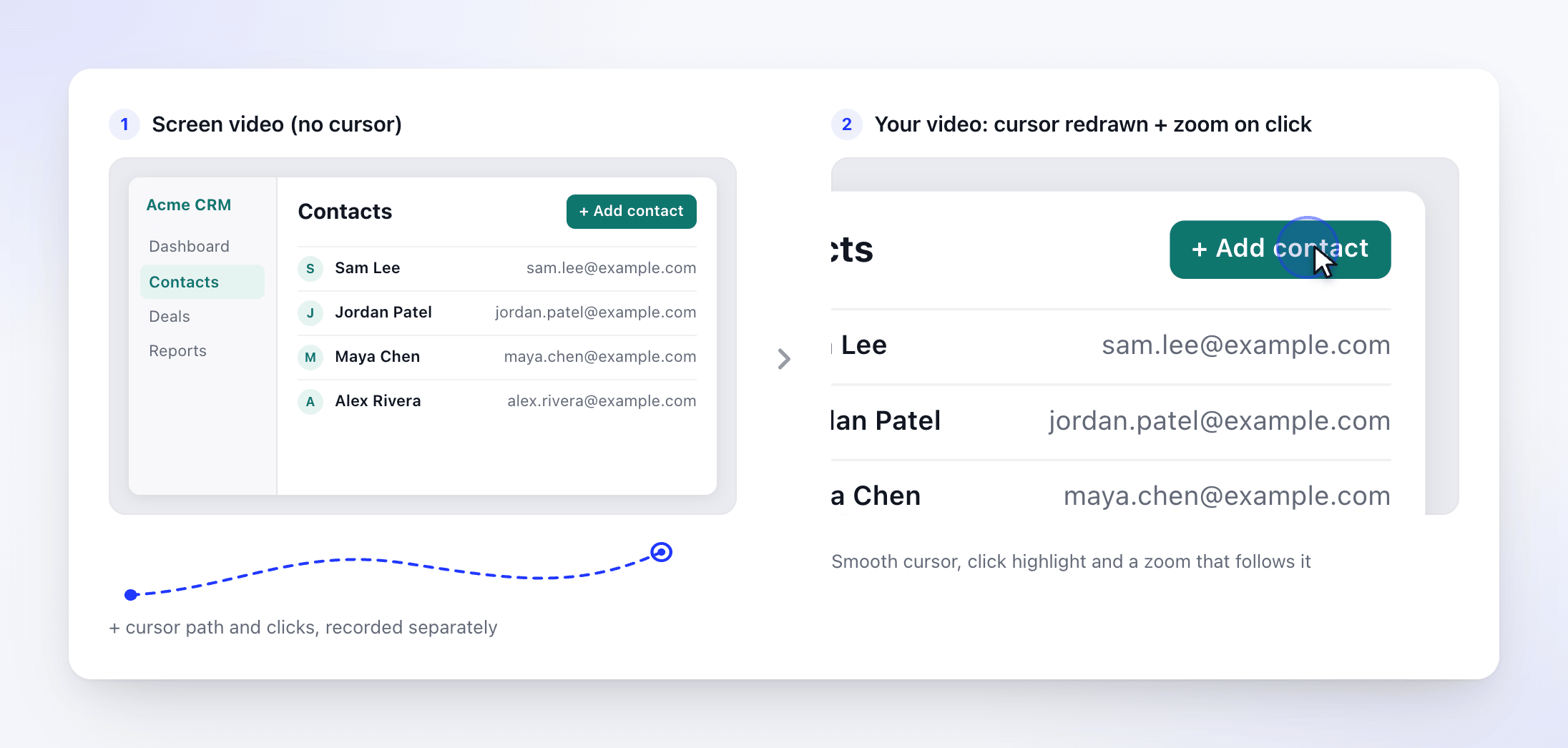
تتم إضافة التكبيرات عند إنشاء فيديو من التسجيل، وليس أثناء التسجيل. راجع فهم التكبيرات التلقائية وتأثيرات المؤشر.
كيفية التعامل مع النص المكتوب
يسجل Clevera المفاتيح التي تضغط عليها أثناء التسجيل، بما في ذلك اختصارات لوحة المفاتيح، ويرفع سجل ضغطات المفاتيح هذا مع التسجيل. سجل ضغطات المفاتيح نفسه لا يتم إخفاؤه.
يقرأ الذكاء الاصطناعي ملخصاً لما كتبته بدلاً من السجل الخام. في هذا الملخص، يتم استبدال واحد من كل أربعة أحرف بـ * عشوائياً، حتى يتمكن الذكاء الاصطناعي من معرفة نوع ما كتبته (بحث، حقل نموذج، اسم) دون قراءة النص الكامل.
أي شيء مرئي على الشاشة يظهر أيضاً في فيديو الشاشة، لذا يتم تسجيل النص الذي يظهر في النافذة في كلتا الحالتين.
ما لا يتم التقاطه
- أي شيء خارج نطاق التسجيل. يبدأ التقاط الإدخال عند بدء التسجيل ويتوقف عند انتهائه أو إيقافه مؤقتاً أو إلغائه.
- نوافذ Clevera الخاصة. نافذة التسجيل، وشريط التحكم، وملاحظات المتحدث، ومعاينة الكاميرا، والعد التنازلي لا تظهر في الفيديو، حتى في تسجيلات ملء الشاشة. على Windows، يتطلب هذا نظام Windows 10 إصدار 2004 (بناء 19041) أو أحدث، وفي بعض إصدارات Windows 10 قد تظل نافذة ملاحظات المتحدث تظهر.
- صافرة البدء. يتم تشغيلها قبل بدء الالتقاط مباشرة، لذا فهي ليست في التسجيل.
- شاشات أو نوافذ أخرى لم تخترها. عند تسجيل نافذة أو منطقة، يظهر هذا الجزء فقط من الشاشة في الفيديو.
شاشة الموافقة على بيانات التسجيل
على نظام Mac، في المرة الأولى التي تنقر فيها على بدء التسجيل، يعرض Clevera شاشة الموافقة على بيانات التسجيل. وهي توضح ما يتم جمعه أثناء التسجيل، وكيفية التعامل مع النص المكتوب، وما لا يتم جمعه، ومتى يتم رفع البيانات، مع روابط لصفحات الشروط والخصوصية والأمان والثقة الخاصة بـ Clevera. لا يعرض تطبيق Windows هذه الشاشة؛ حيث يحتوي المثبت على روابط لنفس صفحات الشروط والخصوصية والأمان.
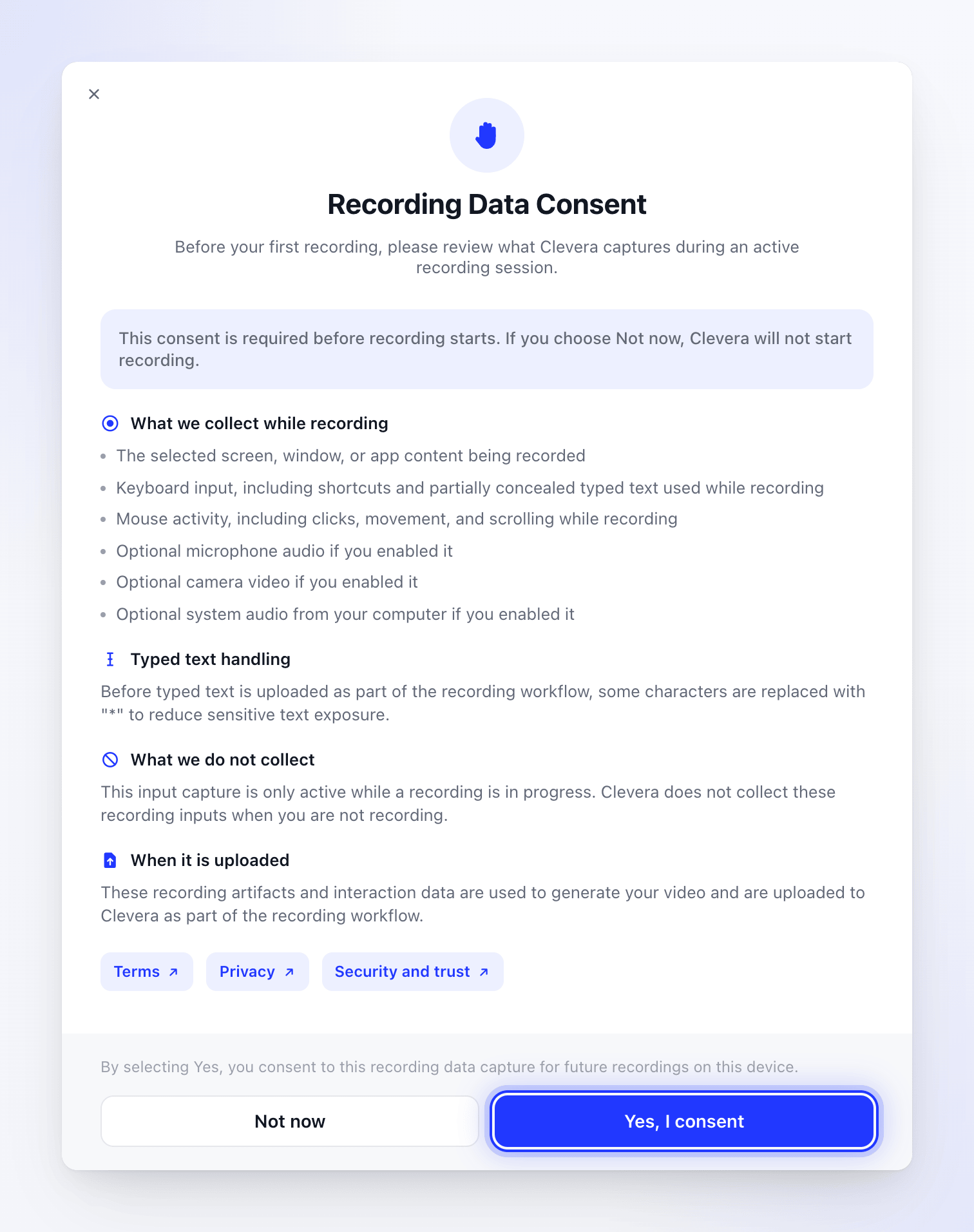
- انقر على نعم، أنا أوافق للمتابعة. يتذكر Clevera إجابتك على هذا الجهاز ولا يسأل مرة أخرى.
- انقر على ليس الآن للتوقف. لن يبدأ التسجيل، وسيسأل Clevera مرة أخرى في المرة القادمة.
يتم تخزين الموافقة لكل جهاز كمبيوتر، وليس لكل حساب. تسجيل الخروج لا يعيد تعيينها.
أين تذهب البيانات
يتم رفع كل شيء إلى مساحة عمل Clevera الخاصة بك أثناء التسجيل ومباشرة بعد التوقف. راجع العثور على تسجيلك بعد رفعه. لمعرفة أماكن خوادم Clevera وتخزين الملفات، ومزودي الخدمة الذين يعالجون تسجيلك، ومدة الاحتفاظ به، راجع فهم أين يتم تخزين بياناتك ومعالجتها.
لا يحتفظ Clevera بنسخة على جهاز Mac الخاص بك بمجرد اكتمال الرفع.
يقوم تطبيق Windows بكتابة ملفات العمل الخاصة بكل تسجيل في %TEMP%\Clevera\recordings ولا يحذفها بعد الرفع. يمكنك حذف هذا المجلد بنفسك عندما لا يكون Clevera في وضع التسجيل أو الرفع. لا يمكنك فتح هذه الملفات في Clevera؛ تسجيلك موجود في مساحة عملك.
أثناء تشغيل التسجيل، يمنع Clevera أيضاً جهاز الكمبيوتر والشاشة من الدخول في وضع السكون، حتى لا ينقطع التسجيل الطويل. تعود إعدادات السكون العادية عند التوقف.