

تسجيل نافذة أو منطقة مخصصة
سجّل نافذة واحدة أو جزءاً من شاشتك باستخدام تطبيق سطح المكتب من Clevera، وغيّر حجم النافذة إلى حجم قياسي مثل 1920 × 1080 قبل التسجيل، وقم بإصلاح أخطاء النافذة والمنطقة.
يساعد تسجيل نافذة واحدة أو منطقة واحدة في الحفاظ على تركيز الفيديو وتقليل حجم الملف. يظل كل ما هو خارج هذه المنطقة بعيداً عن التسجيل، لذا لن تظهر التطبيقات الأخرى أو الإشعارات أو سطح المكتب الخاص بك. يتناول هذا المقال كيفية اختيار نافذة، وتغيير حجمها إلى حجم قياسي، وتحديد منطقة مخصصة.
لتسجيل الشاشة بالكامل أو تطبيق ما، راجع تسجيل الشاشة بالكامل أو شاشة عرض أو تطبيق.
تسجيل نافذة
فتح قائمة النوافذ
في نافذة التسجيل، انقر على الصف العلوي، ثم انقر على نافذة محددة. ستظهر قائمة بالتطبيقات المفتوحة، مع توضيح عدد النوافذ المفتوحة لكل منها. على نظام Mac، سترى جاري تحميل التطبيقات... أثناء تحميل القائمة.
اختيار النافذة
انقر على أحد التطبيقات. إذا كان يحتوي على أكثر من نافذة، فستظهر نوافذه تحت نوافذ في متبوعة باسم التطبيق، مع عنوان وحجم كل منها. انقر على النافذة التي تريدها.
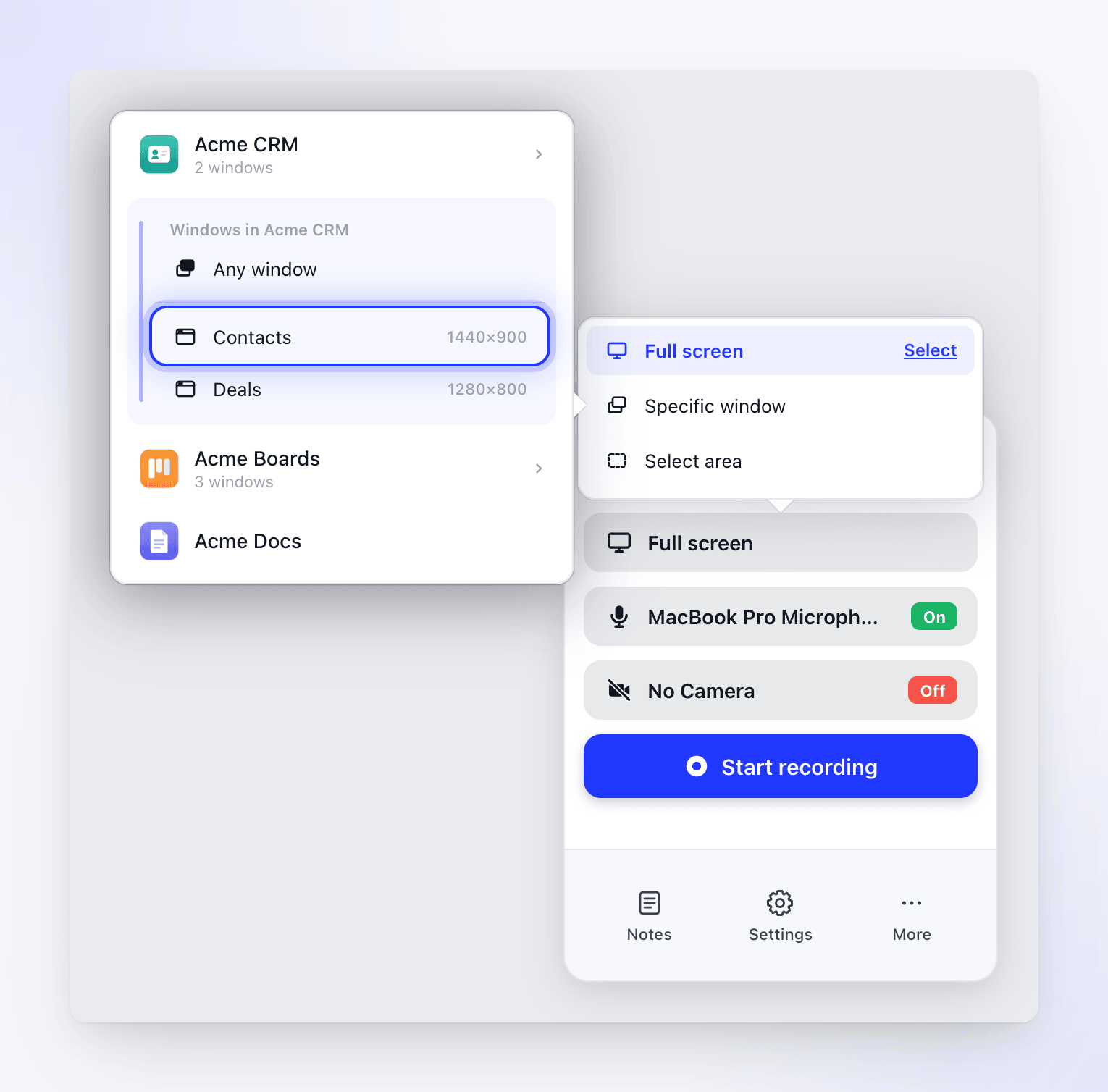
لترك Clevera يختار النافذة، انقر على أي نافذة. على نظام Mac، سيتم تسجيل أكبر نافذة للتطبيق في اللحظة التي تبدأ فيها؛ وعلى نظام Windows، سيتم تسجيل النافذة الأولى في قائمة التطبيق.
يعرض الصف العلوي الآن ما اخترته. على نظام Mac، يظهر اسم التطبيق وعنوان النافذة، على سبيل المثال Acme CRM — Contacts. على نظام Windows، يظهر عنوان النافذة فقط.
انقر على بدء التسجيل
يقوم Clevera بتمييز النافذة ويعرض بطاقة تحتوي على اسم التطبيق، وحجم النافذة (حجم النافذة)، وزر تغيير الحجم. غيّر الحجم الآن إذا كنت تريد حجماً قياسياً (انظر أدناه)، ثم انقر على بدء التسجيل في البطاقة.
التسجيل
عند انتهاء العد التنازلي، يقوم Clevera بتعتيم كل شيء حول النافذة، حتى تتمكن من رؤية ما بداخل الإطار. يتم تسجيل ذلك الجزء فقط من الشاشة.
يتم إدراج النوافذ التي لها عنوان ولا يقل حجمها عن 300 × 300 فقط. لا يمكن تسجيل النوافذ المصغرة أو المخفية. يعثر Clevera على النافذة من خلال عنوانها، لذا إذا تغير العنوان أو أُغلقت النافذة قبل البدء، فسيقوم Clevera بتسجيل أكبر نافذة للتطبيق بدلاً من ذلك. إذا لم يعد التطبيق قيد التشغيل، فسيتحول النظام مرة أخرى إلى ملء الشاشة. يقوم Clevera بجلب النافذة إلى المقدمة عند بدء التسجيل.
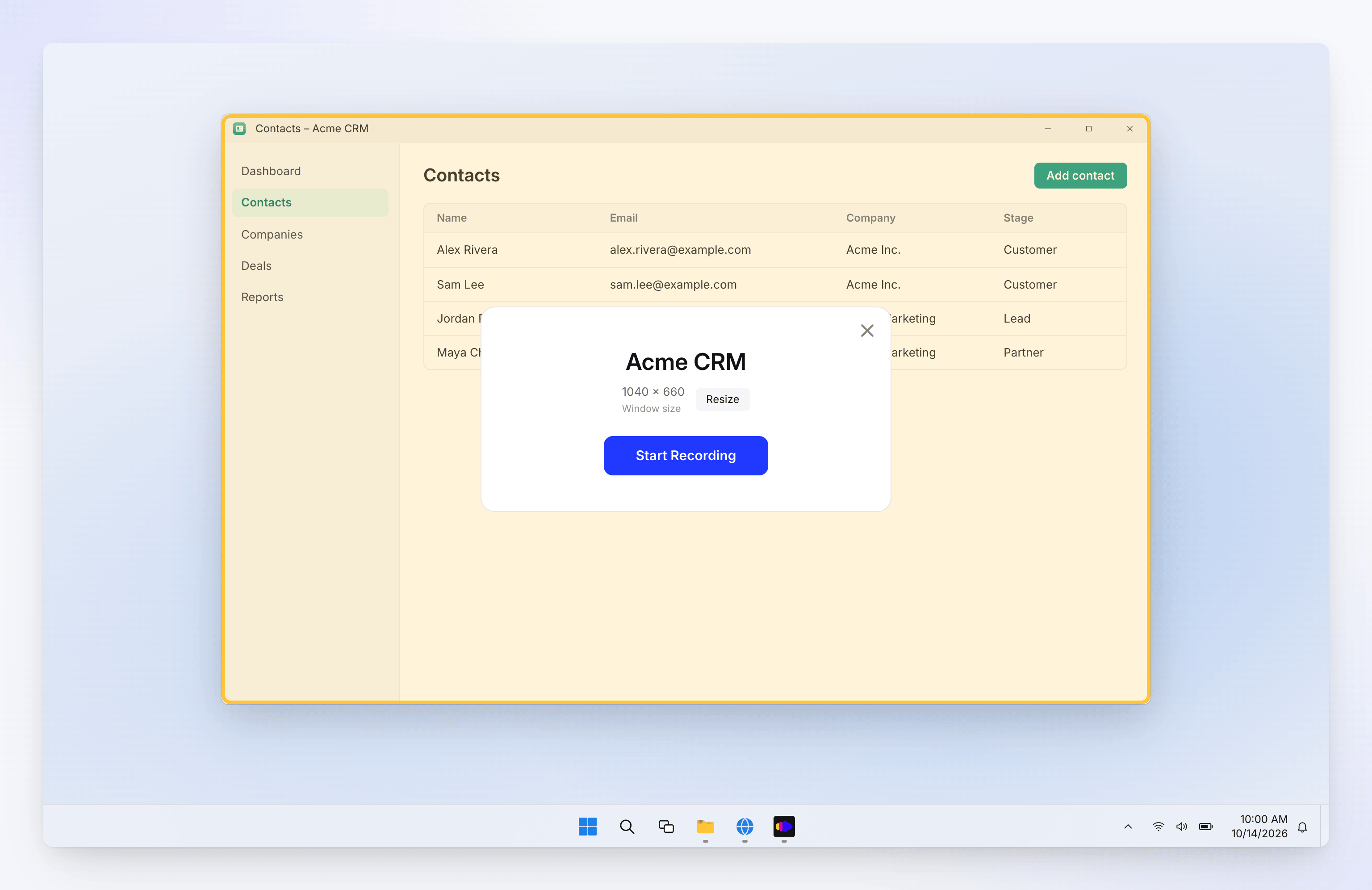
يتم إدراج النوافذ التي لا يقل حجمها عن 300 × 300 فقط. يسجل Clevera جزء الشاشة الذي كانت توجد فيه النافذة عند بدء التسجيل:
- إذا قمت بتحريك النافذة أثناء التسجيل، فلن يتبعها التسجيل.
- إذا غطتها نافذة أخرى أو نافذة منبثقة، فستظهر تلك النافذة في التسجيل أيضاً.
حافظ على النافذة في مكانها وفي المقدمة أثناء التسجيل.
تغيير حجم النافذة
يجعل حجم النافذة المتسق مقاطع الفيديو تبدو مرتبة ويمنح الذكاء الاصطناعي إطاراً نظيفاً للتكبير. لا يقوم Clevera أبداً بتغيير حجم النافذة من تلقاء نفسه؛ بل يغير الحجم فقط عندما تختار حجماً معيناً.
- على بطاقة النافذة، انقر على تغيير الحجم.
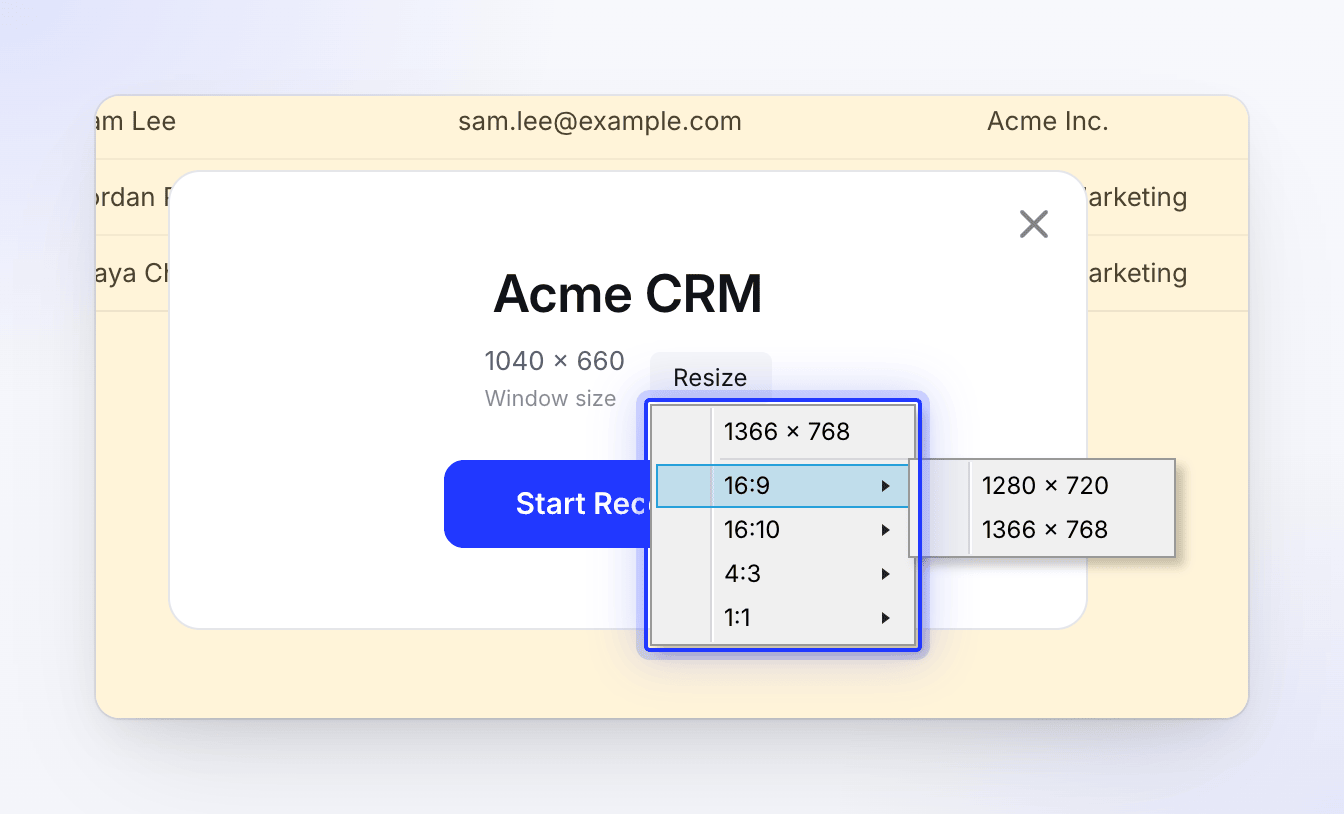
- اختر حجماً شائعاً في أعلى القائمة، أو افتح نسبة العرض إلى الارتفاع لرؤية المزيد من الأحجام.
- يتم تغيير حجم النافذة وتظهر البطاقة الحجم الجديد. انقر على بدء التسجيل.
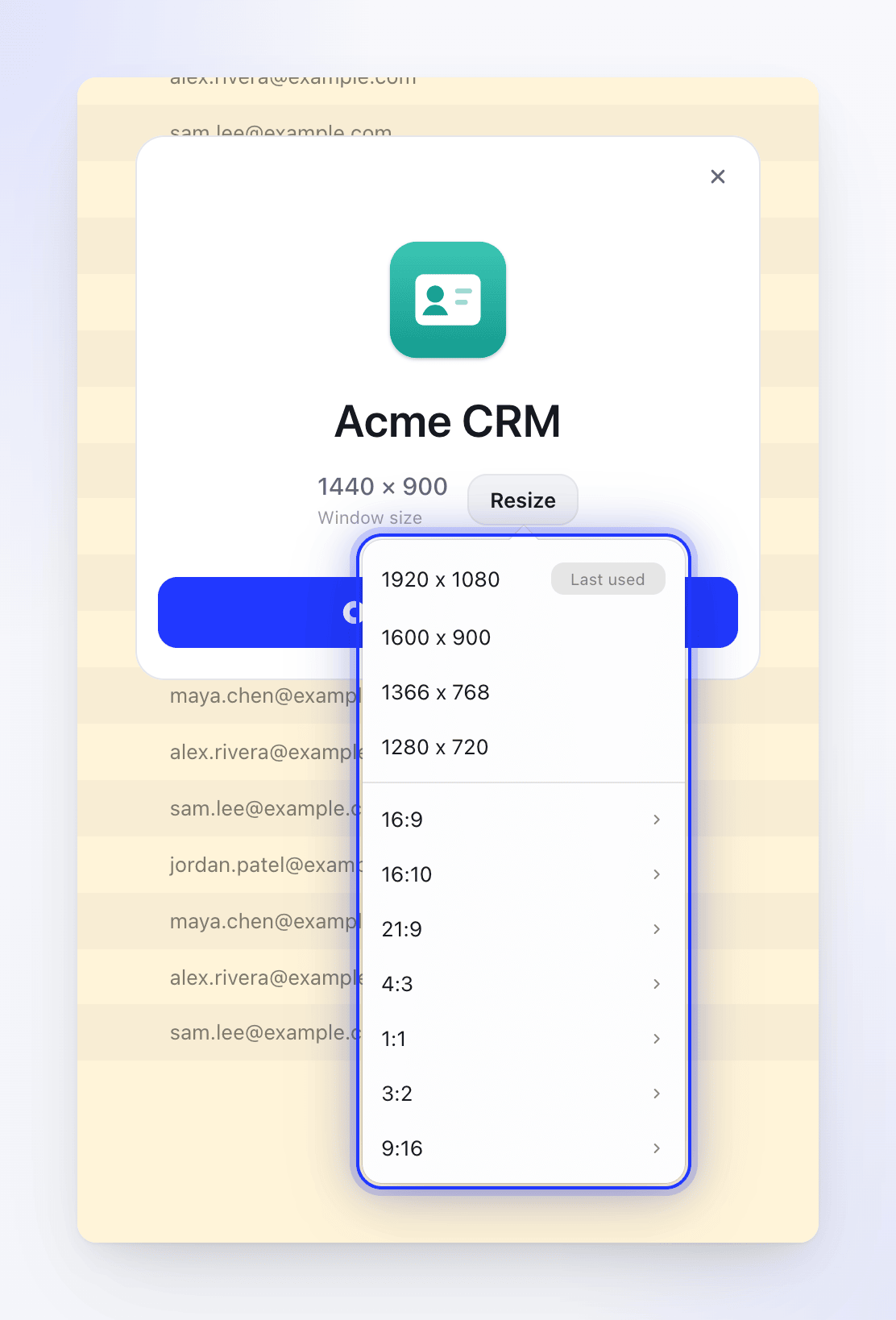
الحجم الذي استخدمته مؤخراً يحمل علامة آخر استخدام. في تثبيت جديد لنظام Windows، يكون هذا الحجم 1920 × 1080.
| المجموعة | الأحجام |
|---|---|
| شائع | 1920 × 1080، 1600 × 900، 1366 × 768، 1280 × 720 |
| 16:9 | 3840 × 2160، 2560 × 1440، 1920 × 1080، 1600 × 900، 1366 × 768، 1280 × 720، 1152 × 648، 1024 × 576 |
| 16:10 | 2560 × 1600، 1920 × 1200، 1680 × 1050، 1440 × 900، 1280 × 800، 1024 × 640 |
| 21:9 | 3440 × 1440، 2560 × 1080 |
| 4:3 | 2048 × 1536، 1600 × 1200، 1280 × 960، 1024 × 768، 800 × 600 |
| 1:1 | 1600 × 1600، 1280 × 1280، 1024 × 1024، 800 × 800 |
| 3:2 | 2736 × 1824، 2160 × 1440، 1440 × 960، 1080 × 720 |
| 9:16 | 1440 × 2560، 1080 × 1920، 720 × 1280، 540 × 960، 480 × 854 |
يتم عرض الأحجام التي تناسب شاشتك فقط (ناقصاً شريط Dock وشريط القوائم). على شاشة صغيرة، أو عندما تملأ النافذة الشاشة بالفعل، توفر القائمة أيضاً حجم شاشتك الخاص، والذي يحمل علامة (ملء الشاشة).
| المجموعة | الأحجام |
|---|---|
| شائع | 1366 × 768، 1600 × 900، 1920 × 1080، 2560 × 1440 |
| 16:9 | 1280 × 720، 1366 × 768، 1600 × 900، 1920 × 1080، 2560 × 1440، 3840 × 2160 |
| 16:10 | 1280 × 800، 1440 × 900، 1680 × 1050، 1920 × 1200، 2560 × 1600 |
| 21:9 | 2560 × 1080، 3440 × 1440 |
| 4:3 | 1024 × 768، 1280 × 960، 1600 × 1200، 2048 × 1536 |
| 1:1 | 800 × 800، 1024 × 1024، 1280 × 1280، 1600 × 1600 |
| 3:2 | 2160 × 1440، 2736 × 1824 |
| 9:16 | 480 × 854، 540 × 960، 720 × 1280، 1080 × 1920، 1440 × 2560 |
يتم عرض الأحجام التي تناسب شاشتك فقط (فوق شريط المهام).
إذا لم يتغير حجم النافذة
يظهر التنبيه تعذر تغيير حجم النافذة ويستمر التسجيل بالحجم الحالي:
| الرسالة | السبب |
|---|---|
| "هذه النافذة في وضع ملء الشاشة، لذا تعذر تغيير حجمها. سيستمر التسجيل بالحجم الحالي. اخرج من وضع ملء الشاشة أولاً إذا كنت تريد حجماً مختلفاً." | لا يمكن تغيير حجم نوافذ ملء الشاشة. اخرج من وضع ملء الشاشة، ثم حاول مرة أخرى. |
| "لم يقم هذا التطبيق بتغيير حجم نافذته. سيستمر التسجيل بالحجم الحالي." | تقوم بعض التطبيقات بتعيين حجم نافذتها الخاص أو لها حد أدنى للحجم. غيّر حجم النافذة يدوياً. |
| "تعذر تغيير حجم النافذة. سيستمر التسجيل بالحجم الحالي." | هناك شيء آخر أوقف تغيير الحجم. غيّر حجم النافذة يدوياً. |
تسجيل منطقة مخصصة
اختر تحديد منطقة
في نافذة التسجيل، انقر على الصف العلوي، ثم تحديد منطقة. انقر على بدء التسجيل.
رسم المنطقة
يتم تعتيم الشاشة ويظهر تحديد، مع حجم آخر منطقة استخدمتها إذا كنت قد استخدمت واحدة من قبل. اسحب التحديد لتحريكه واسحب حوافه أو زواياه لتغيير حجمه. تظهر بطاقة في المنتصف مكتوب عليها تحديد منطقة والحجم الحالي.
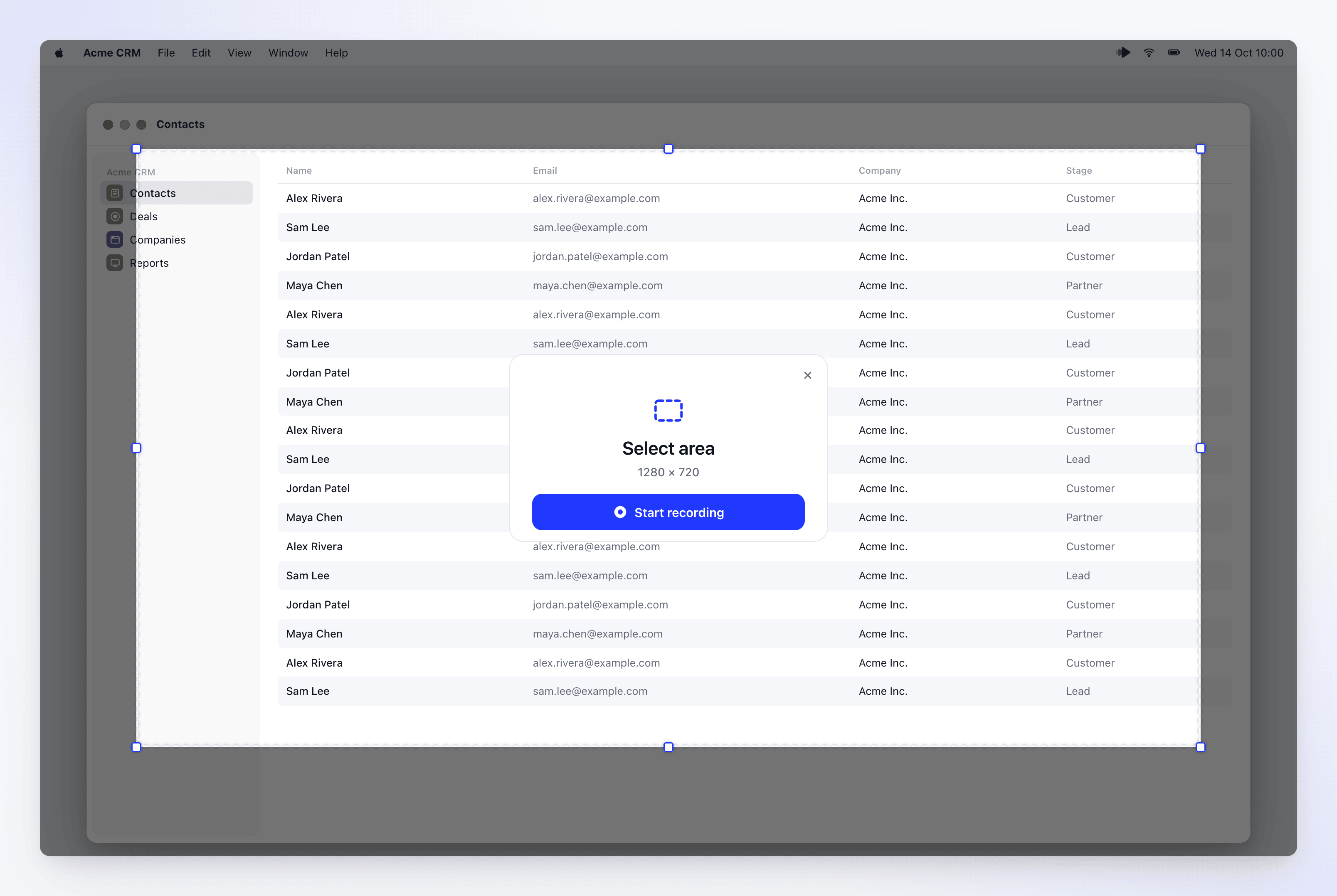
أصغر منطقة يمكنك تسجيلها هي 320 × 220.
البدء أو الإلغاء
انقر على بدء التسجيل على البطاقة أو اضغط على Return (Mac) أو Enter (Windows). اضغط على Esc أو انقر على ✕ للإلغاء.
يتذكر Clevera المنطقة، ويظهرها الصف العلوي لنافذة التسجيل، على سبيل المثال تحديد منطقة · 1280×720. أثناء تسجيل منطقة ما، يتم تعتيم كل شيء خارجها حتى تتمكن من رؤية الإطار.
استكشاف الأخطاء وإصلاحها
تأتي هذه الرسائل من تطبيق Mac.
| الرسالة | ما يجب فعله |
|---|---|
| "تعذر العثور على النافذة المحددة" — "ربما تم إغلاق النافذة. يرجى تحديد النافذة مرة أخرى." | افتح النافذة، ثم اخترها مرة أخرى من نافذة محددة. |
| "فشل التركيز على النافذة المحددة" أو "فشل تنشيط التطبيق" | اختر النافذة مرة أخرى. إذا استمر حدوث ذلك، أعد تشغيل Clevera. |
| "النافذة في حالة غير صالحة" | أغلق النافذة وأعد فتحها، ثم حددها مرة أخرى. |
| "أبعاد تسجيل غير صالحة: …" | قد تكون النافذة مصغرة أو مخفية. اجعلها مرئية وبحجم معقول، ثم حاول مرة أخرى. |
| "تعذر العثور على شاشة للتسجيل. يرجى إعادة توصيل الشاشة والمحاولة مرة أخرى." | كانت المنطقة على شاشة غير متصلة. أعد توصيلها، أو اختر تحديد منطقة مرة أخرى على شاشة أخرى. |
| "فشل بدء تسجيل المنطقة المحددة. يرجى التأكد من منح الأذونات اللازمة والمحاولة مرة أخرى." | تحقق من الأذونات. |
على نظام Windows، إذا لم تعد النافذة التي اخترتها موجودة في القائمة، فافتحها مرة أخرى واخترها من نافذة محددة. إذا انتهى الأمر بنافذة أخرى في تسجيلك، فقم بالتسجيل مرة أخرى وحافظ على النافذة المختارة في المقدمة.