

استخدام اختصارات لوحة المفاتيح أثناء التسجيل
كل اختصارات لوحة المفاتيح لتطبيق سطح المكتب من Clevera على macOS و Windows — الإيقاف المؤقت، وإعادة البدء، والإلغاء، والإنهاء، وملاحظات المتحدث، وإخفاء عناصر التحكم — وكيفية تغييرها أو إيقاف تشغيلها.
تتيح لك اختصارات لوحة المفاتيح التحكم في التسجيل دون تحريك المؤشر إلى شريط التحكم، بحيث لا يظهر الفيديو أي انحراف إلى حافة الشاشة ولا تضغط على شيء عن طريق الخطأ. تعمل الاختصارات في أي تطبيق، طالما أن Clevera قيد التشغيل.
الاختصارات الافتراضية
| الإجراء | الاختصار | يعمل في |
|---|---|---|
| إيقاف التسجيل مؤقتاً / استئنافه | ⌘ ⌥ ⇧ P | أثناء التسجيل |
| إعادة بدء التسجيل | ⌘ ⌥ ⇧ R | أثناء التسجيل |
| إلغاء التسجيل | ⌘ ⌥ ⇧ X | أثناء التسجيل |
| إكمال التسجيل | ⌘ ⌥ ⇧ Return | أثناء التسجيل |
| إظهار / إخفاء ملاحظات المتحدث | ⌘ ⌥ ⇧ N | في أي وقت |
| إظهار / إخفاء عناصر تحكم التسجيل | ⌘ ⌥ ⇧ C | أثناء التسجيل |
⌘ هو Command، و ⌥ هو Option، و ⇧ هو Shift.
| الإجراء | الاختصار | يعمل في |
|---|---|---|
| إيقاف التسجيل مؤقتاً / استئنافه | Ctrl Alt Shift P | أثناء التسجيل |
| إعادة بدء التسجيل | Ctrl Alt Shift R | أثناء التسجيل |
| إلغاء التسجيل | Ctrl Alt Shift X | أثناء التسجيل |
| إكمال التسجيل | Ctrl Alt Shift Enter | أثناء التسجيل |
| إظهار / إخفاء ملاحظات المتحدث | Ctrl Alt Shift N | في أي وقت |
| إظهار / إخفاء عناصر تحكم التسجيل | Ctrl Alt Shift C | أثناء التسجيل |
ما يفعله كل منها:
- إيقاف التسجيل مؤقتاً / استئنافه — إيقاف اللقطة الحالية مؤقتاً عندما تحتاج إلى لحظة، ثم الاستئناف. الوقت المتوقف مؤقتاً لا يتم تسجيله.
- إعادة بدء التسجيل — تجاهل اللقطة الحالية والبدء من جديد.
- إلغاء التسجيل — حذف التسجيل النشط.
- إكمال التسجيل — إنهاء التسجيل وبدء تحميله.
- إظهار / إخفاء ملاحظات المتحدث — فتح أو إخفاء [ملاحظات المتحدث] الخاصة بك (/docs/desktop-app/use-speaker-notes).
- إظهار / إخفاء عناصر تحكم التسجيل — إخفاء شريط التحكم، ثم إعادته. يستمر التسجيل في العمل.
لا يوجد اختصار لبدء التسجيل أو فتح نافذة التسجيل. ابدأ من نافذة التسجيل، أو أيقونة شريط قائمة Mac، أو أيقونة علبة النظام في Windows.
تغيير اختصار أو إيقاف تشغيله
فتح اختصارات لوحة المفاتيح
في نافذة التسجيل، انقر فوق المزيد → اختصارات لوحة المفاتيح. على جهاز Mac، يمكنك أيضاً استخدام قائمة Clevera → اختصارات لوحة المفاتيح، أو أيقونة شريط القائمة → اختصارات لوحة المفاتيح....
انقر فوق الاختصار الذي تريد تغييره
يحتوي كل إجراء على صف به وصفه، والاختصار الحالي، ومربع اختيار. انقر فوق الاختصار. يتغير الحقل إلى اضغط على المفاتيح....
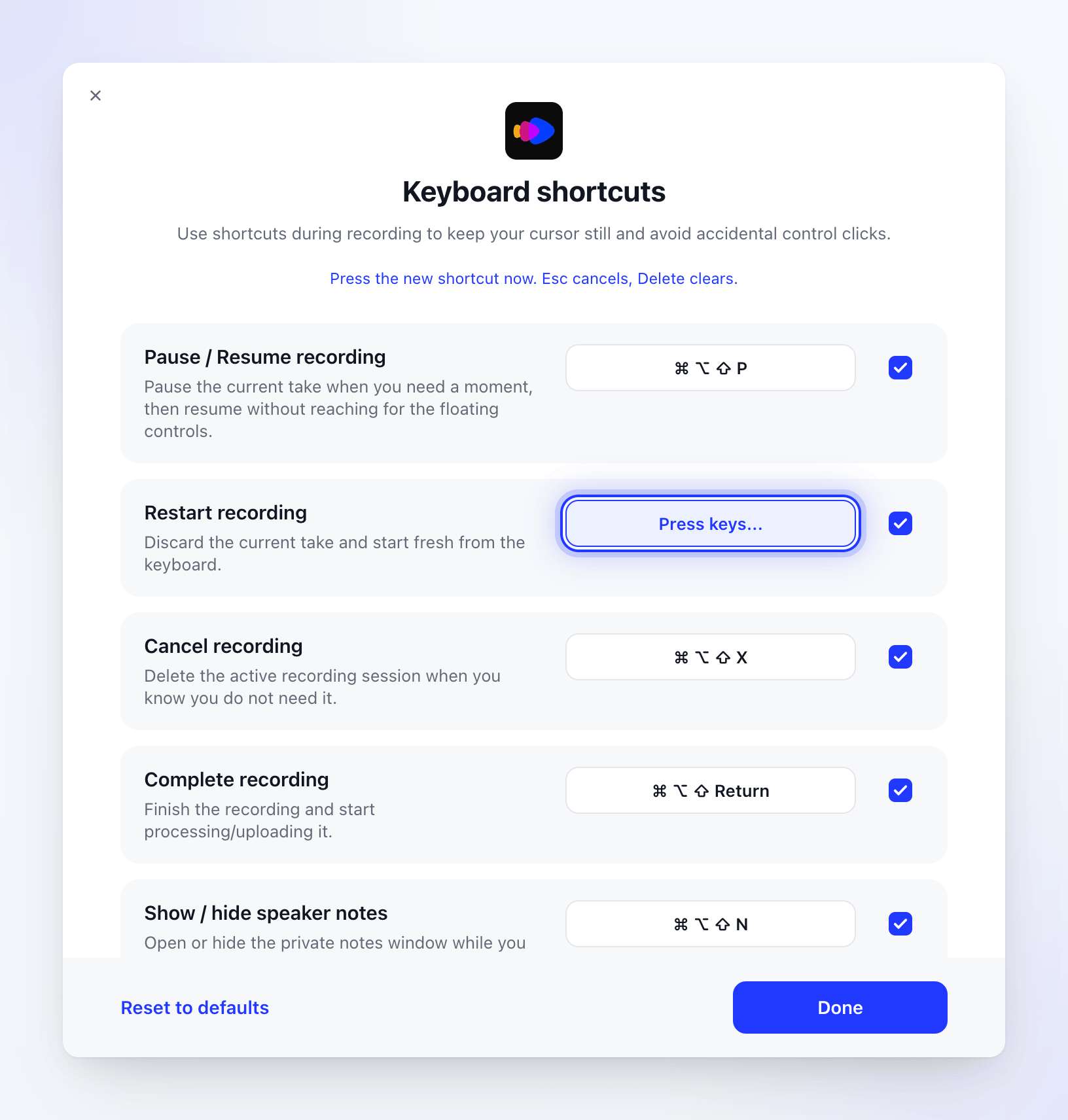
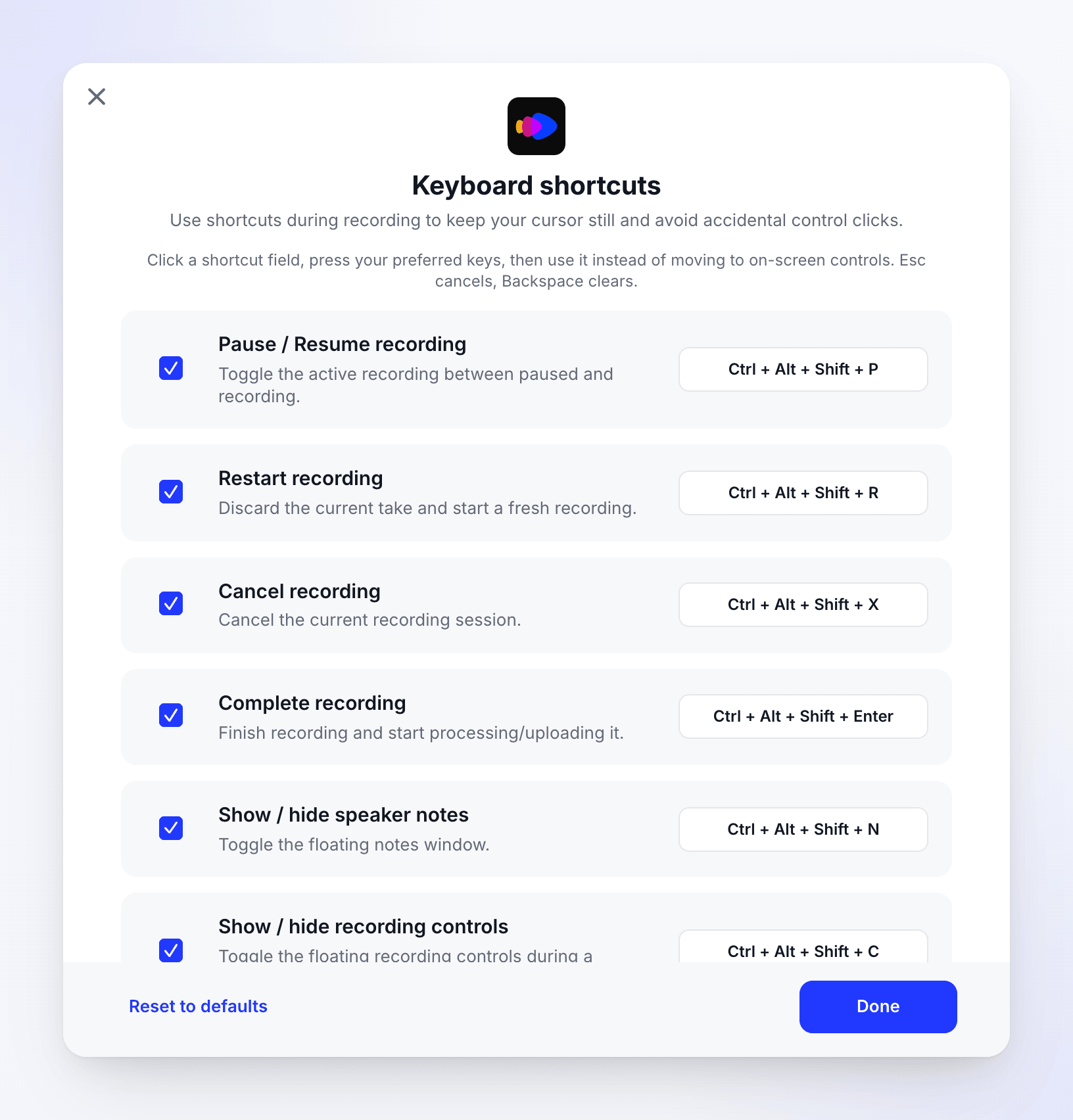
الاختصارات الافتراضية على Windows. القائمة قابلة للتمرير. تعمل نافذة Windows بنفس الطريقة. يظهر الاختصار الذي تم مسحه كـ لم يتم التعيين.
اضغط على المفاتيح الجديدة
استمر في الضغط على مفتاح تعديل واحد على الأقل واضغط على مفتاح. يؤكد سطر الحالة "تم حفظ الاختصار."
- اضغط على Esc للإلغاء دون تغيير أي شيء.
- لمسح الاختصار، اضغط على Delete على Mac أو Backspace على Windows. عندها لن يكون للإجراء أي اختصار.
تشغيل اختصار أو إيقاف تشغيله
قم بإلغاء تحديد مربع الاختيار في نهاية الصف لإيقاف تشغيل هذا الاختصار دون فقدانه. حدده مرة أخرى لتشغيله.
انقر فوق تم
للعودة إلى الاختصارات الأصلية، انقر فوق إعادة التعيين إلى الإعدادات الافتراضية ("تمت إعادة تعيين الاختصارات إلى الإعدادات الافتراضية."). على Windows، قم بتأكيد "إعادة تعيين جميع الاختصارات إلى الإعدادات الافتراضية الموصى بها؟" أولاً.
الرسائل التي قد تراها
| الرسالة | المعنى |
|---|---|
| "أضف مفتاح تعديل واحداً على الأقل، مثل ⌘ أو ⌥ أو ⌃ أو ⇧." (Mac) أو "أضف مفتاح تعديل واحداً على الأقل، مثل Ctrl + Alt + Shift." (Windows) | يحتاج الاختصار إلى مفتاح تعديل. استمر في الضغط على مفتاح واحد أو أكثر أثناء الضغط على المفتاح. |
| "مستخدم بالفعل بواسطة "إيقاف التسجيل مؤقتاً / استئنافه". اختر اختصاراً مختلفاً." | إجراء آخر في Clevera يستخدم هذه المفاتيح بالفعل. اختر مفاتيح مختلفة، أو قم بتغيير الإجراء الآخر أولاً. |
| الاختصار مستخدم بالفعل (Windows، عند تشغيل اختصار مرة أخرى) | إجراء آخر يستخدم هذه المفاتيح الآن. قم بتغيير أحدها قبل تشغيله. |
| "تم حفظ الاختصار." | يعمل الاختصار الجديد على الفور. |
يتم حفظ الاختصارات لحساب المستخدم الخاص بك على هذا الكمبيوتر، وليس لحساب Clevera الخاص بك.
مفاتيح أخرى
| المكان | المفتاح | الإجراء |
|---|---|---|
| تحديد المنطقة | Return (Mac) أو Enter (Windows) | يبدأ تسجيل المنطقة المحددة |
| تحديد المنطقة، بطاقة الهدف | Esc | يلغي ويغلق التراكب |
| في أي مكان في Clevera (Mac) | ⌘ Q | ينهي Clevera |
| في أي مكان في Clevera (Mac) | ⌘ ? | يفتح مساعدة Clevera |