

إزالة العلامة المائية لـ Clevera
تحتوي مقاطع الفيديو المجانية على علامة مائية "Made with Clevera" على صفحات المشاركة والمواد المضمنة. قم بالترقية إلى خطة Starter أو Pro لإزالتها، وتنزيل ملفات MP4 نظيفة، وإضافة شعارك الخاص إلى المشغل. يظل رابط التذييل الصغير الموجود على صفحات المشاركة موجوداً في جميع الخطط.
تحتوي مقاطع الفيديو التي يتم إنشاؤها على الخطة المجانية على علامة مائية صغيرة "Made with Clevera" على صورة الفيديو. تزيل أي خطة مدفوعة هذه العلامة من الفيديو على صفحات المشاركة والمواد المضمنة، وتتيح لك تنزيل ملفات MP4 بدونها. يظل الرابط الصغير "Made with Clevera" في أسفل صفحات المشاركة والمقالات المضمنة موجوداً في جميع الخطط.
أين تظهر العلامة المائية
| المكان | في الخطة المجانية | في الخطة المدفوعة |
|---|---|---|
| تنزيلات MP4 | غير مشمولة في الخطة المجانية | بدون علامة مائية |
| معاينة المحرر | تظهر العلامة المائية، لترى ما سيراه المشاهدون | بدون علامة مائية |
| الفيديو على صفحات المشاركة والمواد المضمنة | نفس العلامة المائية على صورة الفيديو | بدون علامة مائية. يمكنك عرض شعارك الخاص بدلاً منها. |
| أسفل صفحة المشاركة والمقالة المضمنة | رابط صغير "Made with Clevera" | نفس الرابط. يظل موجوداً في جميع الخطط. |
| مشغل الفيديو المضمن | لا توجد شارة Clevera على المشغل نفسه | لا توجد شارة Clevera |
العلامة المائية شبه شفافة وتوضع فوق الإطار بأكمله، لذا فإن عمليات التكبير وتحركات الكاميرا لا تحركها. وهي تتنحى جانباً عندما تملأ بطاقة العنوان أو القائمة أو الشعار الشاشة.
إزالة العلامة المائية
ترقية مساحة العمل
في المحرر، انقر على مشاركة → تنزيل، ثم ترقية في قم بالترقية لتنزيل مقاطع الفيديو الخاصة بك. سيؤدي هذا إلى فتح صفحة الدفع. اختر Starter أو Pro وأكمل عملية الدفع. مالك مساحة العمل فقط هو من يمكنه تغيير الخطة.

في الخطة المجانية، تفتح الترقية هنا صفحة الدفع. يمكنك أيضاً الترقية من الفوترة في أي وقت. راجع اختيار خطة.
إنتاج الفيديو
افتح مشاركة → تنزيل، واختر دقة العرض وانقر على إنتاج، ثم قم بتنزيل الملف. لن يحتوي الملف على علامة مائية. ملفات MP4 التي تم تنزيلها مسبقاً على الخطة المجانية تحتفظ بالعلامة المائية في وحدات البكسل الخاصة بها، لذا قم بإنتاج نسخة جديدة لاستبدالها. لا تستخدم عمليات التصدير أي رصيد.
تحقق من روابطك والمواد المضمنة
يفقد الفيديو الموجود على صفحات المشاركة وفي المواد المضمنة العلامة المائية تلقائياً في غضون دقيقة تقريباً. لا يوجد شيء يحتاج إلى إعادة مشاركة أو إعادة لصق.
إضافة شعارك الخاص إلى المشغل
يمكن للخطط المدفوعة عرض شعارك على الفيديو في صفحة المشاركة ومشغل التضمين بدلاً من ذلك. يتم ضبطه لكل مجموعة، بواسطة الأشخاص الذين يمكنهم تعديل المجموعة:
- افتح المحتوى وافتح المجموعة، من المجموعات في قائمة المحتوى أو من مجموعة مثبتة في الشريط الجانبي.
- انقر على ⋯ في أعلى يمين المجموعة، ثم الإعدادات. ستفتح لوحة الإعدادات الخاصة بالمجموعة.
- تحت الهوية التجارية، قم بتحميل علامة مائية للمشغل (PNG أو JPG أو SVG، بحد أقصى 2 ميجابايت). يتم "عرضها في الزاوية اليمنى السفلية من مشغل الفيديو. وهي تتناسب مع حجم المشغل."
- اختر حجم العلامة المائية (صغير جداً إلى كبير جداً، الافتراضي هو متوسط) والمسافة من الحواف (1–10، الافتراضي هو 4). تعرض معاينة المشغل النتيجة.
- انقر على حفظ التغييرات.
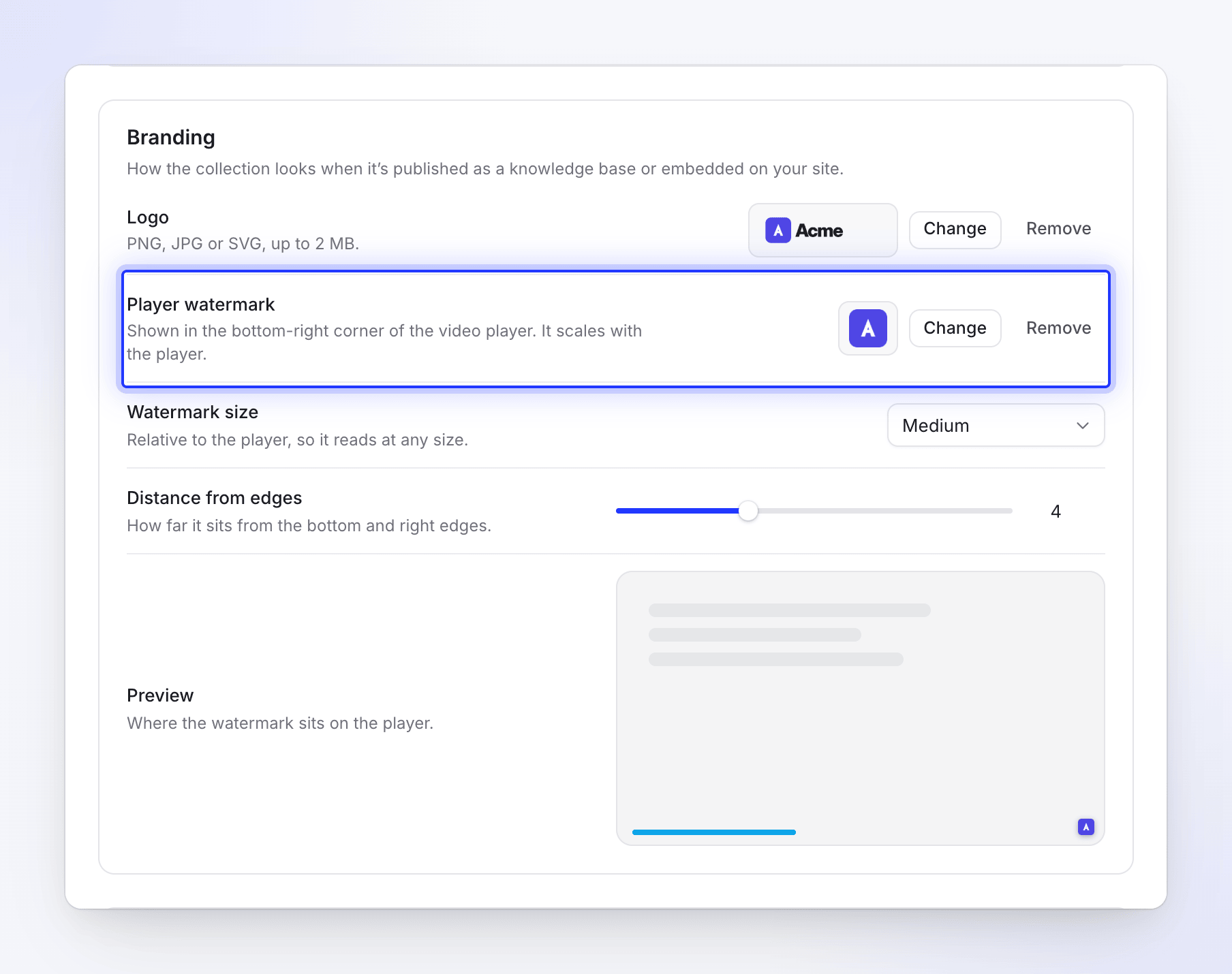
يظهر شعارك في المشغل فقط. لا يتم دمجه في ملفات MP4 المصدرة، ولا يظهر في الخطة المجانية طالما أن علامة Clevera المائية موجودة.
في حال العودة إلى الخطة السابقة
إذا انتهت الخطة المدفوعة وانتقلت مساحة العمل إلى الخطة المجانية، تتوقف تنزيلات MP4، ويحمل الفيديو الموجود على صفحات المشاركة والمواد المضمنة العلامة المائية مرة أخرى. تظل الملفات التي قمت بتنزيلها بالفعل نظيفة. بينما تتم إعادة محاولة الدفع بعد فشلها، تظل العلامة المائية مخفية.