

تابع الفيديو الخاص بك أثناء إنشائه
بعد الضغط على **إنشاء**، تظهر صفحة توضح عملية صنع الفيديو: خمس مراحل، ملاحظات قصيرة من الذكاء الاصطناعي، تحذيرات تنبيهية، معاينة مباشرة لمشاهد مقاطع التواصل الاجتماعي، وتنبيهات عندما يحتاج إليك. يمكنك إغلاق علامة التبويب في أي وقت.
عند الضغط على إنشاء، تفتح Clevera صفحة توضح عملية صنع الفيديو الخاص بك. تستغرق العملية بضع دقائق، ولا يتعين عليك البقاء للمشاهدة: يمكنك إغلاق علامة التبويب متى شئت، وسيستمر الفيديو في العمل.
ما تعرضه الصفحة
في الأعلى يوجد اسم الفيديو (يستبدل الذكاء الاصطناعي عنوان العمل الخاص بك بعنوانه الخاص بمجرد كتابته) وخط يوضح حالة العمل:
| الخط | المعنى |
|---|---|
| "We're making your video — you can close this tab." | قيد التنفيذ. |
| "We need one quick answer from you." | لدى الذكاء الاصطناعي سؤال لك. راجع الإجابة على أسئلة الذكاء الاصطناعي أثناء الإنشاء. |
| "Your video is ready." | تم الانتهاء. اضغط على فتح الفيديو الخاص بك. |
| "We couldn't finish this one" | فشلت العملية. راجع إيقاف، أو إعادة محاولة، أو مسح عملية إنشاء. |
| "We stopped. Start again when you like." | قمت بإيقافها. ابدأ مجدداً متى شئت. |
بالنسبة للمقالات، تقول الصفحة "مقال" بدلاً من "فيديو". الضغط على العودة إلى الصفحة الرئيسية في الأعلى ينقلك إلى الصفحة الرئيسية دون التأثير على عملية الإنشاء.
المراحل الخمس
يمر كل فيديو بنفس المراحل الخمس، بالترتيب. وللمقالات مراحلها الخمس الخاصة.
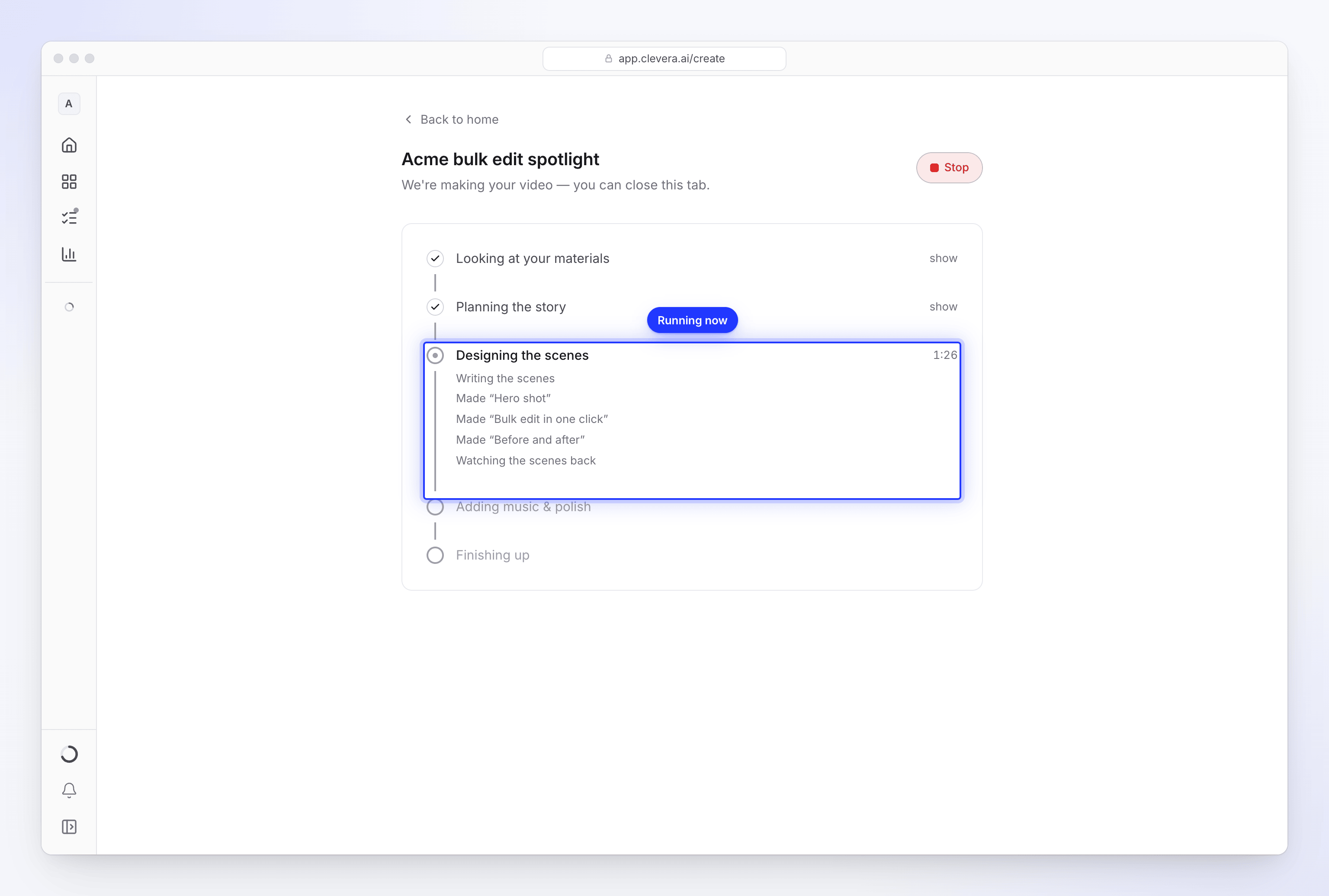
| الفيديوهات | المقالات | |
|---|---|---|
| 1 | جاري فحص موادك | جاري فحص موادك |
| 2 | التخطيط للقصة | كتابة المقال |
| 3 | جاري تصميم المشاهد | تنسيق المقالة |
| 4 | إضافة الموسيقى واللمسات النهائية | إضافة لقطات الشاشة |
| 5 | جاري اللمسات الأخيرة | جاري اللمسات الأخيرة |
- تعرض المرحلة قيد التشغيل مؤقتاً يوضح المدة التي استغرقتها. لا يوجد عد تنازلي، لأن كل فيديو يتطلب قدراً مختلفاً من العمل.
- يتم طي المراحل المنتهية بعلامة اختيار. اضغط على إظهار لقراءة ما تم فيها، وإخفاء لطيها مرة أخرى.
- المرحلة التي لم تكن ضرورية للفيديو الخاص بك تظهر مشطوبة.
- إذا لم يحدث أي شيء جديد لمدة 90 ثانية، تضيف المرحلة قيد التشغيل عبارة "Still working — this part can take a few minutes." هذا أمر طبيعي للتسجيلات الطويلة ومقاطع الجهد الإضافي.
ملاحظات من الذكاء الاصطناعي
تحت المرحلة قيد التشغيل، يكتب الذكاء الاصطناعي ملاحظات قصيرة حول ما يقوم به، مثل "Reading your materials"، أو "Writing the voice-over"، أو "Made “Hero shot”"، أو "Watching the scenes back". في الفيديو المستند إلى تسجيل، سترى سطوراً مثل "Watching your video"، و"Writing the narration"، و"Recording the voice-over". تظهر إجاباتك الخاصة على الأسئلة بنص داكن.
تحذيرات تنبيهية
تظهر بعض الملاحظات في مربع كهرماني يبدأ بكلمة تنبيه. سينتهي الفيديو، ولكن هناك شيء لم يسر كما هو مخطط له وقد ترغب في التحقق منه قبل مشاركته:

| التنبيه | ما يجب التحقق منه |
|---|---|
| "…the voice did not come out at all, so this one is silent." | قم بتغيير الصوت في المحرر. |
| "…I left the avatar out of this one." | تعذر إضافة الصورة الرمزية، على سبيل المثال لأن مساحة العمل لم تكن تحتوي على رصيد كافٍ. |
| "…the avatar's voice did not work, so this one is narrated by a built-in voice, without the avatar." | تحقق من التعليق الصوتي. |
| "…there was not much on that page, so the video leans on what you wrote." | تحقق من الحقائق في الفيديو. |
| "…I could not watch your recording closely, so the video uses it as one long take." | تحقق من التكبير والقص في المحرر. |
| "…I could not watch the video you attached, so this one was made without seeing it or hearing what is said in it." | تحقق من كيفية استخدام اللقطات. |
| "…I could not find music that fit, so this one runs without a bed." | أضف موسيقى في المحرر. |
| "…I couldn't read example.com, so I worked from what you wrote." | تحقق من الحقائق، أو ابحث في الموقع مرة أخرى. |
راجع الفيديو الخاص بي ظهر صامتاً، بدون موسيقى أو بدون الصورة الرمزية.
المعاينة المباشرة (مقاطع التواصل الاجتماعي)
بالنسبة لمقاطع التواصل الاجتماعي، تمتلئ بطاقة معاينة فوق المراحل بينما ينهي مخرج الذكاء الاصطناعي كل مشهد: "Scenes appear here as each one passes its check. They may still change before the video is ready." تعرض البطاقة "Scenes ready: 3 of 9" وتكون بعنوان "The director is reviewing the cut" حتى النهاية، عندما تصبح "The finished cut".
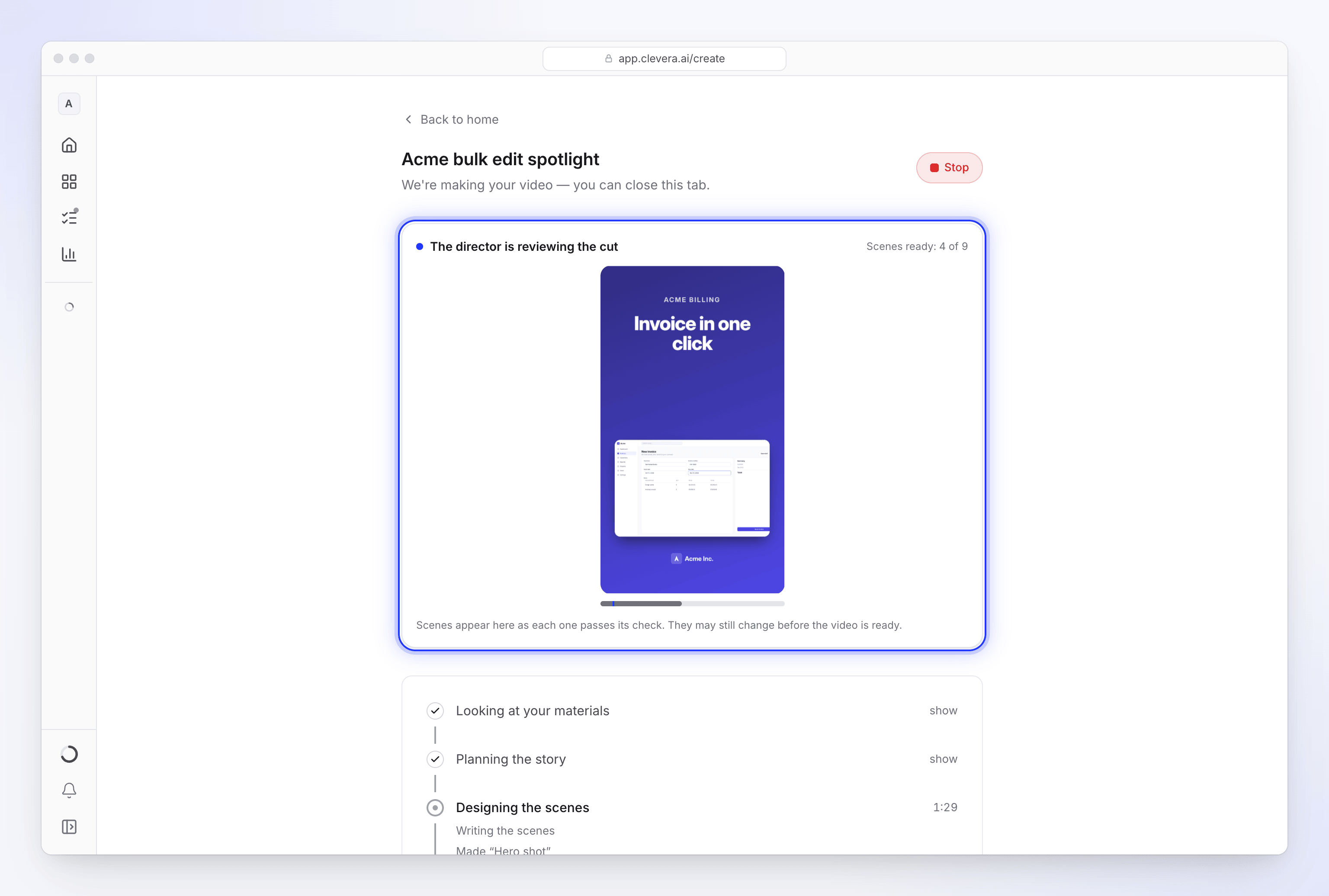
الفيديوهات المستندة إلى تسجيل والمقالات لا تحتوي على معاينة مباشرة.
المغادرة والعودة
لا تحتاج إلى إبقاء الصفحة مفتوحة. كل شيء يحدث من جانبنا.
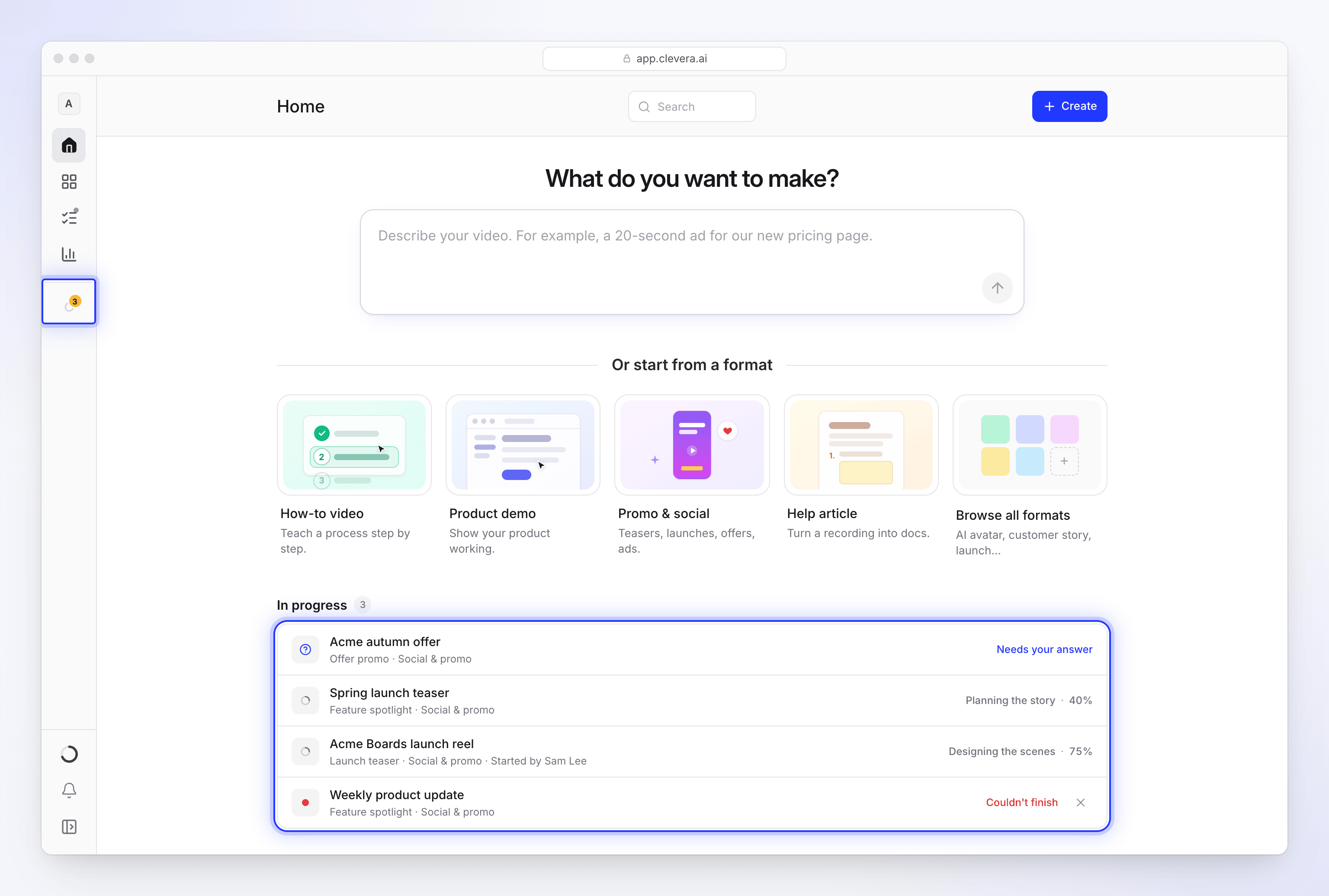
- يسرد قسم قيد التنفيذ في الشريط الجانبي الفيديوهات التي تقوم بصنعها، حسب الاسم، عند توسيع الشريط الجانبي. اضغط على أحدها لإعادة فتح صفحته. في الشريط الجانبي الضيق، يظهر كأيقونة متحركة واحدة.
- يسرد المحتوى ← قيد التنفيذ كل عملية يمكنك متابعتها، الخاصة بك والخاصة بزملائك، مع من قام بالعمليات (الجميع أو خاصتي)، والحالة، وأي سؤال بانتظار ردك (إجابة)، وإلغاء العملية، وحاول مجدداً، وإغلاق أو تجاهل للجميع. راجع تتبع العمليات قيد التنفيذ.
- يسرد قيد التنفيذ في الصفحة الرئيسية كل فيديو قيد التشغيل في مساحة عملك مع مرحلته ونسبته المئوية، على سبيل المثال "التخطيط للقصة · 40%". تظهر فيديوهات الزملاء "بدأها Alex Rivera".
- حالات أخرى في قائمة الصفحة الرئيسية: في قائمة الانتظار، يحتاج إلى إجابتك، تعذر الإنهاء وجاهز. "Not responding since…" تعني أن العملية لم تتحرك منذ 30 دقيقة.
كيف تجذب Clevera انتباهك
عندما يفتح سؤال أو يصبح الفيديو جاهزاً:
| الإشارة | متى |
|---|---|
| رنين قصير | مرة واحدة عند فتح سؤال، ومرة واحدة عندما يصبح جاهزاً |
| نقطة على أيقونة علامة التبويب | كهرمانية عندما يحتاج إليك، وخضراء عندما يصبح جاهزاً |
| يتغير عنوان علامة التبويب | "● Needs you — Clevera" أو "✓ Your video is ready"، بينما تكون علامة التبويب في الخلفية |
| إشعار المتصفح | فقط إذا كنت قد سمحت مسبقاً بإشعارات Clevera في متصفحك |
| إشعار صندوق الوارد | دائماً: ":title is ready"، أو ":title couldn't be made"، أو ":title needs your answer" |
| بريد إلكتروني | إذا ظل إشعار الجاهزية أو الفشل غير مقروء بعد 10 دقائق |
على الهواتف، تظل الشاشة مستيقظة أثناء فتح الصفحة. لا يوجد إعداد لكتم صوت الرنين في هذه الصفحة. يمكنك اختيار الإشعارات التي تتلقاها في إعدادات الإشعارات الخاصة بك (الفيديو جاهز، تعذر صنع الفيديو); أسئلة بانتظار ردك تظهر دائماً، على الأقل بهدوء.
كم يستغرق من الوقت
تستغرق معظم الفيديوهات بضع دقائق. تستغرق مقاطع التواصل الاجتماعي ذات إضافي الجهد، والأطوال الطويلة، والتسجيلات الطويلة وقتاً أطول. يتم إيقاف أي عملية لا تظهر أي تقدم لمدة ساعتين وتُصنف على أنها فشلت.
عند الانتهاء
اضغط على فتح الفيديو الخاص بك (أو فتح المقال الخاص بك) للانتقال إلى المحرر، أو إنشاء آخر للبدء بواحد جديد. إذا كان إشعار الجاهزية يسرد أشياء للتحقق منها، فراجعها أولاً.