

تغيير سرعة الحدث وإخفائه في التسجيلات القديمة
في مقاطع الفيديو التي تم إنشاؤها من تسجيلات التقطت باستخدام تطبيق سطح مكتب قديم، استخدم إعدادات الحدث لتسريع أو إبطاء أو إخفاء كل نقرة أو تمرير أو إيقاف مؤقت مسجل ضمن خطوة ما.
تقوم مقاطع الفيديو التي تم إنشاؤها من تسجيلات التقطت بإصدار قديم من تطبيق سطح المكتب Clevera بتقسيم كل خطوة إلى أحداث: النقرات، والكتابة، والتمرير، والإيقاف المؤقت الذي قمت به أثناء التسجيل. تتيح لك إعدادات الحدث تسريع أو إبطاء أو إخفاء كل حدث ضمن خطوة ما.
قبل البدء
- تظهر إعدادات الحدث فقط في خطوات مقاطع الفيديو التعليمية وعروض المنتجات التي تم إنشاؤها من تلك التسجيلات القديمة. تحتوي التسجيلات من تطبيق سطح المكتب الحالي ومقاطع الفيديو التي تم تحميلها على تحرير المزامنة والإيقاع بدلاً من ذلك. راجع استخدام المزامنة والإيقاع.
- تحتاج إلى حقوق التحرير. تغيير إعدادات الحدث مجاني.
تغيير سرعة الحدث أو إخفاؤه
فتح أحداث الخطوة
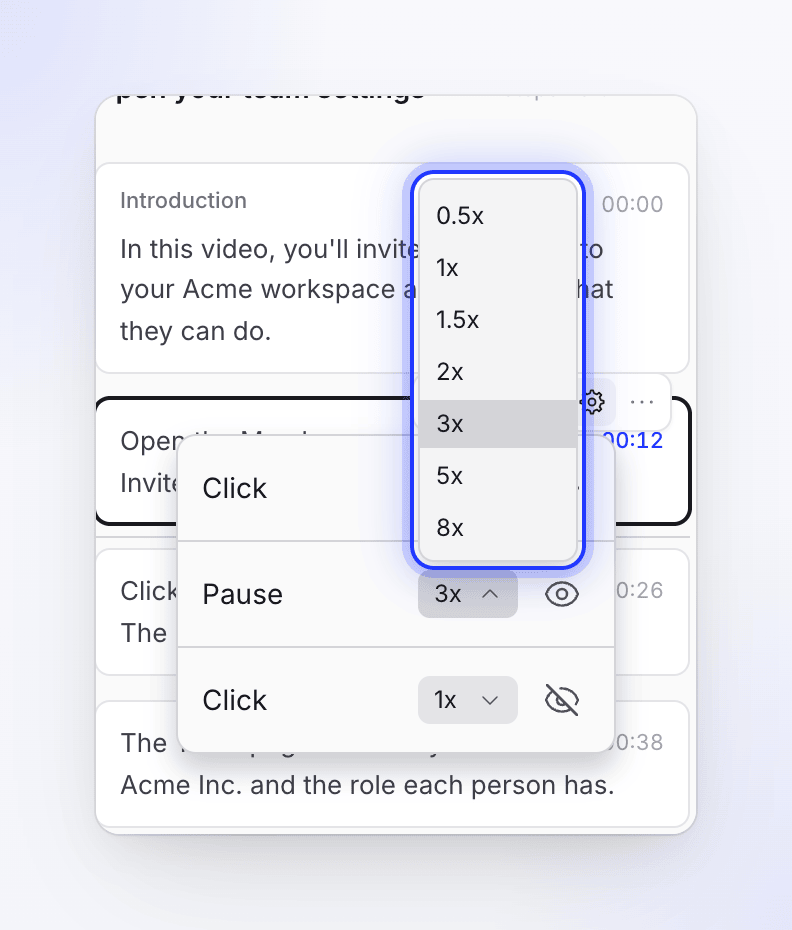
في علامة التبويب النص، مرر فوق الخطوة وانقر على إعدادات الحدث (أيقونة الترس). تفتح قائمة بأحداث الخطوة تحتها، مثل نقرة، أو إدخال نص، أو تمرير، أو إيقاف مؤقت.
تغيير السرعة
انقر على السرعة بجوار حدث ما (سرعة التشغيل، على سبيل المثال 1x) واختر 0.5x، أو 1x، أو 1.5x، أو 2x، أو 3x، أو 5x، أو 8x.
إخفاء حدث
انقر على زر العين (إخفاء الحدث من الفيديو). انقر عليه مرة أخرى (إظهار الحدث في الفيديو) لإعادته.
يتم حفظ كل تغيير أثناء إجرائه. يظل التعليق الصوتي كما هو. يؤدي إخفاء حدث ما إلى إخفائه في جميع لغات الفيديو، لأن جميع اللغات تشترك في نفس التسجيل.
للحصول على عناصر تحكم أحدث وأكثر دقة، سجل الفيديو مرة أخرى باستخدام تطبيق سطح المكتب الحالي. راجع تحديث تطبيق سطح المكتب.