

تحويل تسجيل الشاشة إلى فيديو إرشادات
حوّل تسجيل الشاشة إلى دليل إرشادي صوتي خطوة بخطوة. اختر نوع الدليل، وأضف تسجيلك، وراجع الخيارات ثم ابدأ الإنشاء. يقوم الذكاء الاصطناعي بكتابة التعليق الصوتي، وحذف فترات الانتظار، والتقريب على نقراتك.
يحوّل فيديو الإرشادات تسجيل الشاشة إلى دليل صوتي: يراقب الذكاء الاصطناعي ما تفعله، ويكتب ويسجل تعليقاً صوتياً، ويحذف فترات الانتظار والمحاولات المتكررة، ويقوم بالتقريب على كل نقرة. استخدمه عندما تريد أن يتمكن شخص ما من تكرار مهمة ما بعد مشاهدتها.
قبل البدء
- تسجيل للمهمة. سجلها باستخدام تطبيق Clevera لسطح المكتب، أو حمل فيديو MP4 لديك بالفعل، أو اختر واحداً من مكتبتك. يمكنك أيضاً السماح للذكاء الاصطناعي بتسجيل تطبيق ويب لك باستخدام التسجيل بواسطة الذكاء الاصطناعي. نوصي بالتسجيلات التي تقل مدتها عن 30 دقيقة.
- تحدث أثناء التسجيل، إذا استطعت. لست بحاجة إلى ميكروفون جيد أو تسجيل مثالي. يستمع الذكاء الاصطناعي إلى ما قلته ويستخدم شرحك كعمود فقري للنص، ثم يستبدل صوتك بتعليق صوتي واضح من الذكاء الاصطناعي.
- دور يمكنه الإنشاء. يمكن لمالكي مساحة العمل والمسؤولين ومنشئي المحتوى إنشاء مقاطع فيديو. يرى المحررون خياري إنشاء و إنشاء فيديو معطلين، مع رسالة "دورك يسمح بتعديل المحتوى الحالي ولكن لا يمكنه إنشاء محتوى جديد."
- الرصيد. عادةً ما يكلف فيديو الإرشادات 5–25 رصيداً لتسجيل يصل إلى 5 دقائق. التسجيلات الأطول تكلف أكثر. راجع قراءة تقدير الرصيد.
إنشاء فيديو إرشادات
اختر نوع الدليل
انقر على إنشاء، وافتح عائلة إرشادات واختر البطاقة التي تطابق دليلك. يغير النوع كيفية فتح الذكاء الاصطناعي للفيديو، وتيرة عرضه، وإنهائه؛ راجع أنواع الإرشادات الأربعة.
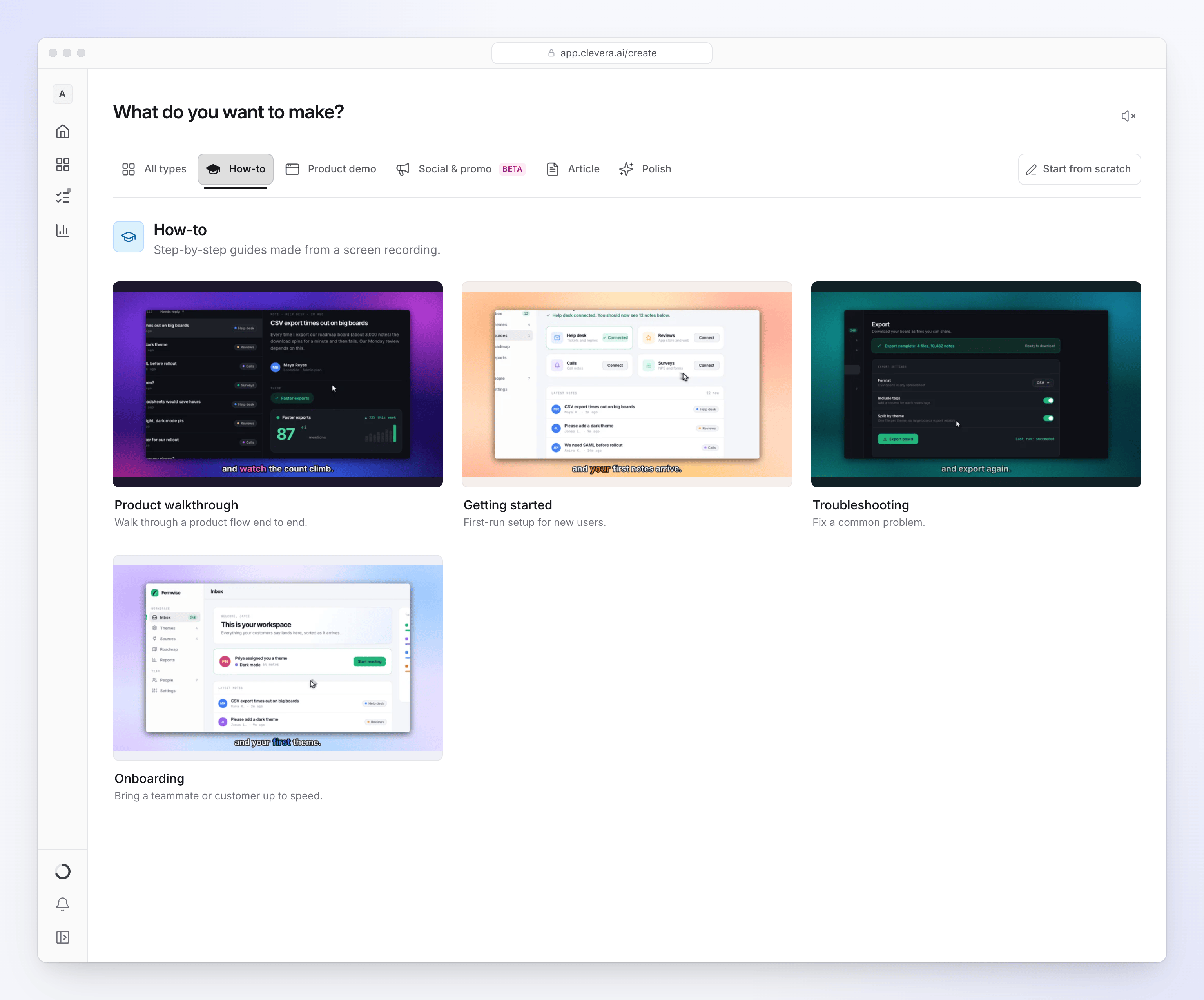
يغير كل نوع كيفية فتح الذكاء الاصطناعي للدليل وتيرة عرضه. أضف تسجيلك
انقر على + في المربع واختر أحد صفوف لقطات:
- سجل شاشتك يفتح تطبيق Clevera لسطح المكتب. تخبرك نافذة "تابع من تطبيق Clevera لسطح المكتب" بالتبديل إلى التطبيق والنقر على بدء التسجيل. عند التوقف، يتم تحميل التسجيل وفتحه في متصفحك، جاهزاً للاستخدام.
- تحميل فيديو يقبل ملف MP4 بحجم يصل إلى 250 ميجابايت.
- اختر من المكتبة يسرد التسجيلات التي قمت بإنشائها أو تحميلها بالفعل. يتم حذف التسجيلات التي لا يستخدمها أي فيديو لمدة 15 يوماً تلقائياً.
يمكنك إضافة ما يصل إلى 3 مقاطع فيديو، بالإضافة إلى صور وملفات PDF. راجع استخدام عدة تسجيلات وصور وملفات PDF في فيديو واحد.
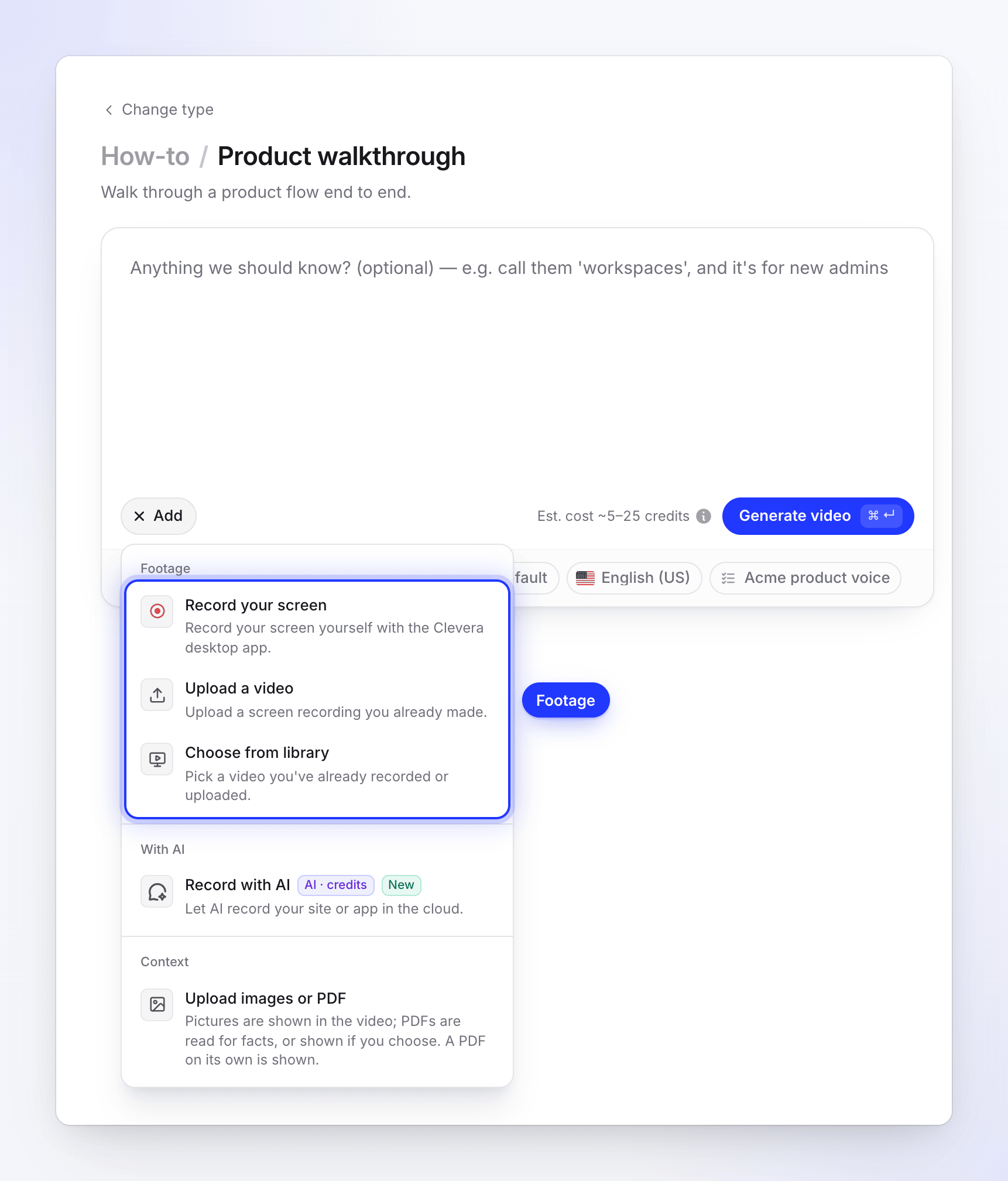
أضف ما يصل إلى 3 مقاطع فيديو، بالإضافة إلى صور وملفات PDF. أخبر الذكاء الاصطناعي بأي شيء يجب أن يعرفه
الملخص اختياري للإرشادات. استخدمه لما لا يمكن للتسجيل إظهاره، على سبيل المثال "تخطَّ جزء التسجيل، وركز على لوحة التحكم" أو "الجمهور هم مسؤولون جدد". يستوعب ما يصل إلى 5000 حرف. راجع كتابة ملخص للحصول على فيديو جيد.
راجع الخيارات
تظهر الأقراص الموجودة أسفل المربع الإعدادات الحالية. قم بتغيير أي منها، أو اتركها كما هي. راجع خيارات فيديوهات الإرشادات.
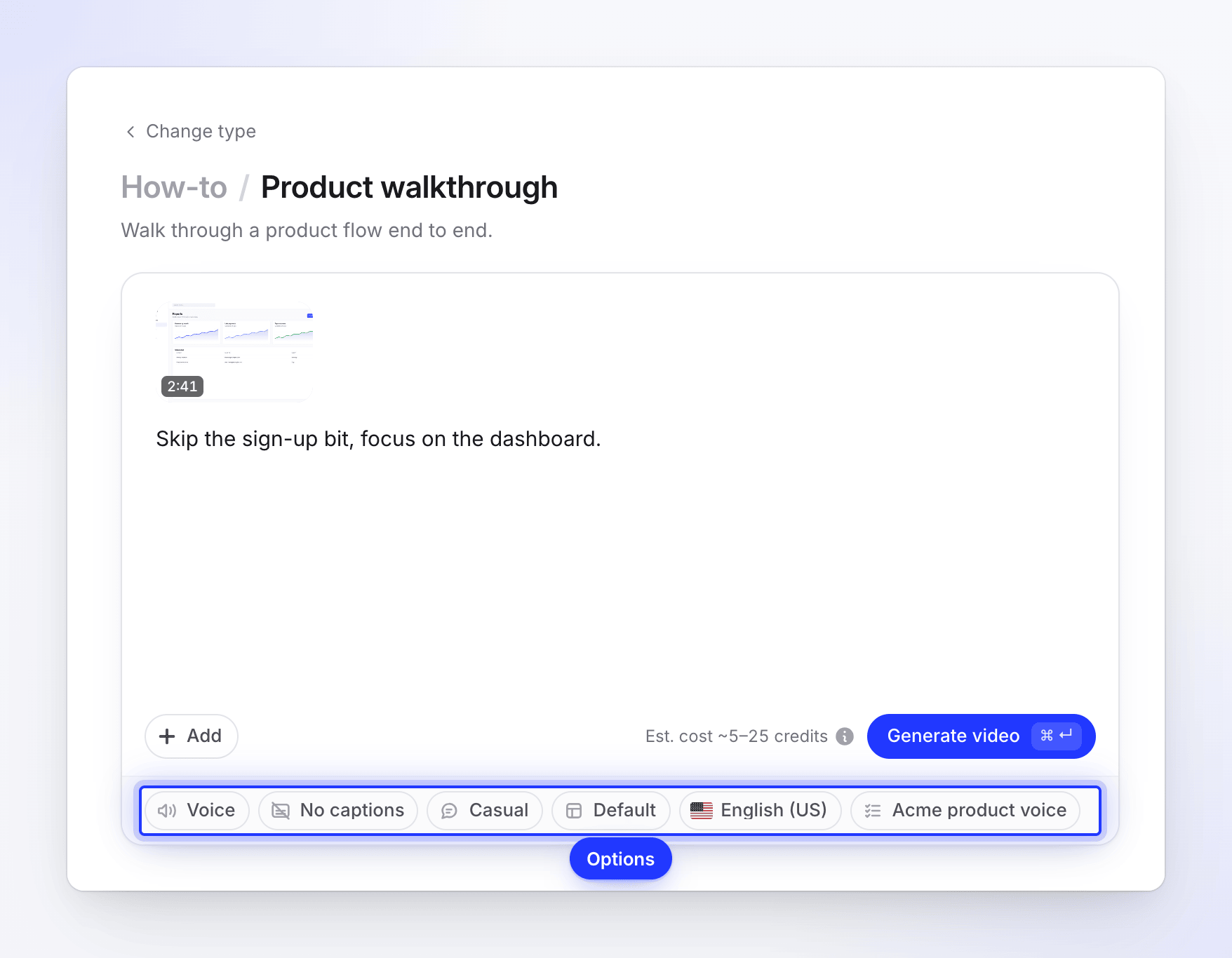
اترك الأقراص كما هي، أو قم بتغيير أي منها. إنشاء
تحقق من التكلفة بجانب الزر، ثم انقر على إنشاء فيديو (أو اضغط على ⌘↵ على Mac، أو Ctrl↵ على Windows). تفتح صفحة الإنشاء وتظهر كل مرحلة أثناء حدوثها. يمكنك إغلاق علامة التبويب؛ سيستمر الفيديو في العمل.
إذا كان هناك شيء مفقود عند الضغط على إنشاء فيديو، ستشير رسالة قصيرة إليه، على سبيل المثال "أضف فيديو أولاً - سجل، أو حمل، أو اختر من مكتبتك." راجع إصلاح ما ينقص عند الضغط على إنشاء.
أنواع الإرشادات الأربعة
| النوع | استخدمه لـ | كيف يشكل الذكاء الاصطناعي الفيديو |
|---|---|---|
| جولة تعريفية بالمنتج | استعراض مسار المنتج من البداية إلى النهاية. | يفتح على ما تفعله المنطقة ومن تساعده. يتحرك بسرعة عبر التنقل ويتوقف عند كل قدرة. |
| بدء الاستخدام | إعداد التشغيل الأول للمستخدمين الجدد. | يفتح على أول نجاح سيصل إليه المشاهد. يلتزم بأقل عدد من الخطوات، ويعرف مصطلحات المنتج في أول ظهور لها، ويتخطى الإعدادات الاختيارية التي لا تشرحها. |
| استكشاف الأخطاء وإصلاحها | إصلاح مشكلة شائعة. | يفتح بتسمية العرض أو الخطأ الدقيق. يتبع التشخيص، والإصلاح، والتحقق؛ ويذكر سبب إصلاح كل خطوة لها ويحذر قبل أي شيء لا رجعة فيه. |
| الإعداد | تعريف زميل أو عميل بالعمل. | يفتح بترحيب حول ما سيتمكن المشاهد من القيام به. يوجههم على كل شاشة قبل التفاصيل ويستبعد المصطلحات التقنية التي لا تقدمها الشاشة. |
تحتفظ الأنواع الأربعة بكل خيار وإعداد ونصيحة تشرحها أثناء التسجيل. وهي تختلف في الافتتاحية، والوتيرة، وما يتم استبعاده.
خيارات فيديوهات الإرشادات
| القرص | ما يضبطه | الافتراضي |
|---|---|---|
| الصوت | من يقرأ النص. اضغط تشغيل لسماع عينة. أصوات مدمجة، أو أصوات ElevenLabs الخاصة بك. | صوت مدمج |
| تسميات توضيحية | إظهار التسميات التوضيحية (الكلمات المنطوقة، على الشاشة) أو لا توجد تسميات توضيحية. | لا توجد تسميات توضيحية |
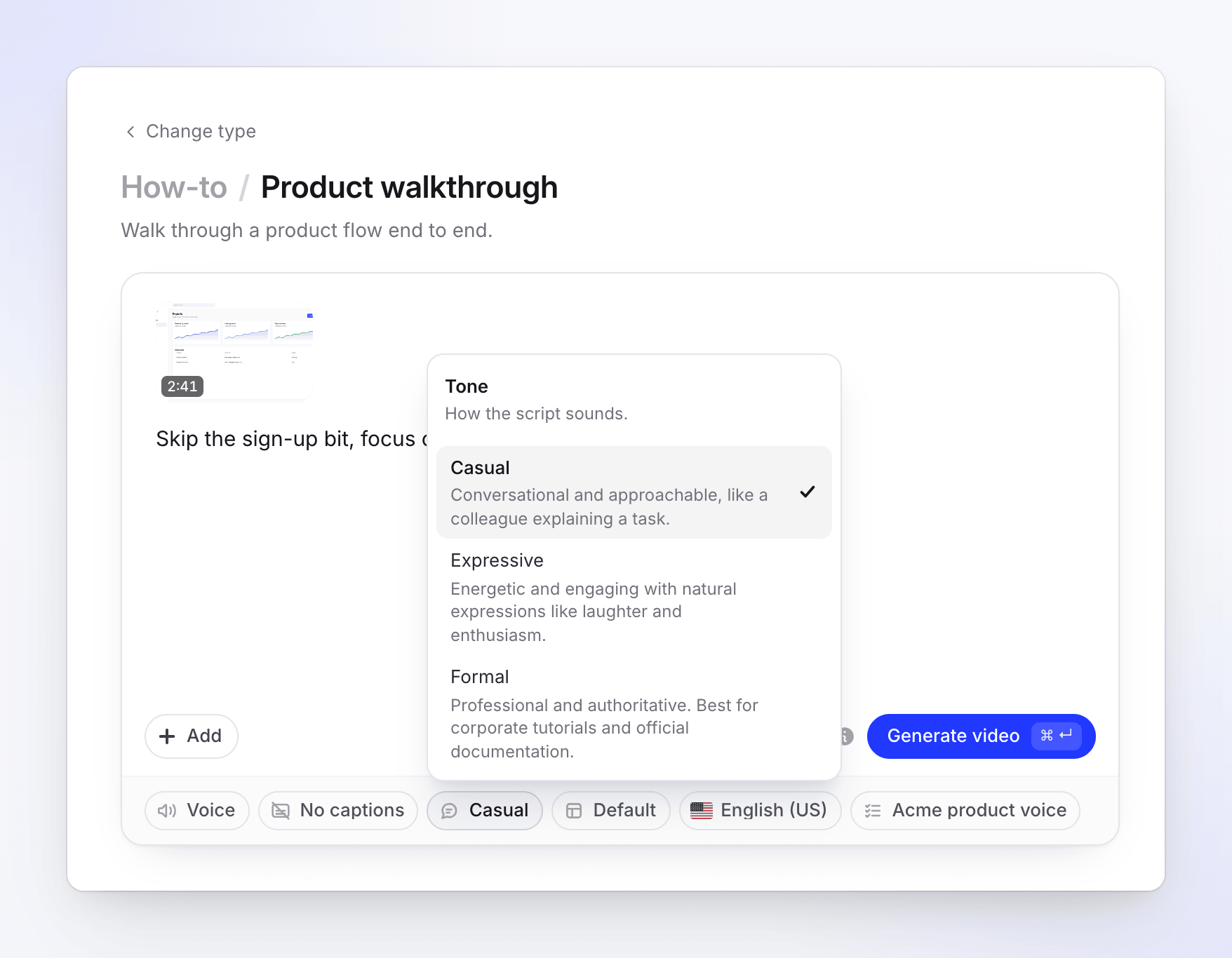
| النبرة | كيف يبدو التعليق الصوتي: غير رسمي، تعبيري أو رسمي. | غير رسمي |
| قالب | الخلفية، والموسيقى، والمقدمة، وبطاقات العنوان. راجع استخدام قالب فيديو لعلامتك التجارية. | قالب مساحة العمل الافتراضي الخاص بك |
| اللغة | لغة النص، والصوت، والنص على الشاشة. 74 لغة. | الإنجليزية (الولايات المتحدة)، أو آخر لغة استخدمتها |
| قواعد الذكاء الاصطناعي | القواعد التي يتبعها الذكاء الاصطناعي، مثل الكلمات التي يجب تجنبها. راجع إنشاء وتطبيق قواعد الذكاء الاصطناعي. | قواعد مساحة العمل الافتراضية الخاصة بك |
تعني خيارات النبرة ما يلي:
- غير رسمي: حواري وودود، مثل زميل يشرح مهمة.
- تعبيري: حيوي وجذاب، مع تعبيرات طبيعية مثل الضحك والحماس.
- رسمي: مهني وموثوق. الأفضل للدروس التعليمية للشركات والوثائق الرسمية.
تتبع فيديوهات الإرشادات شكل تسجيلك، وعادة ما تكون بالعرض. لا يوجد قرص للتنسيق، أو الطول، أو المظهر، أو الصورة الرمزية: الطول يتبع تسجيلك بمجرد أن يقوم الذكاء الاصطناعي بقصه. يمكنك تغيير نسبة العرض إلى الارتفاع في المحرر بعد إنشاء الفيديو. يتم تذكر آخر صوت ولغة استخدمتهما للفيديو التالي.
ما يفعله الذكاء الاصطناعي بتسجيلك
تظهر صفحة الإنشاء خمس مراحل: جاري فحص موادك، التخطيط للقصة، جاري تصميم المشاهد، إضافة الموسيقى واللمسات النهائية و جاري اللمسات الأخيرة. خلفها:
- يراقب التسجيل ويقرأ ما قلته. إذا تحدثت، فإن شرحك يوجه النص: ما الذي يجب النقر عليه ولماذا، والنصائح والتحذيرات، بنفس ترتيبك. بدون مسار صوتي، يكتب مما تظهره الشاشة ولا يخترع ميزات أو أرقاماً أو نتائج أبداً.
- يحذف ما لا يحتاجه المشاهد. يتم حذف أو تسريع الانحرافات، والتحميل، والمحاولات، وفترات الخمول، واللحظات الخارجة عن الموضوع. يتم تسريع الكتابة بدلاً من إزالتها، حتى يرى المشاهد ما تم إدخاله.
- يكتب نصاً واحداً مستمراً، ثم يقسمه إلى أجزاء مدتها حوالي 8–14 ثانية يتم تشغيلها فوق اللقطات المطابقة (يتم تقسيم الأجزاء الأطول). يتم نطق كل سطر أثناء ظهور حركته على الشاشة: يتم تشغيل حوالي 0.8 ثانية من اللقطات قبل كل نقرة، وقد يتم تشغيل النقرات والحركة التي تأتي بعد سطر بسرعة 2×، ولا تظل الصورة ثابتة لأكثر من ثانية تقريباً تحت الصوت.
- يفتح بمقدمة منطوقة قصيرة فوق بضع لحظات معاينة من تسجيلك، وينتهي بالنتيجة.
- يسجل التعليق الصوتي، ويضيف عنواناً وعناوين فصول، ويطبق قالبك: الخلفية، والموسيقى، وبطاقة المقدمة، وفي الفيديوهات الأطول، ما يصل إلى بطاقتي عنوان فصل.
- يضيف تقريباً على نقراتك وكتابتك. تحصل تسجيلات تطبيق سطح المكتب على أكثر النتائج سلاسة لأن Clevera تعيد رسم مؤشر الماوس الخاص بك. راجع فهم التقريب التلقائي وتأثيرات المؤشر.
بعد الإنشاء
انقر على افتح الفيديو الخاص بك في صفحة الإنشاء. في المحرر، يمكنك إعادة كتابة أي سطر وإعادة تسجيله بنفس الصوت، وتغيير الصوت، والموسيقى، والتسميات التوضيحية، والخلفية، وضبط أو إزالة التقريب، وإضافة عناصر. يمكنك أيضاً أن تطلب من المساعد القيام بذلك نيابة عنك: إعادة كتابة التعليق، أو قص اللقطات أو تسريعها، أو إضافة أو إزالة التقريب، والبطاقات، والتراكبات، وتغيير الموسيقى، والتسميات التوضيحية، ونسبة العرض إلى الارتفاع، والخلفية، أو الصوت، أو ترجمة الفيديو. تظهر التغييرات الكبيرة خطة مع تقدير للرصيد أولاً.
تصدير ملف MP4 لا يكلف رصيداً أبداً (تنزيلات MP4 متاحة في الخطط المدفوعة).
استكشاف الأخطاء وإصلاحها
| الرسالة أو المشكلة | ما يجب فعله |
|---|---|
| "This recording is still processing. Please wait until it is ready." | انتظر حتى ينتهي معالجة التسجيل، ثم اضغط على إنشاء فيديو مرة أخرى. |
| "The Free plan makes videos up to 3 minutes. Trim the recording or upgrade to make longer videos." | استخدم تسجيلاً أقصر، أو قم بترقية خطتك. |
| "The Free plan runs one generation at a time." | انتظر حتى ينتهي الفيديو الحالي، أو قم بالترقية. |
| "Choose a template." / "Create a template to continue." | افتح زر قالب واختر قالباً أو أنشئ واحداً جديداً. |
| The heads-up "I could not watch your recording closely, so the video uses it as one long take" | تم إنشاء الفيديو، ولكن بدون التقطيعات المعتادة. افتحه وتحقق من وتيرة العرض، أو حاول مرة أخرى باستخدام نفس التسجيل. |