

استخدم ملاحظات المتحدث التي لا يراها المشاهدون
احتفظ بنقاط الحديث وعناوين URL والتذكيرات في ملاحظة لاصقة تبقى في مقدمة شاشتك أثناء التسجيل، ولكن لا يتم التقاطها أبداً في الفيديو.
ملاحظات المتحدث هي نافذة ملاحظات لاصقة صغيرة لنقاط الحديث وعناوين URL والمتابعات الخاصة بك. تبقى في مقدمة كل النوافذ الأخرى أثناء التسجيل، ولكن Clevera تستبعدها من التسجيل، لذا لا يراها المشاهدون أبداً.
افتح ملاحظاتك
استخدم أياً من:
- زر Notes (الملاحظات) في أسفل نافذة التسجيل، أو
- اختصار لوحة المفاتيح ⌘ ⌥ ⇧ N على نظام Mac (Ctrl Alt Shift N على نظام Windows). يعمل هذا في أي وقت، قبل التسجيل أو أثناءه.
اضغط على الاختصار مرة أخرى، أو انقر على زر الإغلاق (Close notes)، لإخفاء الملاحظات. إخفاؤها لا يحذف ما كتبته.
اكتب ملاحظاتك ورتبها
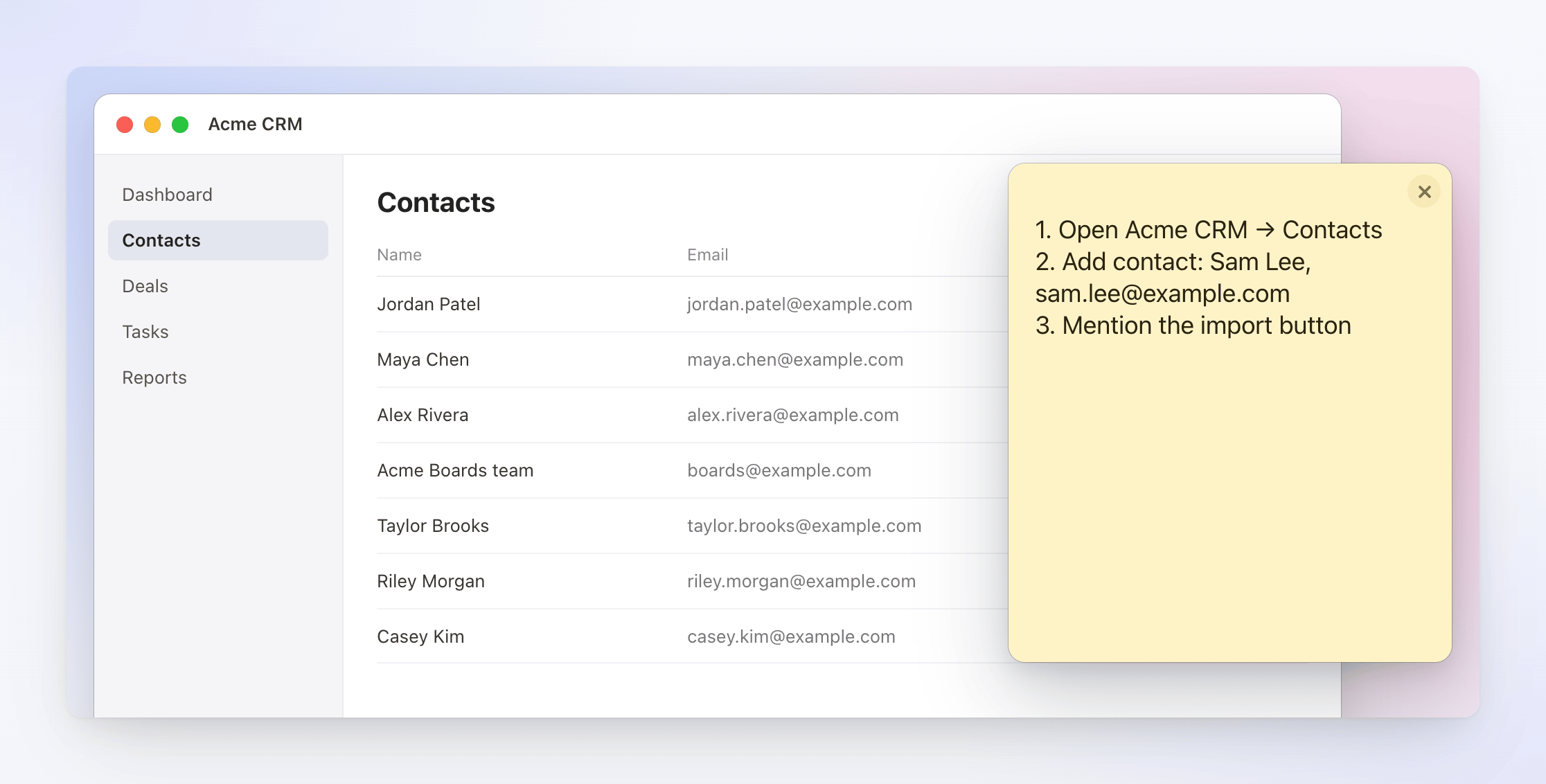
- اكتب أي شيء: مخطط للنص، ترتيب النقرات، عنوان URL للصقه، اسم حساب تجريبي. تذكرك الملاحظة الفارغة: "دوّن أي شيء تريد تذكره أثناء التسجيل — نقاط الحديث، عناوين URL، المتابعات. تبقى هذه النافذة في المقدمة، ولكنها مستبعدة من التقاط الشاشة، لذا لن يراها المشاهدون أبداً."
- اسحب النافذة إلى أي مكان. ضعها بجوار الجزء الذي تسجله من الشاشة، أو على شاشة ثانية.
- اسحب حافة أو زاوية لتغيير حجمها. تفتح بحجم 320 × 360 في المرة الأولى ويمكن أن تصغر لتصل إلى 220 × 200.
- على نظام Mac، تظل الملاحظة مرئية على كل سطح مكتب أو Space وفوق تطبيقات ملء الشاشة.
يتم حفظ النص وحجم النافذة وموقعها أثناء عملك وتعود في المرة التالية التي تفتح فيها Clevera. توجد ملاحظة واحدة لكل مستخدم للكمبيوتر؛ ولا تتم مزامنتها مع حساب Clevera الخاص بك أو مشاركتها مع فريقك.
كيف تبقى الملاحظات خارج الفيديو
تخبر Clevera نظام التشغيل الخاص بك باستبعاد نافذة الملاحظات من كل لقطات الشاشة، لذا فهي لا تظهر في الفيديو حتى عند تسجيل الشاشة بالكامل ووجود الملاحظة في المقدمة. كما لا يتم التقاط النقرات والكتابة داخل نوافذ Clevera نفسها كمدخلات تسجيل.
يتم استبعاد نافذة الملاحظات دائماً من التسجيل.
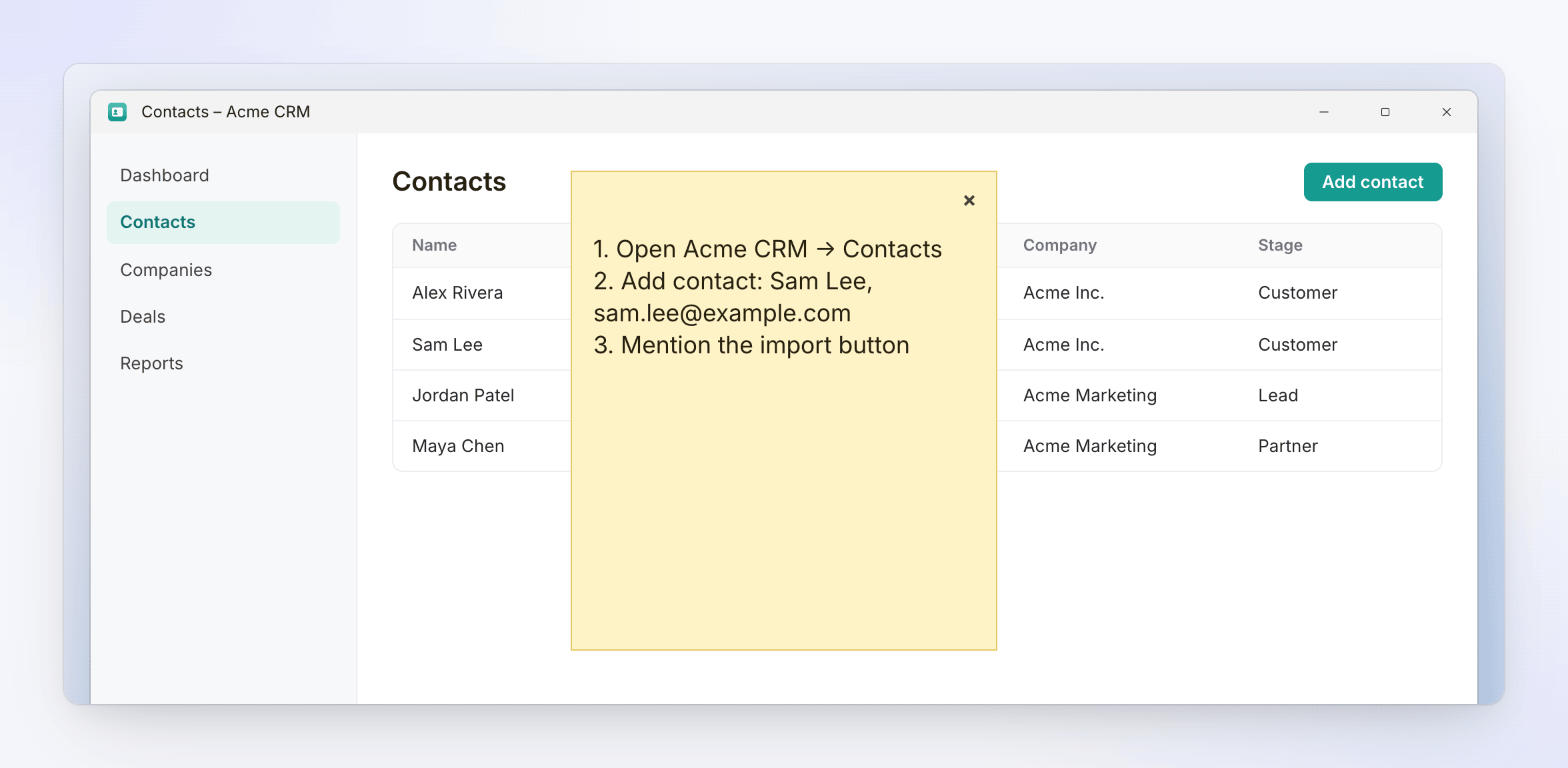
يتطلب استبعاد الملاحظة من التسجيل نظام Windows 10 إصدار 2004 (بناء 19041) أو أحدث. في بعض إصدارات Windows 10، قد تظل الملاحظة تظهر في الفيديو. إذا كنت تستخدم Windows 10، انقل الملاحظة إلى شاشة ثانية أو خارج المنطقة التي تسجلها، أو قم بإجراء تسجيل تجريبي قصير أولاً.
أفكار لما يمكنك وضعه في ملاحظاتك
- النقاط الثلاث أو الأربع التي تريد أن يغطيها الفيديو، بالترتيب.
- النقرات الدقيقة للمهمة، حتى لا تضل الطريق.
- بيانات نموذجية للكتابة (أسماء وهمية، عناوين
example.com)، حتى لا تظهر أي بيانات عملاء حقيقية على الشاشة. - جملة ختامية أو دعوة لاتخاذ إجراء.