

نشر المقالات في أدواتك الأخرى
اربط Notion وConfluence وGoogle Docs وClickUp وGitBook وReadMe وHelp Scout ومستضيفات Git بمساحة عملك، ثم انشر أي مقالة من Clevera فيها. تعرف على من يمكنه الربط والنشر، وكيفية عمل إعادة النشر، وكيفية نقل الصور والفيديوهات والتنسيق.
ترسل عمليات التكامل مقالة Clevera الجاهزة إلى الأدوات التي يقرأها فريقك بالفعل: ويكي، أو موقع مستندات، أو مركز مساعدة، أو مستودع أكواد. اربط الأداة مرة واحدة لمساحة العمل، ثم انشر أي مقالة فيها من زر مشاركة في المحرر.
قبل البدء
- الخطة: عمليات التكامل جزء من خطتي Pro ومخصص. في خطتي Free وStarter، تعرض صفحة عمليات التكامل "عمليات التكامل مشمولة في Pro" مع الترقية إلى Pro، وتعرض علامة تبويب نشر في المحرر "النشر في أدواتك مشمول في Pro" مع ترقية.
- من يمكنه الربط: يمكن لمالكي مساحة العمل والمسؤولين فقط ربط أداة أو إلغاء ربطها. يرى الآخرون "يمكن لمالكي الفريق والمسؤولين فقط ربط عمليات التكامل أو إلغاء ربطها. لا يزال بإمكانك النشر في الأدوات المتصلة من المحرر."
- من يمكنه النشر: أي شخص يمكنه تعديل المقالة. يرى الشخص الذي يمكنه عرضها فقط "يمكنك عرض هذا العنصر ولكن لا يمكنك نشره. اطلب ذلك من شخص يمكنه تعديله."
- المحتوى: ما تنشره هو المقالة. لا يتم إضافة الفيديو الذي جاءت منه إلى الصفحة. تصل الفيديوهات إلى الأداة الأخرى فقط عندما تضعها داخل المقالة ككتلة فيديو (انظر كيفية نقل الصور والفيديوهات).
ما يمكنك ربطه
| الأداة | ما تنشئه Clevera هناك | ما تختاره | كيفية الربط |
|---|---|---|---|
| Notion | صفحة | المستوى الأعلى لمساحة العمل، أو صفحة، أو قاعدة بيانات | تسجيل الدخول باستخدام Notion |
| Confluence | صفحة في أعلى مساحة | مساحة | تسجيل الدخول باستخدام Confluence |
| Google Docs | مستند Google جديد في My Drive | لا شيء (دائماً My Drive) | تسجيل الدخول باستخدام Google Docs |
| ClickUp | مستند (Doc) | مساحة عمل | تسجيل الدخول باستخدام ClickUp |
| GitBook | صفحة في أعلى مساحة | مساحة | مفتاح الوصول |
| ReadMe | دليل | فئة دليل | مفتاح واجهة برمجة التطبيقات (API) |
| Help Scout | مقالة Docs | موقع Docs، ثم مجموعة | مفتاح واجهة برمجة التطبيقات (API) لـ Docs |
| GitHub، GitLab، Bitbucket | ملف Markdown ولقطات الشاشة الخاصة به، في التزام (commit) واحد | حساب، ومستودع، ومجلد | تسجيل الدخول |
| WordPress | لا يتم دفع أي شيء: تضع فيديوهات ومقالات Clevera في المنشورات باستخدام كتل أو أدوات | الإعداد من إضافة WordPress | إضافة WordPress |
كل اتصال يخص مساحة العمل، وليس الشخص الذي قام به. يمكن لكل أداة أن يكون لها اتصال واحد لكل مساحة عمل (يمكن لـ WordPress أن يكون له اتصال واحد لكل موقع). يؤدي الربط مرة أخرى بحساب مختلف إلى استبدال الاتصال القديم.
ربط أداة
افتح عمليات التكامل
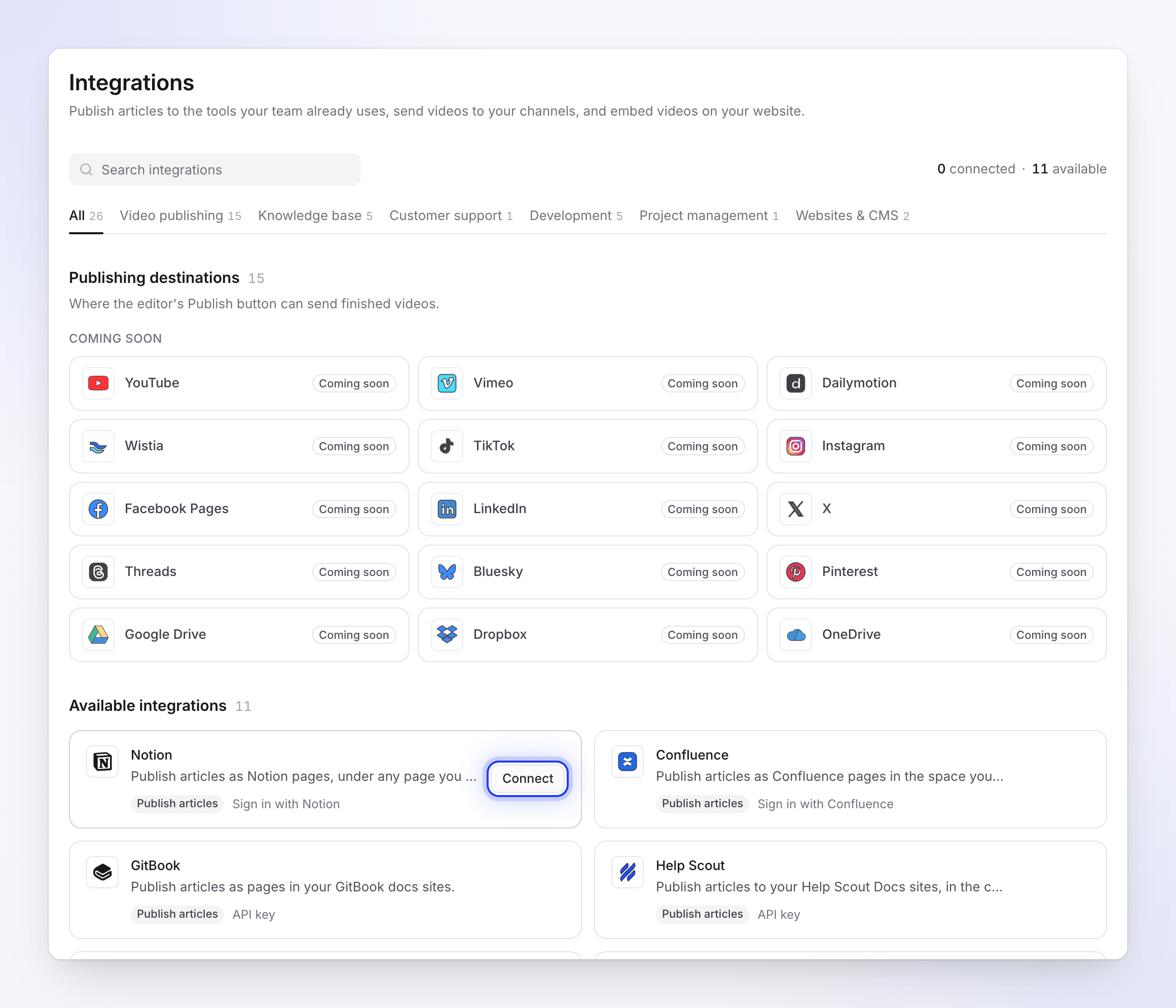
انقر على اسم مساحة عملك في أعلى الشريط الجانبي واختر عمليات التكامل. تسرد الصفحة الأدوات المتصلة أولاً، ثم عمليات التكامل المتاحة. ابحث أو قم بالتصفية حسب الفئة (قاعدة المعرفة، دعم العملاء، التطوير، إدارة المشاريع، مواقع الويب وCMS).
انقر على ربط
تُظهر كل بطاقة ما تفعله الأداة (نشر المقالات، تضمين الفيديوهات، تضمين المقالات) وكيفية ربطها: تسجيل الدخول باستخدام…، أو مفتاح واجهة برمجة التطبيقات (API)، أو إضافة…. يظهر زر ربط عند الإشارة إلى بطاقة.
- أدوات تسجيل الدخول ترسلك إلى شاشة الأذونات الخاصة بالأداة، حيث يتم تسمية التطبيق Clevera. وافق عليه وستعود إلى عمليات التكامل مع "تم ربط Notion بنجاح بـ Acme Inc.!" (مع أداتك وحسابك).
- أدوات مفتاح واجهة برمجة التطبيقات (API) تفتح ربط…: الصق المفتاح، وانقر على تحقق من المفتاح، واختر المواقع للنشر فيها، ثم انقر على ربط. سترى، على سبيل المثال، "تم ربط Help Scout."
- يعرض WordPress خيار إعداد مع الخطوات التي يجب اتباعها داخل WordPress.
تحقق من الاتصال
تنتقل الأداة إلى متصل مع اسم حسابها، وشارة الحالة، وسطر مثل "لم يتم نشر أي شيء بعد" أو "تم النشر قبل ساعتين · 4 مقالات".
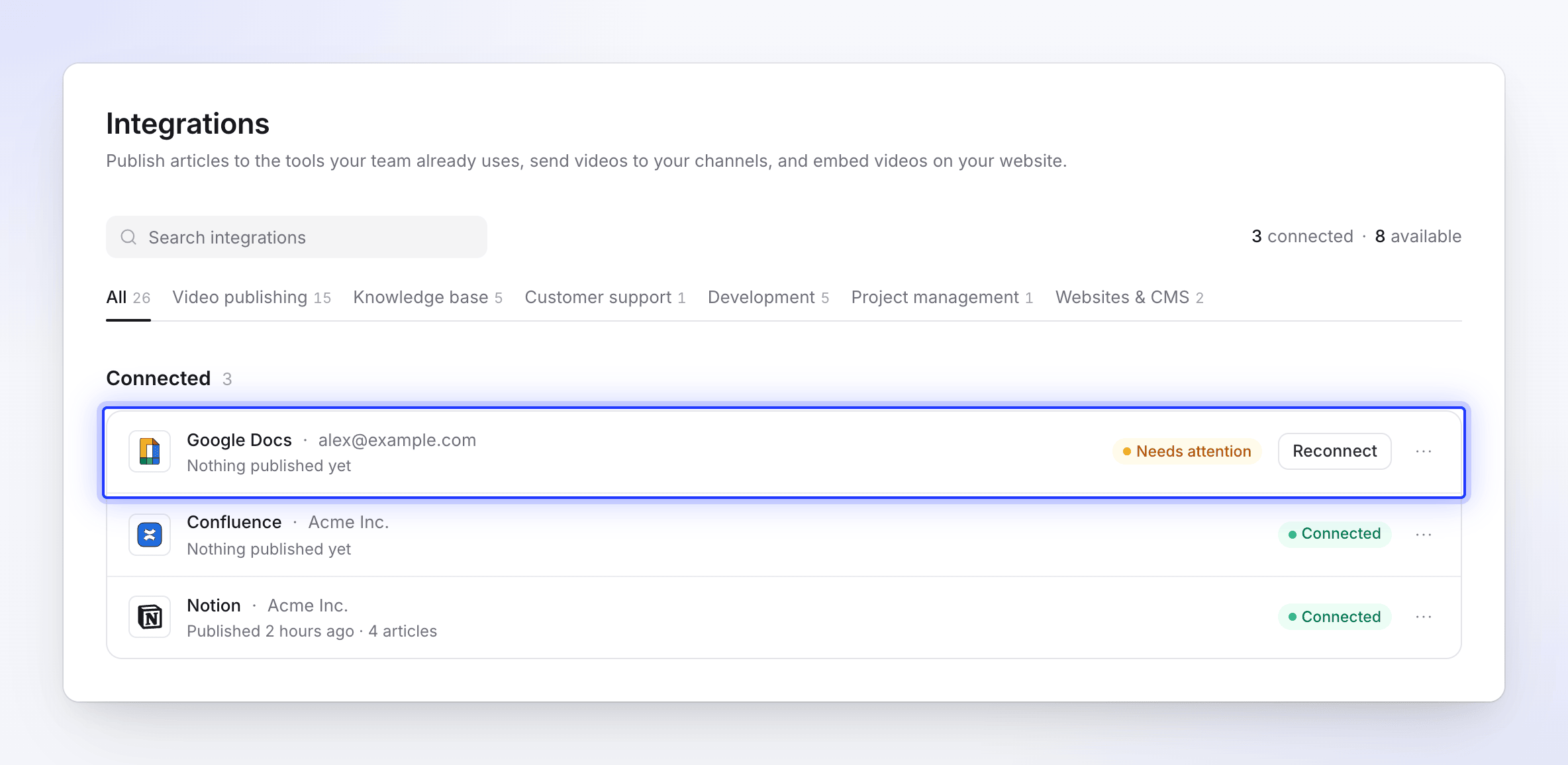
يظهر الاتصال الذي يحتاج إلى انتباه خيار إعادة الاتصال في صفه.
نشر مقالة
افتح علامة تبويب النشر
افتح المقالة (أو فيديو يحتوي على مقالة) وانقر على مشاركة → نشر. تحت انشر المقال، تأتي الأدوات كبلاطات في مجموعتين:
- جاهز للنشر: الأدوات المتصلة. تقرأ البلاطة "متصل · Acme Inc." (الحساب المتصل)، أو "تم النشر قبل ساعتين" بمجرد وصول هذه المقالة إلى هناك.
- اربط للنشر: الأدوات التي تحمل علامة غير متصل أو يحتاج إلى إعادة اتصال. يؤدي النقر على إحداها إلى فتح صفحة عمليات التكامل.
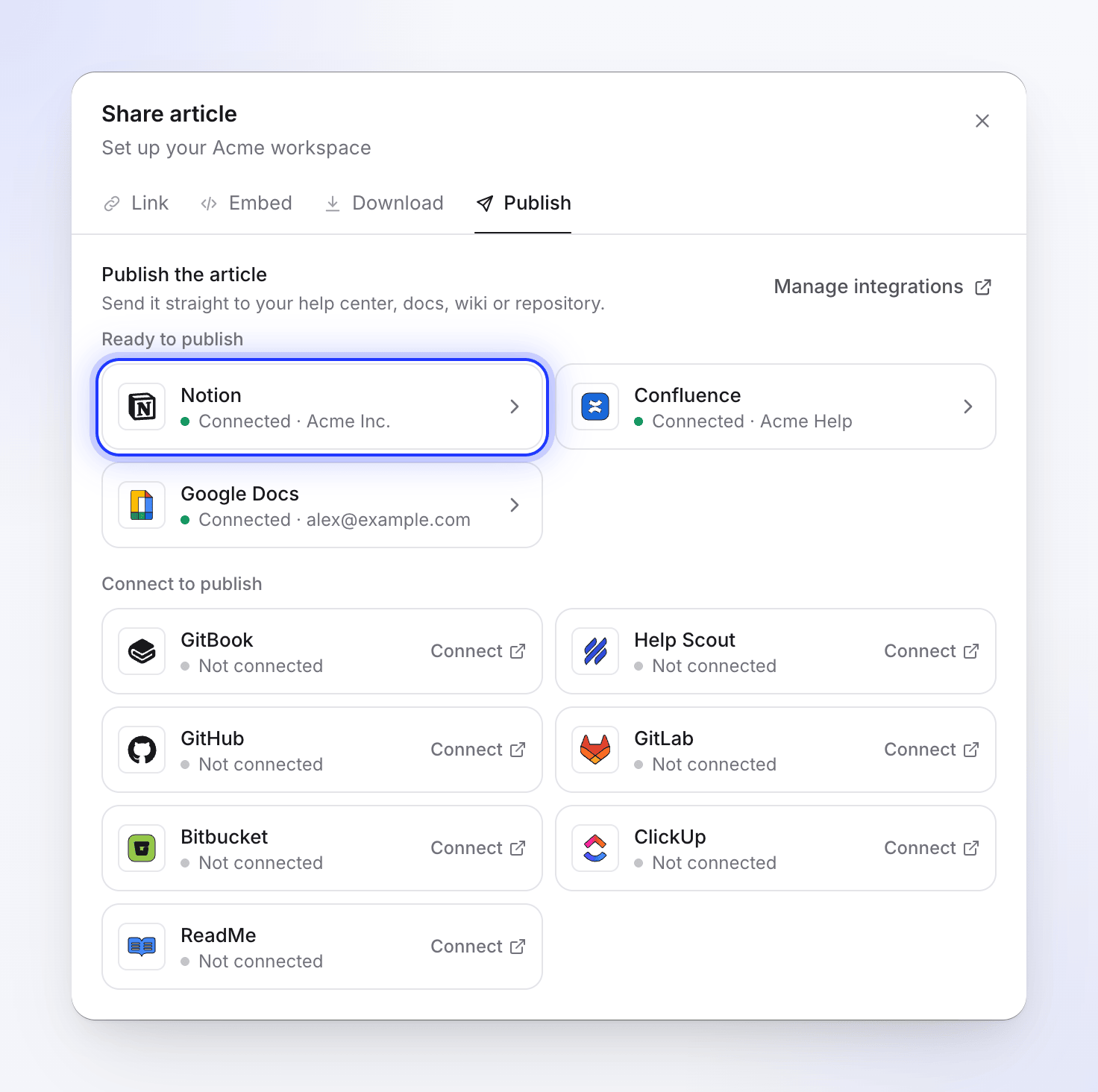
تأتي الأدوات المتصلة أولاً. اختر مكان النشر
انقر على أداة متصلة. تحت مكان النشر، اختر المكان في تلك الأداة (صفحة، مساحة، مستودع ومجلد…). تتذكر Clevera آخر مكان اخترته لكل أداة. يعرض تم النشر كـ العنوان الذي تحصل عليه المقالة هناك.
انقر على ⓘ بجوار العنوان، ما الذي يتم تحويله في Notion (مع اسم أداتك)، لمعرفة كيفية نقل التنسيق.
نشر
انقر على نشر في Notion (مع اسم أداتك). تظهر الخطوات أثناء تشغيلها: "البحث عن نسخة موجودة في Notion"، ثم بدء، تحميل الملفات 2 من 5 (يقوم Notion وConfluence بتحميل لقطات الشاشة أولاً) وكتابة الصفحة.
إذا كانت الأداة تحتوي بالفعل على مقالة بنفس العنوان هناك، تسأل Clevera عما يجب فعله أولاً (انظر إعادة النشر بعد التعديل).
افتحها
عند الانتهاء، سترى "تم النشر في Notion." مع عنوان المقالة، وموقعها، ورابط يمكنك نسخه. انقر على فتح في Notion لرؤيتها، أو نشر في مكان آخر للعودة إلى القائمة.
يتم النشر على خوادمنا، لذا يمكنك إغلاق نافذة المشاركة أثناء عملها. عند الانتهاء، يخبرك إشعار "تم النشر في Notion." إذا فشلت العملية أثناء فتح النافذة، يظهر السبب في التدفق مع حاول مجدداً، أو إعادة الاتصال عندما يحتاج الاتصال إلى ذلك.
يتم نشر المقالة باللغة التي فتحتها في المحرر. بدّل اللغة في الشريط العلوي أولاً لنشر ترجمة. لا يستخدم النشر أي رصيد.
يمكنك النشر حتى 20 مرة في الدقيقة. بعد ذلك سترى "عدد كبير جداً من محاولات النشر. يرجى الانتظار لحظة قبل المحاولة مجدداً."
إعادة النشر بعد التعديل
يؤدي النشر إلى إنشاء نسخة، وهي تسير في اتجاه واحد فقط. عندما تغير المقالة في Clevera، تظل النسخة في الأداة الأخرى كما كانت حتى تنشر مرة أخرى. التعديلات التي يجريها الأشخاص على النسخة في الأداة الأخرى لا تعود أبداً إلى Clevera.
عندما تنشر مقالة عنوانها موجود بالفعل في المكان الذي اخترته، تعرض Clevera "هذه المقالة موجودة بالفعل في Notion" وتطلب منك "اختيار ما يحدث للمقالة الموجودة." انقر على عرضها لفتح المقالة الموجودة، ثم اختر:
| الخيار | ما يحدث | الزر |
|---|---|---|
| تحديث المقالة الموجودة | تحصل المقالة الموجودة على هذا الإصدار (انظر الجدول أدناه). | تحديث في Notion |
| إنشاء مقالة جديدة | "احتفظ بالمقالة الموجودة وأضف هذه تحت عنوان جديد." تقترح Clevera عنواناً جديداً مثل "إعداد الفوترة (2)". | إنشاء مقالة جديدة |
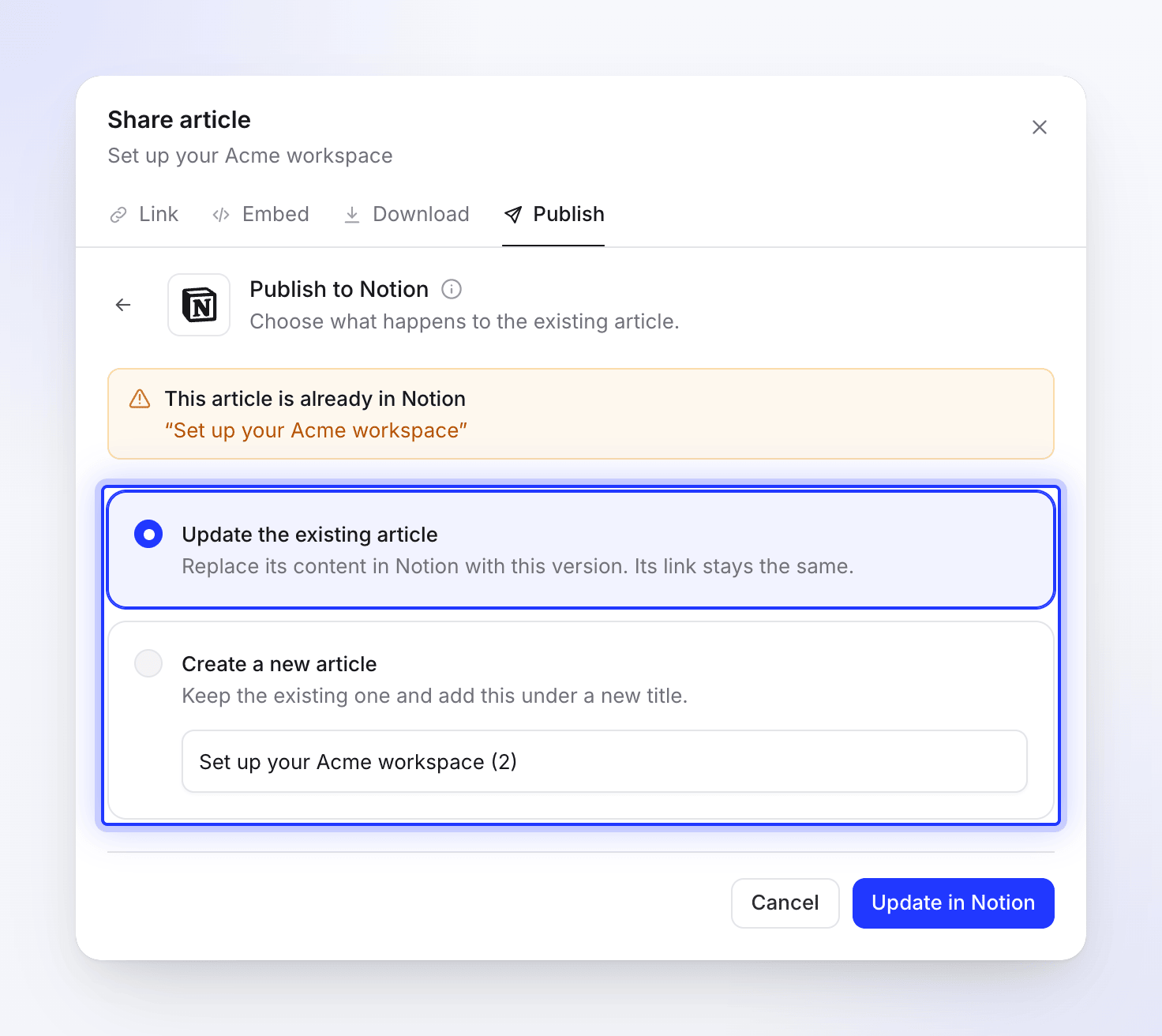
ما يفعله خيار تحديث المقالة الموجودة يعتمد على الأداة:
| الأداة | التحديث |
|---|---|
| Confluence، GitBook، ReadMe، ClickUp، Help Scout | تحديث نفس الصفحة. يبقى عنوانها كما هو. |
| GitHub، GitLab، Bitbucket | استبدال نفس الملف في التزام (commit) جديد. |
| Notion | إنشاء صفحة جديدة في نفس المكان، ثم نقل الصفحة القديمة إلى سلة مهملات Notion. يتغير العنوان، وتبقى التعليقات على الصفحة القديمة مع الصفحة القديمة. |
| Google Docs | لا يسأل أبداً: كل عملية نشر تنشئ مستنداً جديداً. |
يتم استبدال التعديلات التي أجراها الأشخاص في الأداة الأخرى بواسطة التحديث.
كيفية نقل الصور والفيديوهات
لا تبدأ الصفحة المنشورة أبداً بالفيديو الذي جاءت منه المقالة. يتم نشر كتل الفيديو التي تضعها داخل المقالة فقط (فيديو Clevera، أو ملف فيديو، أو تضمين مثل YouTube)، كل منها في مكانه في المقالة. انظر عرض فيديو في مقالة.
يتم نشر كتلة فيديو Clevera فقط عندما يكون رابط مشاركة ذلك الفيديو مفعلاً. مع إيقاف الرابط، يتم استبعاد الكتلة من الصفحة المنشورة.
| الأداة | لقطات الشاشة | مقاطع الفيديو داخل المقالة |
|---|---|---|
| Notion | يتم تحميلها إلى Notion | يتم تحميل ملفات الفيديو حتى 20 ميجابايت؛ يتم تشغيل YouTube في كتلة فيديو؛ يصبح فيديو Clevera معاينة للرابط |
| Confluence | يتم تحميلها كمرفقات للصفحة | يتم تشغيل فيديوهات YouTube وClevera داخل الصفحة؛ تصبح ملفات الفيديو روابط |
| Google Docs | يتم نسخها إلى المستند | روابط مع ▶️ |
| Help Scout | يتم تحميلها إلى Help Scout | يتم تشغيل فيديوهات YouTube وClevera داخل المقالة؛ تصبح ملفات الفيديو روابط |
| GitHub, GitLab, Bitbucket | يتم إيداعها في المستودع بجوار ملف Markdown | صورة مصغرة أو ملصق يرتبط بالفيديو، بالإضافة إلى رابط ▶ |
| GitBook | يتم تحميلها إلى المساحة | كتل تضمين (Embed blocks) |
| ReadMe | يتم تحميلها إلى ReadMe | تضمينات (Embeds) |
| ClickUp | رابط 🖼️ لكل لقطة شاشة | روابط ▶ |
ما الذي يتغير في التنسيق
تقوم Clevera بتحويل المقالة إلى التنسيق الخاص بكل أداة. يتم نقل العناوين، والفقرات، والنصوص العريضة والمائلة، والروابط، والقوائم، والاقتباسات، والفواصل إلى كل مكان. لا يتم نقل أيقونات البطاقات أبداً، وتفقد الروابط المؤدية إلى صفحات Clevera الأخرى نصها ولكنها تفقد خاصية الربط، لأن تلك العناوين غير موجودة خارج Clevera.
| الأداة | ما يتم تحويله |
|---|---|
| Notion | يتم نشر علامات التبويب، والملاحظات التنبيهية (callouts)، والقوائم القابلة للطي، والجداول، والأكواد، والمعادلات، وقوائم المراجعة بشكل أصلي؛ وتتحول الخطوات إلى قائمة مرقمة. |
| Confluence | يتم نشر الملاحظات التنبيهية، والجداول، والأكواد، وقوائم المراجعة، والعناصر القابلة للتوسيع، والصور بشكل أصلي؛ وتتحول الخطوات إلى قائمة مرقمة؛ وتتحول علامات التبويب إلى أقسام بعناوين. |
| Google Docs | يتم نشر العناوين، والقوائم، والجداول، والصور، وقوائم المراجعة بشكل أصلي؛ وتتحول الملاحظات التنبيهية والأكواد والاقتباسات إلى فقرات مظللة؛ وتتحول الخطوات إلى قائمة مرقمة؛ وتتحول علامات التبويب إلى أقسام مصنفة؛ وتتحول الفيديوهات إلى روابط. |
| Help Scout | يتم نشر الجداول والأكواد والفيديوهات بشكل أصلي؛ وتتحول الملاحظات التنبيهية إلى مربعات ملونة؛ وتتحول علامات التبويب إلى أقسام بعناوين. |
| GitHub, GitLab | تتحول الملاحظات التنبيهية إلى تنبيهات؛ ويتم نشر الجداول وقوائم المراجعة والرياضيات والأقسام القابلة للطي بشكل أصلي؛ وتتحول الخطوات إلى قائمة مرقمة؛ وتتحول علامات التبويب إلى أقسام مصنفة؛ وتتحول الفيديوهات إلى روابط. |
| Bitbucket | يتم نشر الجداول والأكواد بشكل أصلي؛ وتتحول الملاحظات التنبيهية إلى اقتباسات؛ وتتحول علامات التبويب إلى أقسام مصنفة؛ وتتحول الفيديوهات إلى روابط. |
| GitBook | يتم نشر التلميحات، وعلامات التبويب، والخطوات، وعناوين الأكواد، والتضمينات بشكل أصلي. |
| ReadMe | يتم نشر الملاحظات التنبيهية وعناوين الأكواد وعلامات تبويب الأكواد بشكل أصلي؛ وتتحول علامات التبويب إلى أقسام مصنفة. |
| ClickUp | يتم نشر العناوين والقوائم والجداول والأكواد؛ وتتحول الملاحظات التنبيهية إلى اقتباسات، وتتحول قوائم المراجعة إلى أسطر ☐/☑، وتتحول الفيديوهات والصور إلى روابط. |
يظهر نفس الملخص تحت ما الذي يتم تحويله في … في علامة التبويب نشر (Publish). تسرد مقالة كل أداة التفاصيل الخاصة بها.
إدارة أو قطع اتصال
في صفحة عمليات التكامل (Integrations)، انقر على أداة متصلة (أو قائمة ⋯ الخاصة بها) من أجل:
- تهيئة (Configure): الحالة، والحساب، ومن قام بربطها ومتى، وآخر مرة تم فيها النشر.
- إعادة الاتصال (Reconnect): تشغيل عملية تسجيل الدخول (أو التحقق من المفتاح) مجدداً. استخدمها عندما تظهر الحالة خطأ (Error) أو يحتاج إلى اهتمام (Needs attention)، أو للتبديل بين الحسابات.
- قطع الاتصال (Disconnect): يظهر سؤال "هل تريد قطع اتصال Notion؟" مع رسالة "لن تتمكن من النشر إليها من المحرر. المحتوى الذي نشرته بالفعل سيبقى في Notion."
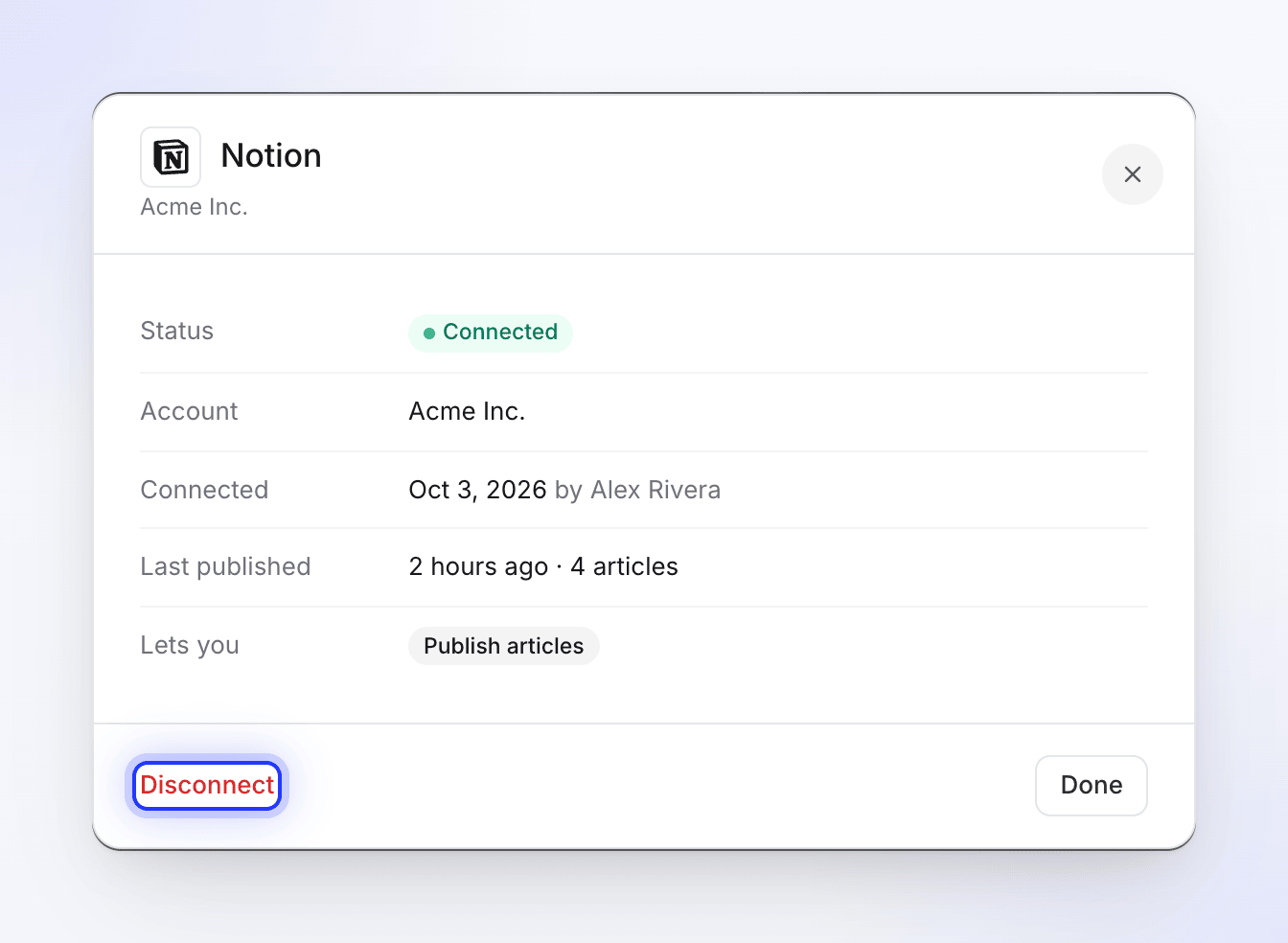
يؤدي قطع الاتصال إلى حذف صلاحية الوصول المخزنة لدى Clevera، ولكن قد تظل الأداة تدرج Clevera كتطبيق مصرح له. لإلغاء ذلك هناك أيضاً، اتبع الخطوات في مقالة كل أداة. مساحة العمل التي تنتقل من خطة Pro لا تزال قادرة على قطع اتصال أدواتها.
عندما يتوقف الاتصال عن العمل
تستخدم بعض الأدوات (مثل Confluence وGoogle Docs) عمليات تسجيل دخول تقوم Clevera بتجديدها في الخلفية. إذا فشل التجديد، يظهر الاتصال بحالة خطأ (Error) أو يحتاج إلى اهتمام (Needs attention)، ويتلقى الشخص الذي قام بالربط إشعاراً: "انتهت صلاحية اتصال Confluence الخاص بك" / "أعد الاتصال للاستمرار في النشر."
إذا قام شخص ما بإزالة صلاحية وصول Clevera من داخل الأداة، سيظهر عند النشر رسالة "أعد ربط Notion للنشر" (مع اسم أداتك) وزر إعادة الاتصال (Reconnect) في مسار العمل. في علامة التبويب نشر (Publish)، تقرأ بطاقة الأداة يحتاج إلى إعادة اتصال (Needs reconnecting). في كلتا الحالتين، انقر على إعادة الاتصال (Reconnect).
استكشاف الأخطاء وإصلاحها
| ما تراه | ما يجب فعله |
|---|---|
| "عمليات التكامل مشمولة في خطط Pro وCustom." | قم بترقية مساحة العمل. انظر اختيار خطة. |
| "ليس لديك إذن لإدارة عمليات التكامل. فقط مالكو الفريق والمسؤولون يمكنهم القيام بهذا الإجراء." | اطلب من مالك أو مسؤول ربط الأداة. |
| "يمكنك عرض هذا العنصر ولكن لا يمكنك نشره. اطلب ذلك من شخص يمكنه تعديله." | يمكنك فقط عرض هذه المقالة. اطلب من شخص لديه صلاحية التعديل نشرها، أو منحك صلاحية التعديل. |
| "محاولات اتصال كثيرة جداً. يرجى المحاولة مجدداً لاحقاً." | انتظر دقيقة وحاول الاتصال مجدداً. |
| "حالة تفويض غير صالحة. يرجى المحاولة مجدداً." أو "انتهت صلاحية التفويض. يرجى المحاولة مجدداً." | استغرقت عملية تسجيل الدخول أكثر من 10 دقائق أو تمت في علامة تبويب أخرى. انقر على ربط (Connect) مجدداً. |
| "اربط Notion في صفحة عمليات التكامل أولاً." | الأداة غير متصلة. اطلب من مالك أو مسؤول ربطها. |
| "تعذر تحميل مواقع Notion الخاصة بك" | انقر على حاول مجدداً (Try again). إذا تكرر الأمر، أعد ربط الأداة. |
| "تعذر النشر إلى Notion" مع سبب الأداة | انقر على حاول مجدداً (Try again). إذا كانت الرسالة تشير إلى حاجة الاتصال لذلك، انقر على إعادة الاتصال (Reconnect). |
| "أنشئ المقالة أولاً، ثم انشرها هنا." | المقالة ليست جاهزة بعد. انتظر حتى تنتهي. |
| "لم يتم العثور على مقالة. يرجى إنشاء مقالة أولاً." | هذه اللغة ليس لديها مقالة. بدّل اللغة أو أنشئ واحدة. |
| "لم يتم تحميل عمليات التكامل" | انقر على حاول مجدداً (Try again) أو أعد تحميل الصفحة. |