

إنشاء موقع مستندات
أنشئ مركز مساعدة مستضافاً في ثلاث خطوات: قم بتسميته واختيار عنوانه المجاني، واختر المقالات التي ستوضع عليه، وامنحه شعاراً ولوناً وخطاً. يغطي هذا المقال قواعد العنوان، واللغات، والحدود، وما يحدث بعد النقر على "إنشاء موقع".
يستغرق إنشاء موقع مستندات ثلاث خطوات سريعة: اختيار اسم وعنوان مجاني، واختيار المقالات التي ستوضع عليه، وتحديد المظهر. يمكنك تغيير كل شيء لاحقاً. يشرح هذا المقال كل خطوة، وقواعد العنوان، وما يحدث عند النقر على إنشاء موقع.
قبل البدء
- دورك: يمكن لمالكي مساحة العمل والمسؤولين إنشاء مواقع مستندات. يرى الآخرون رسالة "فقط مالكو مساحة العمل والمسؤولون يمكنهم إنشاء مواقع مستندات."
- عدد المواقع في خطتك: تتضمن خطة Free وStarter موقع مستندات واحداً، وتتضمن خطة Pro من 2 إلى 5 مواقع حسب عدد المقاعد. راجع خطط وحدود مواقع المستندات.
- المقالات: يعرض الموقع المقالات. للبدء من محتوى موجود، أنشئ مقالة واحدة على الأقل أولاً. يمكنك أيضاً البدء فارغاً وكتابة الصفحات على الموقع نفسه.
طرق البدء
| المكان | ما الذي يفتحه |
|---|---|
| مواقع المستندات في الشريط الجانبي، عند الزيارة الأولى | ثلاث بطاقات: من مجموعة، اختر محتوى، ابدأ فارغاً. تفتح كل منها المعالج مع اختيار طريقة البدء تلك. |
| مواقع المستندات ← موقع مستندات جديد | المعالج، بدءاً من الخطوة 1. يظهر العدد بجانبه، على سبيل المثال، "1 من 2 موقع". |
| قائمة المجموعة في المحتوى ← نشر كموقع مستندات | المعالج مع اختيار تلك المجموعة، وتكون مجلداتها جاهزة لتصبح أقساماً |
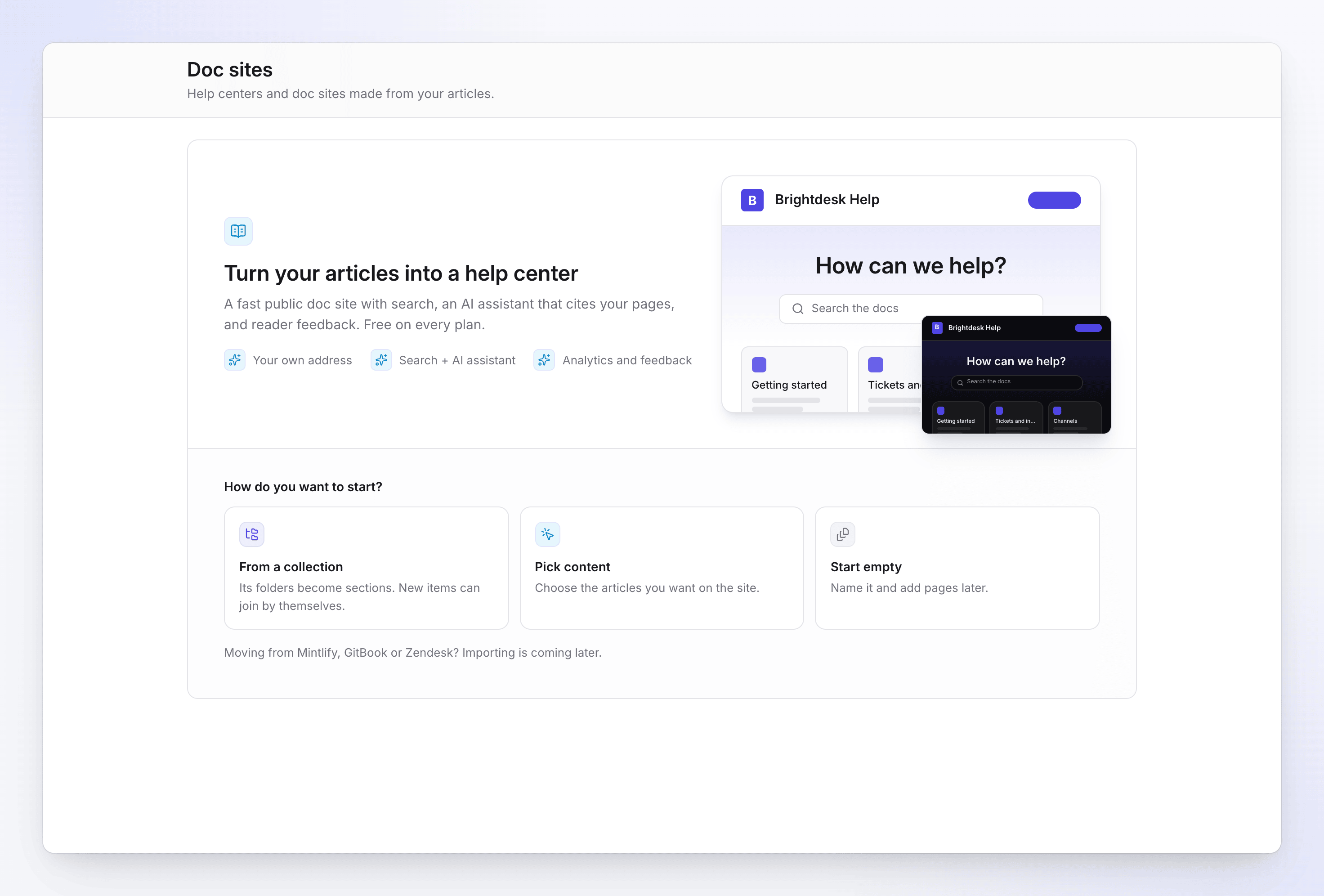
إنشاء الموقع
قم بتسمية الموقع واختيار عنوانه
تحت قم بتسمية موقعك، اكتب اسم الموقع، على سبيل المثال "مساعدة Acme". يراه القراء في العنوان، وعلامات تبويب المتصفح، ونتائج البحث.
يتم ملء العنوان تلقائياً من الاسم أثناء الكتابة، متبوعاً بـ
.clevera.help. قم بتعديله إذا كنت تريد شيئاً آخر. يظهر فحص مباشر تحت الحقل يشير إلى "جاري التحقق..."، ثم "متاح" أو سبب عدم توفره (راجع قواعد العنوان).اختر اللغة التي تكتب بها اسم الموقع والأقسام والتسميات. تقترح Clevera اللغة التي يستخدمها معظم محتواك الأخير. أضف المزيد من اللغات إذا كان ينبغي للقراء التبديل بينها؛ تعرض الصفحة التي لا تحتوي على ترجمة نسختها باللغة الافتراضية.
انقر على متابعة.
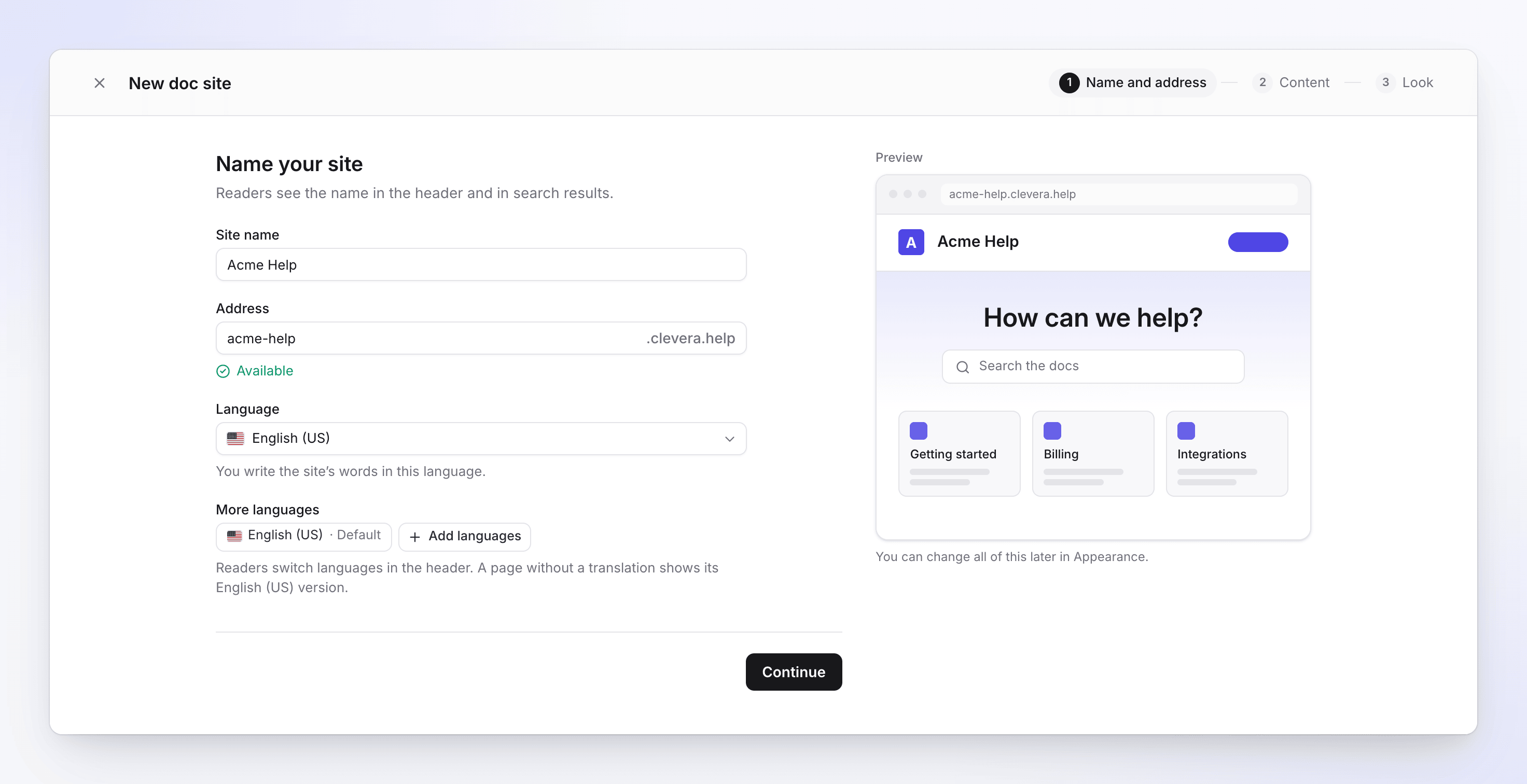
الخطوة 1: الاسم والعنوان اختر ما يوضع عليه
تحت ما الذي يوضع عليه؟، اختر واحداً:
البدء ما الذي يحدث من مجموعة اختر مجموعة. يصبح كل مجلد يحتوي على مقالات مكتملة قسماً، وتصبح المقالات خارج المجلدات قسماً مسمى باسم المجموعة. خيار إضافة عناصر جديدة تلقائياً (مفعل افتراضياً) يستمر في إضافة مقالات جديدة من تلك المجلدات كصفحات. اختر محتوى ابحث في مكتبتك وحدد المقالات واحدة تلو الأخرى. تصبح صفحات في المستوى الأعلى. المقالات غير المكتملة لا تظهر في القائمة. ابدأ فارغاً يبدأ الموقع بصفحة رئيسية. أضف أقساماً وصفحات لاحقاً من صفحات. يظهر التذييل ما تضيفه، على سبيل المثال "24 صفحة في 4 أقسام". انقر على متابعة.
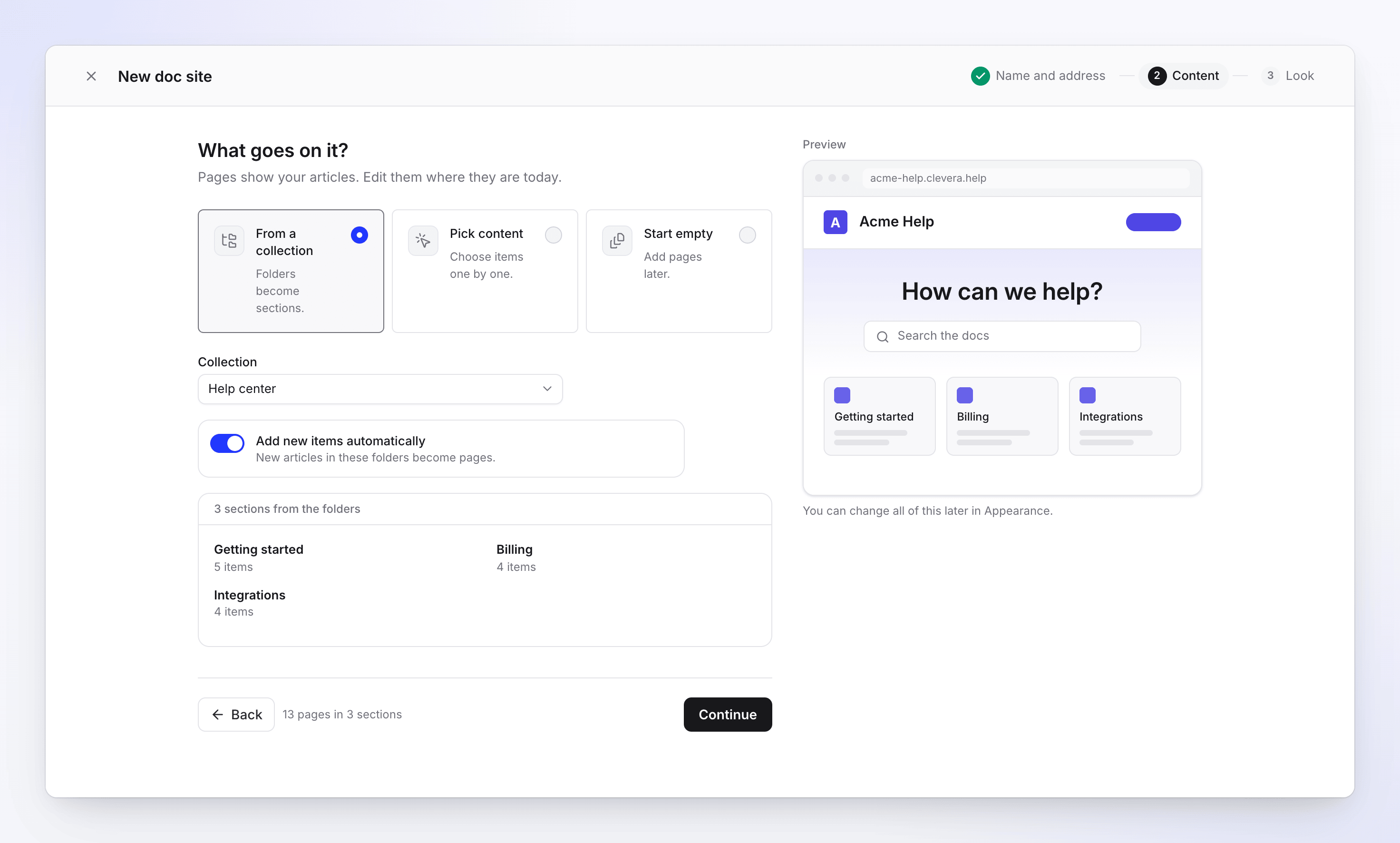
الخطوة 2: ما يوضع على الموقع اجعله خاصاً بك
تحت اجعله خاصاً بك، اضبط المظهر:
الإعداد الخيارات الافتراضي الشعار PNG، SVG، JPEG أو WebP. يفضل استخدام PNG مربع أو SVG. لا يوجد لون العلامة التجارية 8 إعدادات مسبقة، أو اكتب لوناً سداسياً مثل #4f46e5#4f46e5الخط Inter، Geist، Manrope، Plus Jakarta Sans، DM Sans، IBM Plex Sans، Space Grotesk + Inter، Source Serif + Sans Inter المظهر الافتراضي النظام، خفيف، داكن. لا يزال بإمكان القراء التبديل. النظام يتم تحديث المعاينة على اليمين أثناء قيامك بذلك.
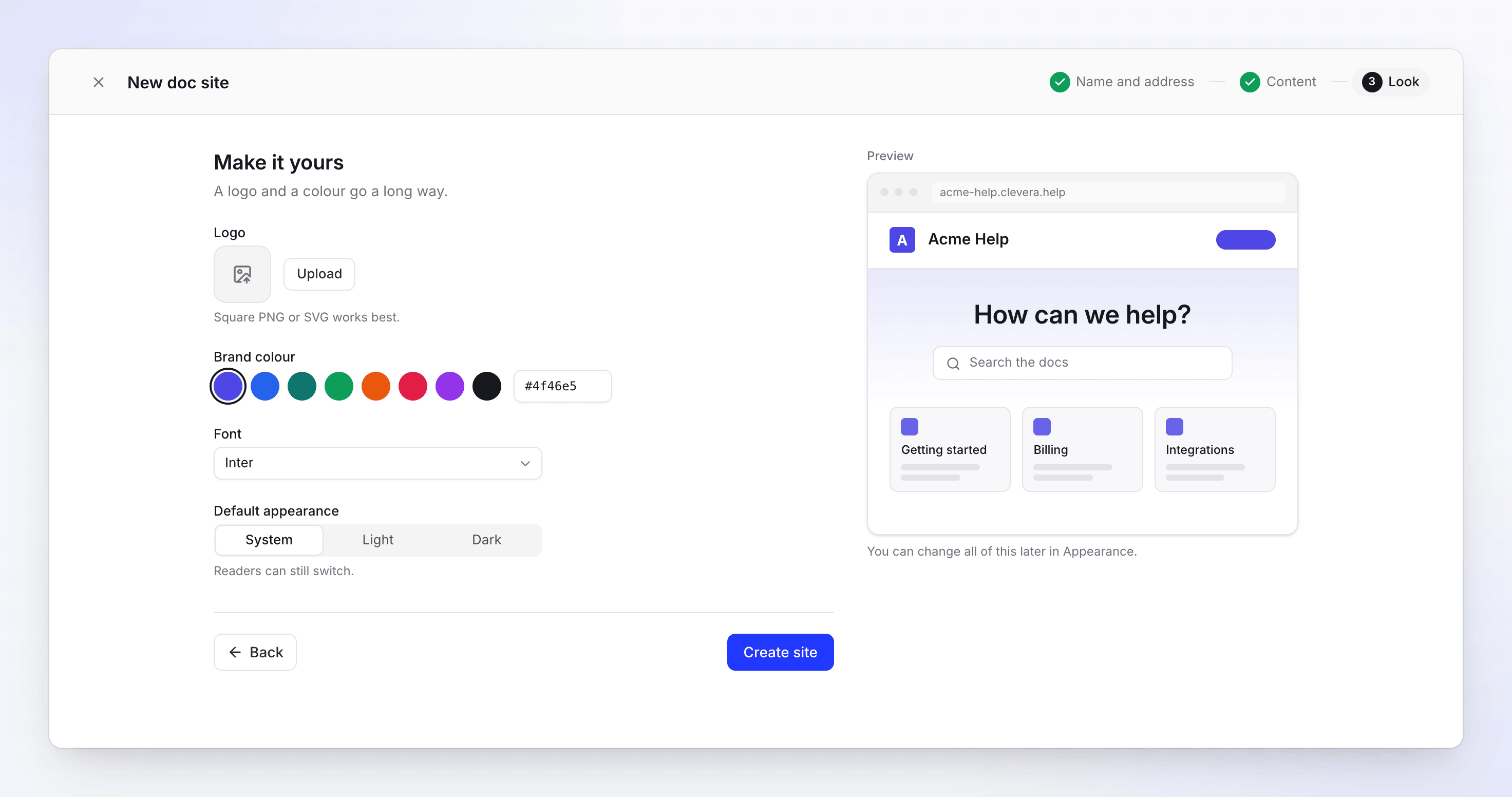
الخطوة 3: الشعار واللون والخط إنشاء الموقع
انقر على إنشاء موقع. تظهر نافذة "جاري بناء موقعك..." التي تقوم بإنشاء الموقع، وإضافة صفحاته، وبناء البحث وفهرس المساعد، والنشر على عنوانه. عند الانتهاء، ستصل إلى نظرة عامة على الموقع.
يمكنك العودة رجوع إلى أي خطوة سابقة، وإغلاق المعالج باستخدام × في أي وقت؛ لا يتم إنشاء أي شيء حتى تنقر على إنشاء موقع. تعمل أزرار الرجوع والتقدم في متصفحك بين الخطوات أيضاً.
قواعد العنوان
العنوان المجاني هو <address>.clevera.help. العنوان:
- يتكون من 6–40 حرفاً،
- يستخدم أحرفاً صغيرة وأرقاماً وشرطات مفردة، بدون شرطة في البداية أو النهاية،
- غير مستخدم بالفعل من قبل موقع مستندات آخر، أو من قبل موقع تم حذفه في آخر 90 يوماً.
الاسم المكتوب بنص آخر، مثل اليابانية أو اليونانية، يحصل على اقتراح عنوان صوتي. بمجرد الكتابة في حقل العنوان بنفسك، يتوقف الاسم عن تغييره.
| الرسالة تحت العنوان | ما الذي يجب فعله |
|---|---|
| "استخدم 6 أحرف على الأقل." | اجعل العنوان أطول. |
| "استخدم 40 حرفاً أو أقل." | اجعله أقصر. |
| "استخدم أحرفاً صغيرة وأرقاماً وشرطات مفردة." | أزل الأحرف الأخرى والشرطات المزدوجة. |
| "هذا العنوان محجوز." | بعض الكلمات محتفظ بها لـ Clevera. اختر اسماً آخر. |
| "يحتوي هذا العنوان على اسم محمي. اتصل بالدعم إذا كان يخص علامتك التجارية." | العنوان يتضمن اسم علامة تجارية معروفة. إذا كان يخصك، اتصل بالدعم. |
| "موقع آخر يستخدم هذا العنوان بالفعل." | اختر عنواناً آخر. |
| "تعذر التحقق من هذا العنوان. حاول مرة أخرى." | لم يصل الفحص إلى Clevera. انتظر لحظة واكتب مرة أخرى. |
يمكنك تغيير العنوان لاحقاً في الإعدادات ← عام. يتم إعادة توجيه العنوان القديم إلى الجديد لمدة 90 يوماً قبل تحريره.
تحقق من بريدك الإلكتروني في خطة Free
في خطة Free، يتطلب النشر عنوان بريد إلكتروني تم التحقق منه. إذا لم يتم التحقق من بريدك، تظهر خطوة المظهر خيار تحقق من بريدك الإلكتروني للنشر: "نحن ننشئ الموقع الآن، غير منشور. انشره بمجرد التحقق من بريدك الإلكتروني." انقر على إرسال رابط، وافتح البريد الإلكتروني، ثم انشر من رأس الموقع.
ما يحدث بعد إنشاء الموقع

- يفتح الموقع على نظرة عامة مع قائمة تحقق ابدأ الآن: انشر موقعك، أضف 5 صفحات على الأقل، أضف شعارك ولونك، ربط نطاقك الخاص، وإعداد مساعد الذكاء الاصطناعي. يمكنك إخفاؤها باستخدام إخفاء قائمة التحقق.
- إذا بدأت من محتوى، يتم نشر الموقع على الفور ويظهر الرأس تقدمه. يصبح مباشراً على عنوانه المجاني في غضون ثوانٍ.
- إذا بدأت فارغاً، فلا يوجد شيء لنشره بعد. ينتظر النشر حتى يحتوي الموقع على صفحة واحدة مكتملة على الأقل؛ حتى ذلك الحين تظهر رسالة "أضف صفحات قبل النشر."
- نشر تلقائي مفعل للمواقع الجديدة: بمجرد أن يصبح الموقع مباشراً، تصبح التغييرات المحفوظة مباشرة بعد حوالي دقيقتين بدون تعديلات. راجع نشر موقع مستندات.
الحدود
| الحد | القيمة |
|---|---|
| مواقع المستندات لكل مساحة عمل | حسب الخطة: Free 1، Starter 1، Pro 2–5 حسب المقاعد، Business 5، مخصص معنا |
| مواقع جديدة | 5 في أي 24 ساعة، بما في ذلك المواقع المحذوفة |
| اسم الموقع | 80 حرفاً |
| العنوان | 6–40 حرفاً |
| المقالات المختارة في المعالج | 500 |
| اللغات لكل موقع | Free 2، Starter 5، Pro وما فوق كل اللغات (74 للاختيار من بينها) |
استكشاف الأخطاء وإصلاحها
يفتح موقع مستندات جديد مربع حوار الخطة بدلاً من المعالج
تحتوي مساحة عملك على جميع مواقع المستندات التي تتضمنها خطتها. يوضح مربع الحوار المخرج: ترقية (Free وStarter)، إضافة مقاعد (Pro) أو اتصل بنا (Business ومخصص). في المعالج نفسه ترى، على سبيل المثال، "تتضمن خطتك موقع مستندات واحداً".
"يمكنك إنشاء ما يصل إلى 5 مواقع مستندات في اليوم. حاول مرة أخرى غداً."
لقد أنشأت 5 مواقع في آخر 24 ساعة. المواقع التي حذفتها تحتسب أيضاً. حاول مرة أخرى لاحقاً.
"لا يوجد شيء لإضافته بعد" أو "أنشئ مقالة أولاً."
مكتبتك لا تحتوي على مقالات مكتملة. أنشئ مقالة، أو اختر ابدأ فارغاً واكتب صفحات على الموقع.
"هذه المجموعة لا تحتوي على مجلدات بها عناصر مكتملة."
مجلدات المجموعة تحتوي فقط على مقاطع فيديو أو مقالات غير مكتملة. اختر مجموعة أخرى أو اختر محتوى.
"موقعك جاهز، لكن الشعار لم يتم تحميله."
تم إنشاء الموقع بدون شعاره. أضف الشعار في المظهر.
"تعذر بدء النشر. انشر من رأس الموقع."
تم إنشاء الموقع ولكن لم يبدأ نشره الأول. انقر على نشر في أعلى الموقع.