

استبعاد أيقونات سطح المكتب وشريط القوائم من التسجيل
استبعد أيقونات سطح المكتب، أو شريط قوائم macOS، أو شريط مهام Windows من تسجيلات ملء الشاشة، وتعرف على طرق أخرى لإبقاء الإشعارات والنوافذ الخاصة والفوضى بعيداً عن الفيديو الخاص بك.
يلتقط تسجيل ملء الشاشة كل ما يظهر على تلك الشاشة، بما في ذلك الملفات الموجودة على سطح المكتب وشريط القوائم أو شريط المهام. على أجهزة Mac، هناك إعدادان في تطبيق Clevera المكتبي يستبعدان هذه العناصر من الفيديو بينما يمكنك الاستمرار في استخدامها بشكل طبيعي. أما على Windows، فيمكنك ترتيب الشاشة باستخدام خيارات Windows المتاحة.
استبعاد أيقونات سطح المكتب وشريط القوائم أو شريط المهام
افتح الإعدادات من نافذة التسجيل: انقر على الإعدادات، ثم ابحث تحت قسم تسجيل.
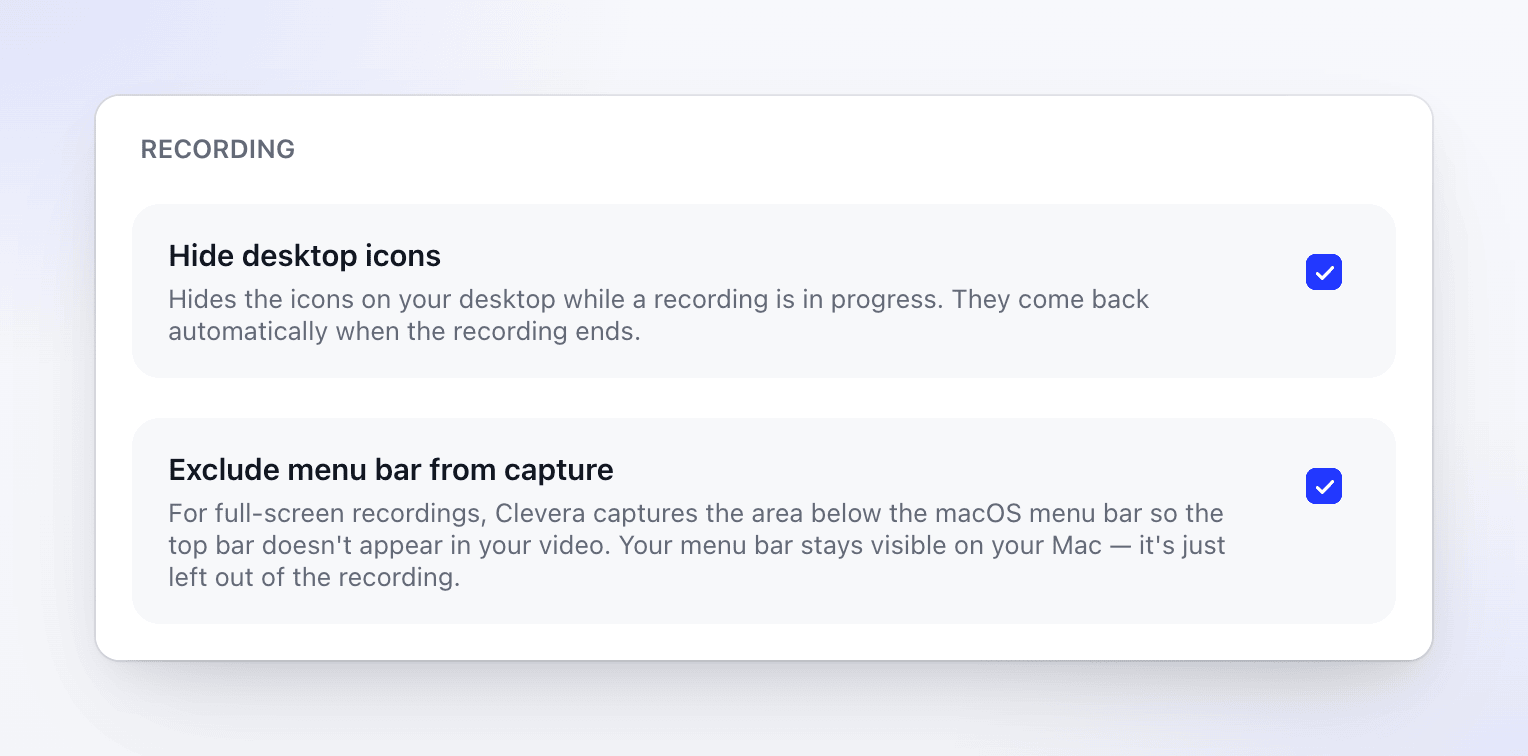
| الإعداد | الافتراضي | وظيفته |
|---|---|---|
| إخفاء أيقونات سطح المكتب | إيقاف | يستبعد الأيقونات الموجودة على سطح المكتب من التسجيل. |
| استبعاد شريط القوائم من الالتقاط | إيقاف | يستبعد شريط القوائم الموجود أعلى الشاشة من تسجيلات ملء الشاشة. |
حدد الإعداد لتفعيله، ثم انقر على تم. سيتم تطبيق ذلك على تسجيلك القادم.
إخفاء أيقونات سطح المكتب
عند تفعيل إخفاء أيقونات سطح المكتب، لن تظهر الملفات والمجلدات الموجودة على سطح المكتب في التسجيل؛ حيث يعرض الفيديو خلفية الشاشة بدلاً منها. على شاشتك الخاصة، تظل الأيقونات في مكانها أثناء التسجيل، لذا يمكنك الاستمرار في استخدامها.
يؤثر هذا الإعداد عند تسجيل ملء الشاشة، أو شاشة عرض معينة، أو منطقة محددة. تسجيل النافذة لا يتضمن سطح المكتب أبداً.
استبعاد شريط القوائم من الالتقاط
عند تفعيل استبعاد شريط القوائم من الالتقاط، يستبعد تسجيل ملء الشاشة شريط القوائم، بما في ذلك الساعة وأيقونات الحالة وأي إشعارات تظهر هناك. يظل شريط القوائم مرئياً وقابلاً للاستخدام على شاشتك.
تطبيق Windows لا يقوم بإخفاء أيقونات سطح المكتب أو شريط المهام نيابة عنك. تسجيل ملء الشاشة يتضمن كل ما يظهر على تلك الشاشة، لذا قم بترتيبها قبل البدء:
- أيقونات سطح المكتب: انقر بزر الماوس الأيمن على سطح المكتب ← عرض ← ألغِ تحديد إظهار أيقونات سطح المكتب. أعد تفعيلها بعد التسجيل.
- شريط المهام: افتح الإعدادات ← إضفاء طابع شخصي ← شريط المهام ← سلوكيات شريط المهام وقم بتفعيل إخفاء شريط المهام تلقائياً.
- أو سجل نافذة أو منطقة بدلاً من ملء الشاشة. لا يتم تسجيل أي شيء خارجها، بما في ذلك سطح المكتب وشريط المهام. راجع تسجيل نافذة أو منطقة مخصصة.
ما يتم استبعاده دائماً
لا تحتاج إلى إعداد لهذه العناصر. يستبعد Clevera نوافذه الخاصة من التسجيل:
- نافذة التسجيل وشريط التحكم،
- ملاحظات المتحدث،
- فقاعة معاينة الكاميرا (يتم تسجيل الكاميرا كمسار منفصل)،
- العد التنازلي وتراكبات الهدف.
على Windows، يتطلب هذا الإصدار 2004 (بناء 19041) من Windows 10 أو أحدث. في بعض إصدارات Windows 10، قد تظل نافذة ملاحظات المتحدث تظهر.
المزيد من الطرق للحفاظ على نظافة اللقطة
- سجل نافذة أو منطقة بدلاً من ملء الشاشة. يظل كل شيء خارجها بعيداً عن الفيديو. راجع تسجيل نافذة أو منطقة مخصصة.
- أوقف الإشعارات قبل البدء. فعّل وضع "عدم الإزعاج" (Focus على Mac، أو Do not disturb على Windows) حتى لا تظهر لافتات الإشعارات أثناء التسجيل.
- أغلق الأشياء الخاصة: تطبيقات الدردشة، البريد الإلكتروني، علامات تبويب المتصفح الأخرى، ومديري كلمات المرور على الشاشة التي تسجلها.
- استخدم بيانات تجريبية: الأسماء الوهمية وعناوين
example.comتبقي تفاصيل العملاء الحقيقية بعيداً عن الفيديو. - اضغط على إيقاف مؤقت قبل فتح أي شيء خاص، واستأنف التسجيل عندما تنتهي. الوقت الذي يتم فيه الإيقاف المؤقت لا يتم تسجيله.