

إرسال سجلات تطبيق سطح المكتب إلى الدعم
قد يطلب فريق الدعم سجلات تطبيق Clevera لسطح المكتب عند فشل التسجيل أو حدوث خلل في التطبيق. افتح "إرسال السجلات" (Submit logs) على macOS أو Windows، واطلع على محتوى السجلات بدقة، وأرسلها بنقرتين، أو قم بضغط الملفات بنفسك إذا تعذر فتح التطبيق.
عند حدوث خطأ ما في تطبيق Clevera لسطح المكتب، توضح سجلاته لفريقنا ما حدث على جهاز الكمبيوتر الخاص بك. يستغرق إرسالها نقرتين من قائمة التطبيق. تتناول هذه المقالة متى يجب إرسالها، وما تحتويه بالضبط، وجميع الطرق لفتح إرسال السجلات، وما يجب فعله إذا لم يفتح التطبيق على الإطلاق.
متى ترسل سجلاتك
أرسلها عندما:
- يطلب منك فريق الدعم ذلك،
- يفشل بدء التسجيل، أو يتوقف مع ظهور خطأ، أو لا يتم تحميله،
- يتصرف التطبيق بشكل غريب: نافذة لا تفتح، قائمة لا تستجيب، أو يتجمد التطبيق أو يغلق.
أرسلها بعد المشكلة مباشرة، قبل إغلاق التطبيق أو إعادة تشغيل الكمبيوتر إذا أمكن. يحتفظ التطبيق بسجل محدود (راجع إذا تعذر فتح التطبيق)، لذا يتم استبدال الأسطر المتعلقة بمشكلة قديمة بأسطر أحدث في النهاية.
ما تحتويه السجلات
السجلات هي سجل نصي بسيط لما قام به التطبيق: بدء التسجيلات، إيقافها مؤقتًا، إنهاؤها، عمليات التحميل، الطلبات الموجهة لخوادم Clevera، التحقق من الأذونات، التحذيرات والأخطاء، مع تحديد التاريخ والوقت لكل منها.
| مشمول | غير مشمول |
|---|---|
| ما فعله التطبيق ومتى، مع الأخطاء والتحذيرات | شاشتك، أو الفيديو، أو الصوت، أو الكاميرا، أو أي جزء من التسجيل |
| إصدار التطبيق، وإصدار macOS أو Windows، ونوع المعالج (على سبيل المثال Apple silicon أو x64). على Mac، يظهر أيضًا طراز الجهاز، مثل "MacBook Pro" | ما تكتبه، أو المفاتيح التي تضغط عليها |
| بريدك الإلكتروني لحساب Clevera، ومعرفات مساحة العمل والتسجيلات الخاصة بك | كلمة مرورك. يتم إزالة رموز تسجيل الدخول (استبدالها بـ [REDACTED]) قبل خروج السجلات من جهاز الكمبيوتر الخاص بك |
| اسم التطبيق الذي سجلته (Mac) أو عنوان النافذة التي اخترتها (Windows) | الرقم التسلسلي الخاص بك أو Apple ID |
| مسارات الملفات على جهاز الكمبيوتر الخاص بك، والتي قد تتضمن اسم المستخدم الخاص بك | أي شيء من تطبيقات أخرى بخلاف اسمها أو عنوان نافذتها |
فتح إرسال السجلات
يمكنك فتح إرسال السجلات من مكانين:
من نافذة التسجيل
انقر على المزيد في أسفل نافذة التسجيل، ثم إرسال السجلات.
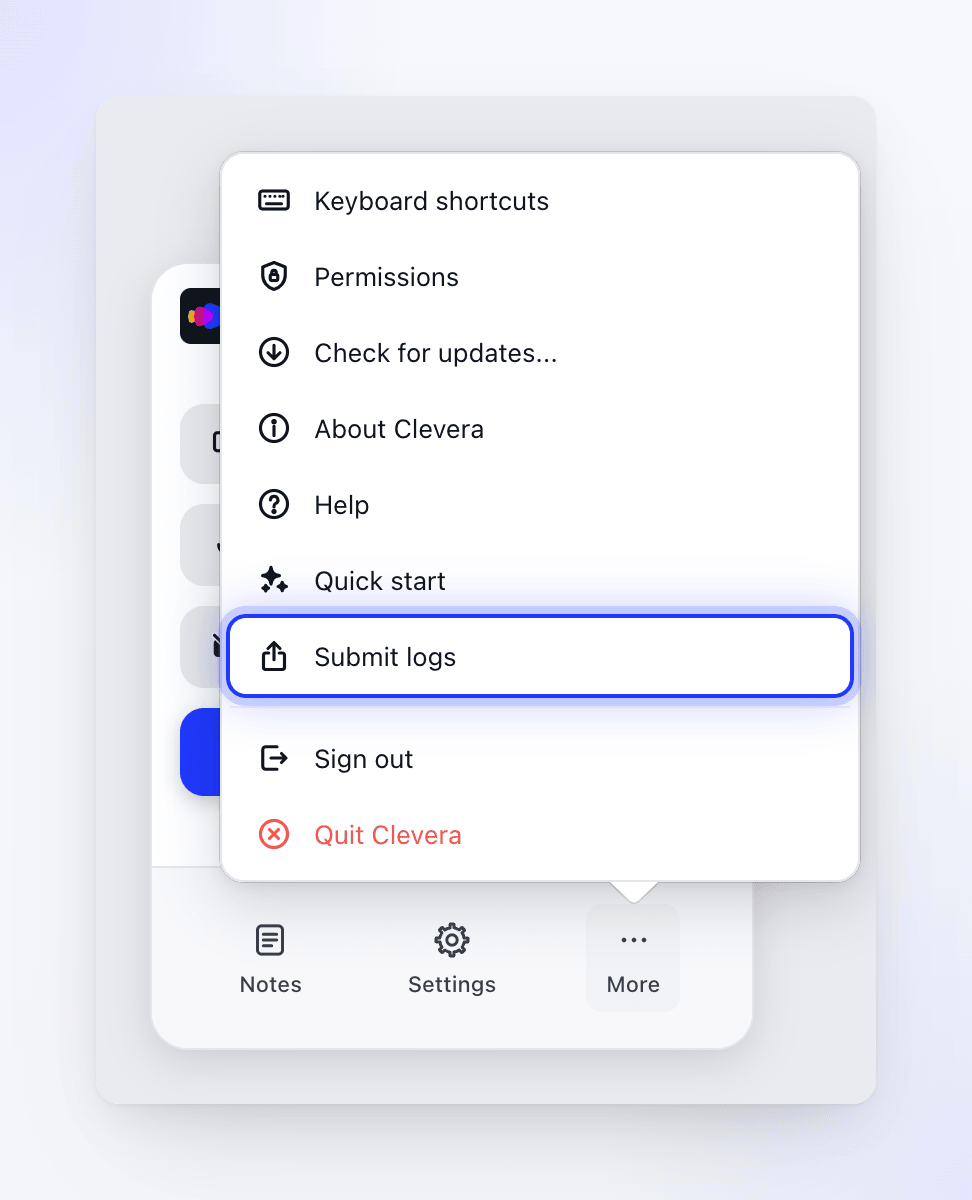
أو من قائمة Clevera
عندما يكون Clevera هو التطبيق النشط، انقر على Clevera في شريط القوائم أعلى الشاشة واختر إرسال السجلات. يعمل هذا حتى إذا كنت قد سجلت خروجك.
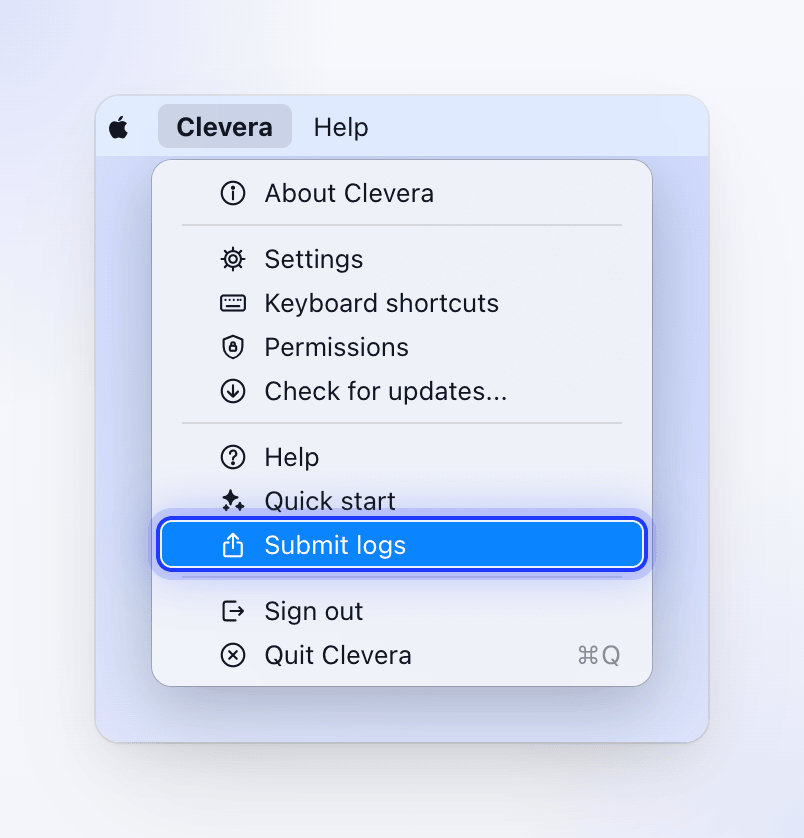
انقر على أيقونة Clevera في Dock أولاً إذا كان هناك تطبيق آخر في المقدمة.
القائمة التي تفتح من أيقونة Clevera على يمين شريط القوائم لا تحتوي على إرسال السجلات، وتنبيهات الخطأ لا تفتحها أيضًا: استخدم أحد المكانين أعلاه.
يمكنك فتح إرسال السجلات من مكانين:
من أيقونة شريط المهام
انقر بزر الماوس الأيمن على أيقونة Clevera في منطقة الإشعارات (انقر على ^ لرؤية الأيقونات المخفية) واختر إرسال السجلات. يعمل هذا حتى أثناء تسجيل خروجك.
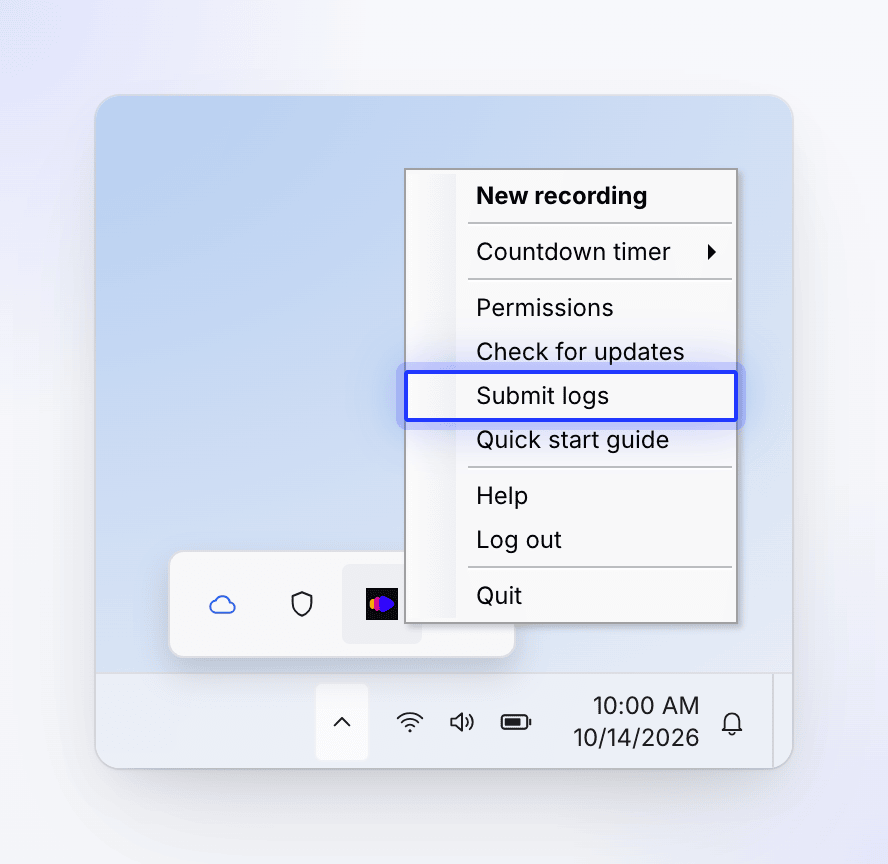
أو من نافذة التسجيل
انقر على المزيد في أسفل نافذة التسجيل، ثم إرسال السجلات.
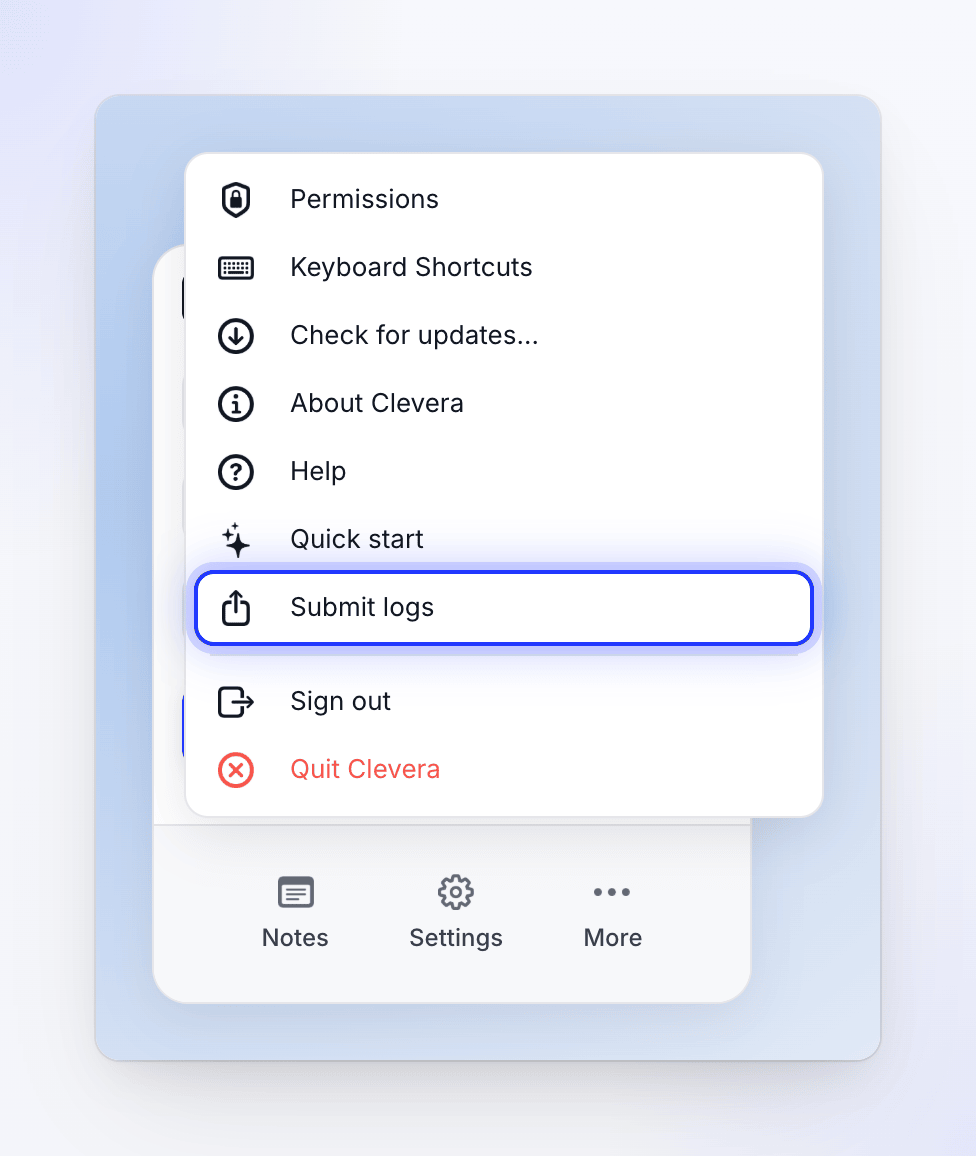
عند فشل التحميل، تنتهي نافذة فشل التحميل بعبارة "لم يتم إرسال أي سجلات تشخيصية تلقائيًا. إذا كنت ترغب في مشاركة السجلات مع دعم Clevera، افتح الإعدادات > إرسال السجلات ثم أرسلها." لا يوجد إرسال السجلات في الإعدادات: استخدم أيقونة شريط المهام أو المزيد ← إرسال السجلات، وأبقِ نافذة التحميل مفتوحة أثناء القيام بذلك.
إرسال سجلاتك
اقرأ ما يتم إرساله
تشرح نافذة إرسال السجلات إلى Clevera ("ساعد فريقنا في إعادة إنتاج المشكلات بشكل أسرع") ما يوجد في الحزمة تحت عناوين قبل الإرسال، ما هي السجلات؟، ما الذي يتم إرساله، وخصوصيتك. لا يوجد شيء لملئه.
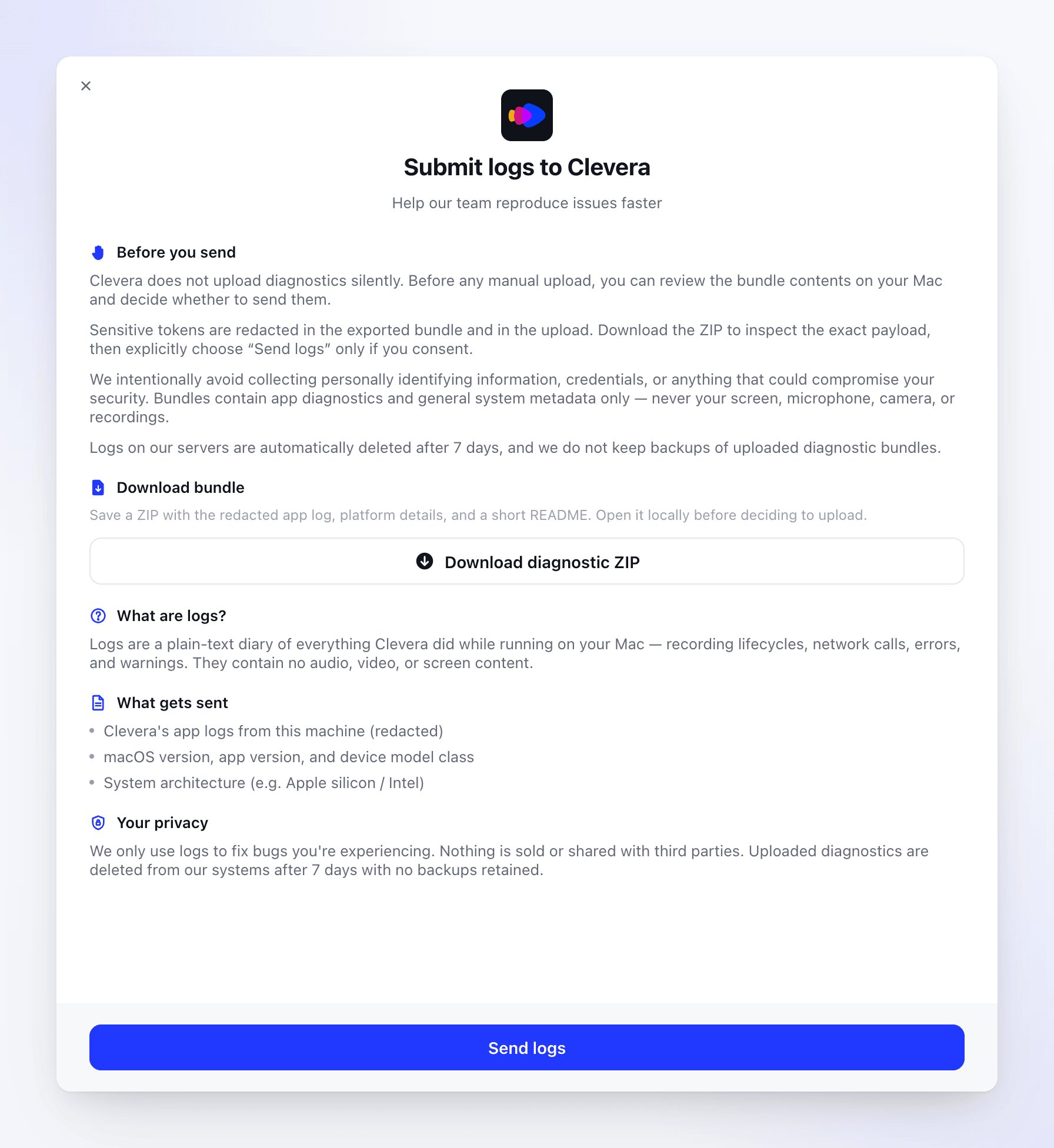
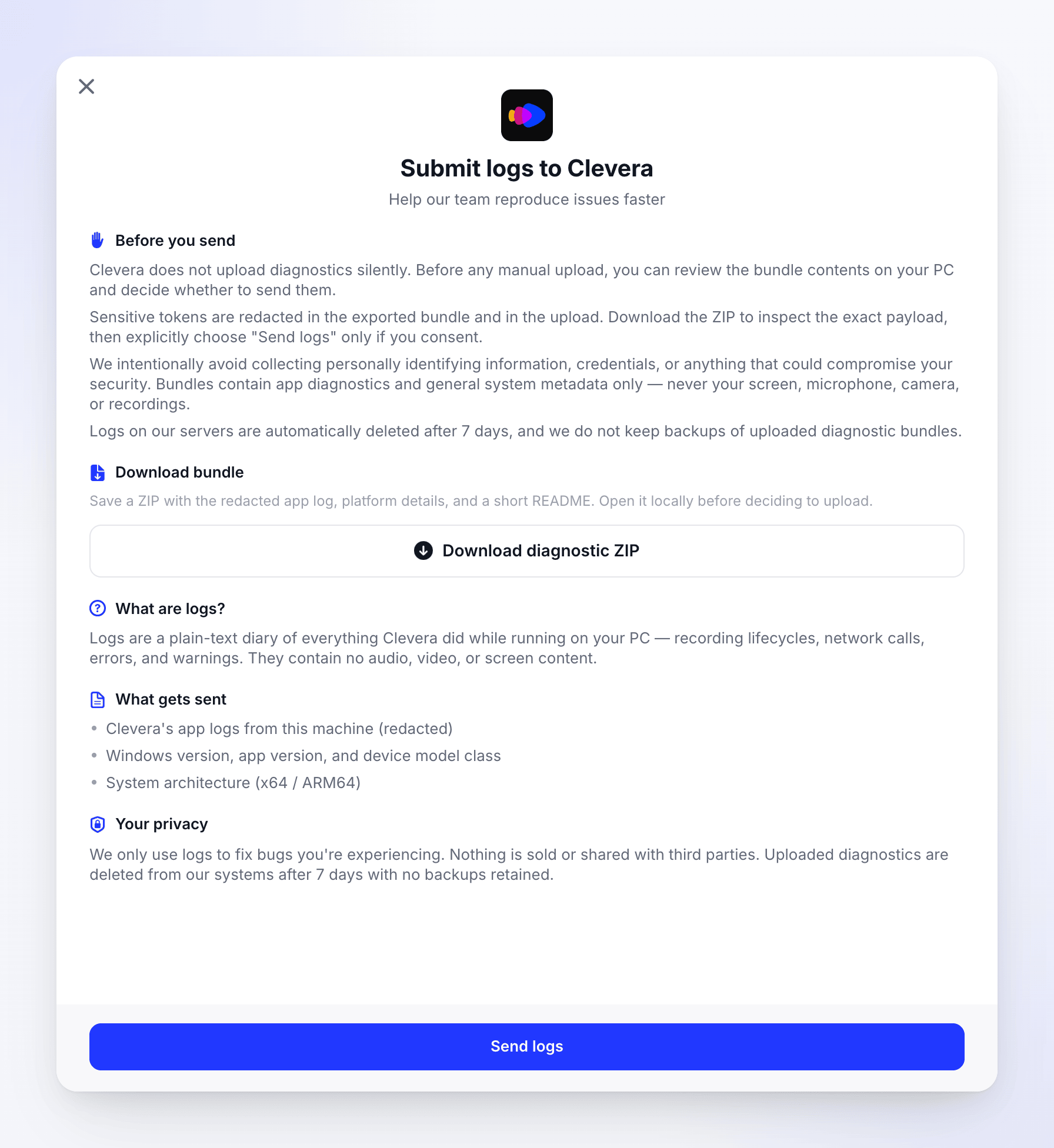
اختياري: تنزيل ملف ZIP
انقر على تنزيل ملف ZIP التشخيصي واختر مكان حفظه. افتحه لترى بالضبط ما سيتم إرساله. راجع ماذا يوجد في ملف ZIP.
انقر على إرسال السجلات
يظهر الزر جاري الإرسال... أثناء العمل. عند الانتهاء، سترى "تم إرسال السجلات. سيتولى فريقنا الأمر من هنا." ويتغير الزر إلى إرسال مرة أخرى.
أخبر فريق الدعم
اكتب لفريق الدعم في الدردشة وأخبرهم أنك أرسلت سجلاتك، مع التفاصيل المذكورة في ماذا تخبر فريق الدعم. تصلنا السجلات مرتبطة بحسابك، لذا لا تحتاج إلى إرسال اسم ملف أو معرف.
يجب أن تكون مسجلاً للدخول لإرسال السجلات. إذا لم تكن كذلك، سترى "يرجى تسجيل الدخول قبل إرسال السجلات." لا يزال بإمكانك تنزيل ملف ZIP أثناء تسجيل الخروج.
لا يتم إرسال أي شيء من هذه النافذة حتى تنقر على إرسال السجلات.
ماذا يوجد في ملف ZIP
| macOS | Windows | |
|---|---|---|
| اسم الملف | Clevera-diagnostics-2026-10-14-1030.zip (التاريخ والوقت) |
clevera-logs-20261014-083000.zip (التاريخ والوقت بتوقيت UTC) |
| السجلات | app.log: سجل التطبيق |
clevera-20261014.log والملفات اليومية الأخرى، حتى آخر 7 أيام |
| تفاصيل النظام | platform_details.json: إصدار التطبيق والبناء، إصدار macOS، نوع المعالج، طراز Mac |
system-info.json: إصدار التطبيق والبناء، إصدار Windows، نوع المعالج |
| أيضًا | README.txt، الذي يشرح الملفات |
— |
تتم إزالة رموز تسجيل الدخول من السجلات في كل من ملف ZIP وما يرسله زر إرسال السجلات. على Windows، بعد الحفظ، تظهر النافذة "تم الحفظ في..." ويفتح مستكشف الملفات مع تحديد ملف ZIP.
أين تذهب سجلاتك
يقوم إرسال السجلات بتحميل الحزمة إلى خوادم Clevera، مرتبطة بحسابك وبمساحة العمل التي تتواجد فيها حاليًا. يتم الاحتفاظ بها بشكل خاص: فقط فريق الدعم والهندسة في Clevera يمكنهم فتحها. لا يمكن للأعضاء الآخرين في مساحة العمل الخاصة بك رؤيتها، ولا تظهر في تسجيلاتك أو في أي مكان آخر في التطبيق.
نحن نستخدم السجلات فقط للعثور على المشكلة التي تواجهها وإصلاحها. يتم حذف السجلات التي تم تحميلها، وسجلات الفشل القصيرة الموضحة أدناه، تلقائيًا بعد 7 أيام.
إذا فشل الإرسال
| الرسالة | ما يجب فعله |
|---|---|
| "يرجى تسجيل الدخول قبل إرسال السجلات." | سجل الدخول إلى التطبيق وانقر على إرسال السجلات مرة أخرى. أو قم بتنزيل ملف ZIP وأرسله عبر البريد الإلكتروني (أدناه). |
| "معلومات الفريق مفقودة. سجل الدخول مرة أخرى وحاول مجددًا." (Windows) | سجل خروجك، ثم سجل دخولك مرة أخرى وحاول مجددًا. |
| "لم يتم العثور على ملف سجل بعد. استخدم Clevera للحظة، ثم حاول مجددًا." (Mac) أو "لم يتم العثور على ملفات سجل على هذا الجهاز." (Windows) | لم يكتب التطبيق أي سجلات بعد، على سبيل المثال مباشرة بعد التثبيت. استخدم التطبيق للحظة، ثم حاول مجددًا. |
| "يرجى الانتظار قبل تحميل ملف سجل آخر." | لقد أرسلت السجلات عدة مرات في بضع دقائق (الحد هو 10 مرات في 5 دقائق). انتظر بضع دقائق. |
| خطأ في الشبكة | تحقق من اتصالك وحاول مجددًا، أو أرسل ملف ZIP عبر البريد الإلكتروني. |
إذا استمر فشل إرسال السجلات، انقر على تنزيل ملف ZIP التشخيصي وأرسل الملف بالبريد الإلكتروني إلى [email protected]. تقبل دردشة الدعم الصور فقط، لذا لا يمكن إرفاق ملف ZIP هناك. اذكر في الدردشة أنك أرسلته عبر البريد الإلكتروني.
إذا تعذر فتح التطبيق
إذا لم يبدأ Clevera، أو أغلق قبل أن تتمكن من فتح إرسال السجلات، أرسل ملفات السجل بنفسك.
السجل عبارة عن ملف واحد:
~/Library/Application Support/com.clevera.ai.recorder/dev/app.log
يحتفظ بأحدث الأنشطة: عندما يتجاوز حجمه 5 ميجابايت، تتم إزالة الأسطر الأقدم.
افتح المجلد
في Finder، اختر انطلق ← الانتقال إلى مجلد... (⌘ ⇧ G)، والصق
~/Library/Application Support/com.clevera.ai.recorder/devواضغط على Return.اضغطه
انقر بزر الماوس الأيمن على
app.logواختر ضغط "app.log". يقوم Finder بإنشاءapp.log.zipبجانبه.أرسله بالبريد الإلكتروني
أرسل
app.log.zipبالبريد الإلكتروني إلى [email protected] مع التفاصيل أدناه.
السجلات عبارة عن ملف واحد لكل يوم، مسمى مثل clevera-20261014.log. يحتفظ Clevera بآخر 7 ملفات ويحذف الأقدم.
%LOCALAPPDATA%\Clevera\logs
افتح المجلد
اضغط على مفتاح Windows + R، والصق
%LOCALAPPDATA%\Clevera\logsواضغط على Enter.اضغط الملفات
حدد جميع ملفات
.log(Ctrl A)، وانقر بزر الماوس الأيمن واختر ضغط إلى ملف ZIP (على Windows 10: إرسال إلى ← مجلد مضغوط).أرسله بالبريد الإلكتروني
أرسل ملف ZIP بالبريد الإلكتروني إلى [email protected] مع التفاصيل أدناه.
ماذا تخبر فريق الدعم
السجلات طويلة، لذا تساعدنا بعض التفاصيل في العثور على الأسطر الصحيحة بسرعة:
- متى حدث ذلك: التاريخ والوقت التقريبي، مع ذكر منطقتك الزمنية.
- ما الذي كنت تفعله: تسجيل ملء الشاشة، أو نافذة، أو منطقة محددة، وما هو التطبيق أو الموقع الإلكتروني، ومدة التسجيل، وما إذا كان الميكروفون أو الكاميرا قيد التشغيل.
- الرسالة الدقيقة التي ظهرت لك، كلمة بكلمة، أو لقطة شاشة. على جهاز Mac، انقر على Copy Details في التنبيه إذا كان متاحاً وقم بلصق النص.
- Mac أو Windows، وما إذا كانت المشكلة تحدث في كل مرة.
راجع اتصل بالدعم لمعرفة مكان العثور على الدردشة.