

نشر المقالات على GitBook
اربط GitBook باستخدام مفتاح وصول شخصي وانشر مقالات Clevera كصفحات في مساحات GitBook الخاصة بك. تعرف على كيفية إنشاء المفتاح، واختيار المواقع، وكيفية تحويل التلميحات والخطوات وعلامات التبويب، وما يفعله التحديث، والأخطاء الشائعة.
انشر مقالة Clevera كصفحة في مساحة GitBook. يتصل GitBook باستخدام مفتاح وصول شخصي بدلاً من تسجيل الدخول، وتظهر الصفحة في المستوى الأعلى للمساحة التي تختارها.
قبل البدء
- في Clevera: يجب أن تكون مساحة العمل على خطة Pro أو مخصص، ويجب أن تكون مالكاً أو مسؤولاً لربط GitBook. بمجرد ربطه، يمكن لأي شخص لديه صلاحية تعديل المقالة نشرها. راجع نشر المقالات على أدواتك الأخرى.
- في GitBook: أي خطة. يعمل المفتاح كمستخدم GitBook الذي أنشأه، لذا يحتاج ذلك الشخص إلى صلاحية التعديل على المساحات التي تنشر عليها.
- مقالة: قم بإنشائها أولاً. يؤدي النشر إلى إرسال المقالة فقط. لتضمين فيديو، ضعه داخل المقالة؛ راجع عرض فيديو في مقالة.
إنشاء مفتاح وصول GitBook
- في GitBook، افتح إعدادات حسابك وانتقل إلى Developer (
app.gitbook.com/account/developer). - أنشئ رمز وصول شخصي جديد، وامنحه اسماً مثل "Clevera"، وانسخه. يعرضه GitBook مرة واحدة فقط.
ربط GitBook
فتح نافذة الربط
في Clevera، انقر على اسم مساحة العمل في الشريط الجانبي، واختر عمليات التكامل، وابحث عن GitBook وانقر على ربط. تقول نافذة ربط GitBook "الصق مفتاحاً. سنتحقق منه قبل حفظ أي شيء." وتحتوي على رابط Open GitBook لصفحة المطور.
لصق المفتاح والتحقق منه
الصق المفتاح في مفتاح الوصول وانقر على تحقق من المفتاح. عندما يقبله GitBook، سترى "تم قبول المفتاح."
اختيار المواقع
تحت المواقع المراد النشر عليها، تسرد Clevera مواقع المستندات (أو المساحات) الخاصة بك وتحددها جميعاً. افتح القائمة لإلغاء تحديد أي منها لا تريده، على سبيل المثال "تم اختيار 2 من 3"، ثم انقر على ربط. سترى "تم ربط GitBook.".
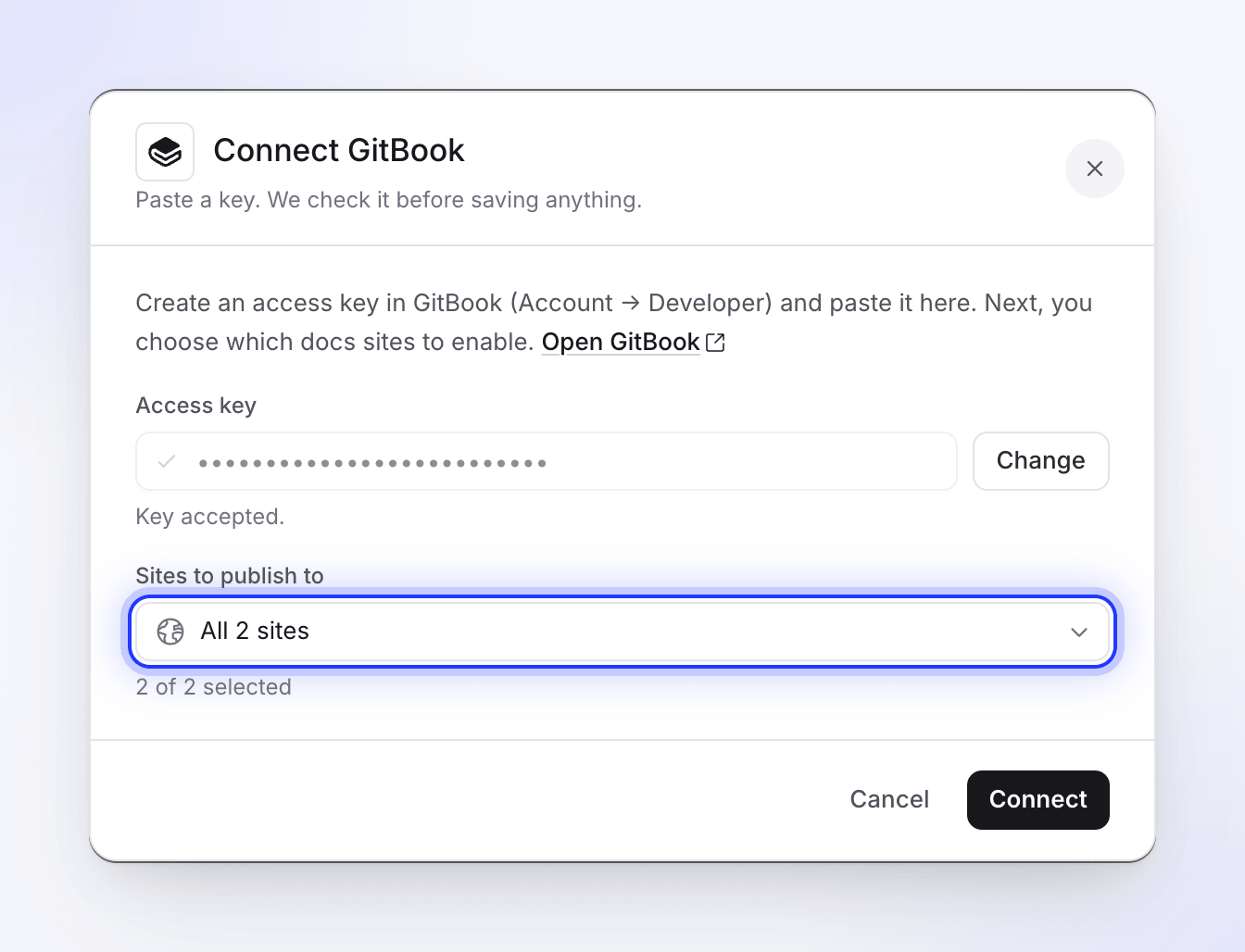
تتحقق Clevera من المفتاح قبل حفظ أي شيء.
إذا لم يكن لحساب GitBook الخاص بك أي مساحات على الإطلاق، فستنشئ Clevera مساحة باسم "Clevera" في مؤسستك الأولى حتى تتمكن من النشر فوراً.
لا تنتهي صلاحية المفتاح من جانب Clevera. لتغيير المفتاح أو المواقع، افتح قائمة ⋯ على اتصال GitBook، واختر إعادة الاتصال وقم بإجراء العملية عبر نفس النافذة؛ سيحل المفتاح والاختيار الجديدان محل القديمين.
نشر مقالة على GitBook
فتح علامة تبويب النشر
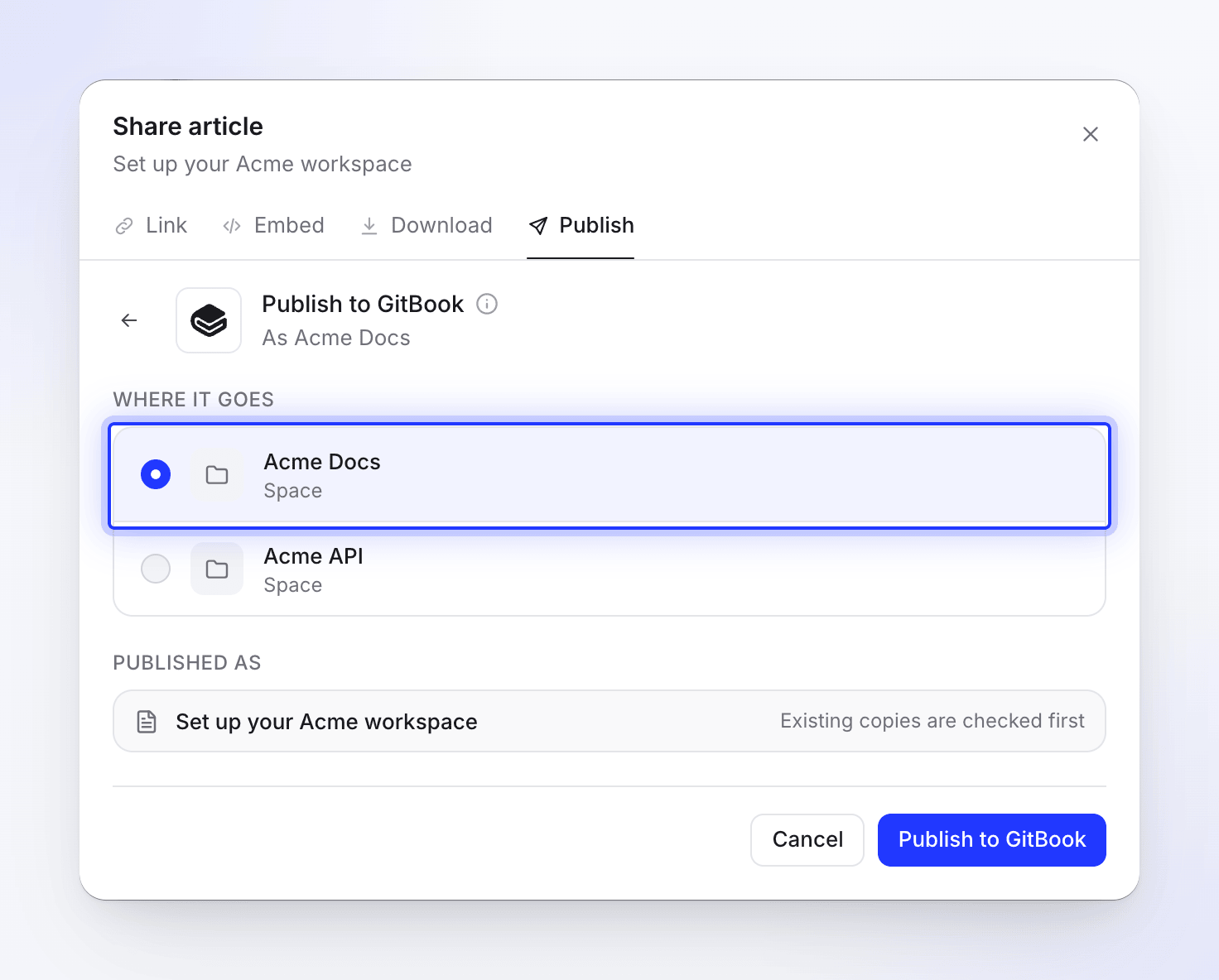
في المحرر، انقر على مشاركة → نشر وانقر على مربع GitBook تحت جاهز للنشر.
اختيار مساحة
تحت أين تذهب، تعرض القائمة المساحات الموجودة خلف المواقع التي اخترتها، مع أيقوناتها.
نشر
انقر على نشر إلى GitBook. تبحث Clevera عن نسخة موجودة أولاً؛ إذا كانت هناك صفحة بنفس العنوان موجودة بالفعل في المساحة، فاختر ما يجب فعله (راجع تحديث صفحة قمت بنشرها). عند الانتهاء، سترى "تم النشر إلى GitBook." انقر على Open in GitBook لرؤية الصفحة.
يمكنك إغلاق نافذة المشاركة أثناء تشغيل العملية؛ سيخبرك إشعار عند اكتمالها.
تتم إضافة الصفحة في المستوى الأعلى للمساحة، ويأتي عنوانها من العنوان الأصلي: "Set up billing" تصبح /set-up-billing. العناوين بلغات أخرى أو التي تحتوي على علامات تشكيل تُكتب بحروف لاتينية أولاً؛ العنوان الذي لا يتبقى منه شيء ليُكتب يحصل على رمز قصير ثابت. انقل الصفحة أو أعد تسميتها في GitBook لاحقاً إذا أردت.
كيف تبدو الصفحة في GitBook
عنوان الصفحة هو عنوان المقالة. تحتوي الصفحة على المقالة فقط: الفيديو الذي جاءت منه المقالة لا يتم إضافته.
| في Clevera | في GitBook |
|---|---|
| العناوين، الفقرات | العناوين والنص |
| غامق، مائل، يتوسطه خط، كود مضمن، روابط | تم الاحتفاظ بها |
| تمييز، مرتفع، منخفض | تم الاحتفاظ بها |
| قوائم نقطية ورقمية، قوائم مهام | قوائم وقوائم مهام |
| اقتباسات | اقتباسات |
| كتل الكود | كتل كود مع اللغة وعنوان الكود |
| فواصل | فواصل |
| جداول | جداول مع نص كل خلية |
| وسائل التوضيح | كتل التلميحات: info → Info، note → Info، tip → Success، success → Success، warning → Warning، danger → Danger |
| خطوات مرقمة | أداة خطوات GitBook، خطوة واحدة لكل خطوة |
| علامات تبويب | علامات تبويب GitBook |
| أقسام قابلة للطي | كتل قابلة للتوسيع |
| بطاقات | قائمة روابط مع أوصافها؛ يتم استبعاد أيقونات البطاقات |
| معادلات | معادلات GitBook |
| لقطات شاشة | صور مرفوعة إلى المساحة، مع التسمية التوضيحية |
| فيديوهات ومواد مضمنة في المقالة | كتل التضمين. يتم تضمين فيديو Clevera فقط عند تشغيل رابط مشاركة ذلك الفيديو. |
يتم رفع لقطات الشاشة إلى المساحة كملفات، لذا تستمر في العمل حتى إذا حذفت المقالة في Clevera. يظل ملف الفيديو المرفوع داخل المقالة رابطاً لـ Clevera تنتهي صلاحيته بعد فترة؛ انشر مرة أخرى لتجديده.
تحديث صفحة قمت بنشرها
النشر يسير في اتجاه واحد فقط. لا يتم تحديث صفحة GitBook عند تعديل المقالة في Clevera، ولا تعود التعديلات التي تتم في GitBook إلى Clevera أبداً. بعد تعديل المقالة، انشرها مرة أخرى إلى نفس المساحة. تبحث Clevera عن صفحة بنفس العنوان (حالة الأحرف لا تهم) أو نفس العنوان وتظهر "هذه المقالة موجودة بالفعل في GitBook."
- تحديث المقالة الموجودة يستبدل محتوى تلك الصفحة وعنوانها. يظل العنوان كما هو. التعديلات التي تمت في GitBook منذ ذلك الحين يتم استبدالها؛ يتيح لك سجل GitBook استعادتها. انقر على تحديث في GitBook.
- إنشاء مقالة جديدة يضيف صفحة ثانية تحت العنوان الجديد الذي تدخله (تقترح Clevera عنواناً مثل "Set up billing (2)")، مع عنوانها الخاص. انقر على إنشاء مقالة جديدة.
قطع الاتصال وإلغاء الوصول
- في Clevera، افتح عمليات التكامل، وانقر على GitBook، ثم قطع الاتصال وأكد ذلك. تظل الصفحات التي نشرتها بالفعل في GitBook.
- في GitBook، احذف مفتاح الوصول في صفحة Developer حتى لا يمكن استخدامه مرة أخرى.
استكشاف الأخطاء وإصلاحها
| ما تراه | ما يجب فعله |
|---|---|
| "الصق مفتاحاً أولاً." | حقل المفتاح فارغ. |
| "مفتاح وصول GitBook غير صالح. يرجى التحقق والمحاولة مجدداً." | المفتاح خاطئ أو تم حذفه. أنشئ مفتاحاً جديداً والصقه. |
| "فشل التحقق من مفتاح وصول GitBook." أو "لم نتمكن من التحقق من ذلك المفتاح. حاول مجدداً." | لم يستجب GitBook. حاول مجدداً بعد لحظة. |
| "اختر موقعاً واحداً على الأقل." | حدد موقعاً واحداً على الأقل قبل ربط. |
| "لم يتم العثور على مساحات GitBook أو مواقع مستندات، ولم نتمكن من إنشاء واحدة تلقائياً. يرجى إنشاء مساحة في GitBook والمحاولة مجدداً." | أنشئ مساحة في GitBook، ثم اربط مرة أخرى. |
| "فشل الاتصال بـ GitBook. يرجى التحقق من مفتاح الوصول الخاص بك." | تحقق من المفتاح واربط مرة أخرى. |
| "تعذر تحميل مساحات GitBook الخاصة بك. يرجى المحاولة مجدداً." | انقر على حاول مجدداً. إذا تكرر الأمر، أعد ربط GitBook. |
| "يرجى اختيار مساحة للنشر عليها." | اختر مساحة أولاً. |
| مساحة مفقودة من القائمة | ليست جزءاً من المواقع التي اخترتها، أو أن مستخدم المفتاح لا يمكنه رؤيتها. أعد الربط واختر الموقع. |
| "رفض GitBook محتوى الصفحة" أو "تعذر على GitBook دمج طلب التغيير"، مع سبب GitBook | مستخدم المفتاح لا يمكنه تعديل تلك المساحة، أو رفض GitBook التغيير. تحقق من الوصول في GitBook، ثم انقر على حاول مجدداً. |
| "مفتاح الوصول غير موجود. يرجى إعادة ربط GitBook." | أعد ربط GitBook بمفتاح. |
| "محتوى المقالة فارغ أو غير صالح." | المقالة لا تحتوي على محتوى بعد. افتحها، تحقق منها، ثم انشر. |
| "لم يتم العثور على الصفحة المراد استبدالها في GitBook. ربما تم نقلها أو حذفها." | اختر إنشاء مقالة جديدة بدلاً من ذلك. |
| "فشل النشر إلى GitBook. يرجى المحاولة مجدداً." أو "فشل تحديث الصفحة في GitBook. يرجى المحاولة مجدداً." | انقر على حاول مجدداً. إذا استمر الفشل، أعد الربط بمفتاح جديد. |