

إيقاف التسجيل مؤقتاً أو إعادة تشغيله أو إلغاؤه
استخدم شريط تحكم التسجيل في Clevera لإيقاف التسجيل مؤقتاً، أو استئنافه، أو إعادة تشغيله، أو إلغائه، أو إنهائه، وتعرف على طرق إعادة التشغيل أو الإلغاء التي تتخطى التأكيد على macOS وWindows.
أثناء التسجيل، يظهر شريط تحكم صغير داكن على الحافة اليمنى من شاشتك. استخدمه، أو استخدم اختصارات لوحة المفاتيح، أو أيقونة Clevera في شريط القوائم (على macOS) أو منطقة الإشعارات (على Windows) للإيقاف المؤقت، أو البدء من جديد، أو حذف التسجيل، أو إنهائه. لا يظهر شريط التحكم أبداً في تسجيلك.
شريط التحكم
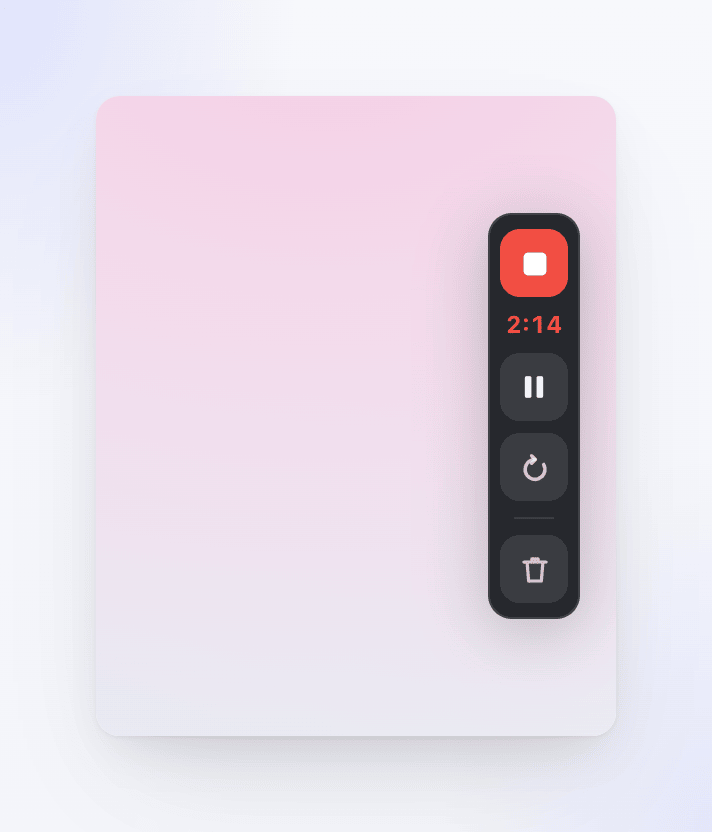
من الأعلى إلى الأسفل:
| عنصر التحكم | تلميح الأداة | وظيفته |
|---|---|---|
| مربع الإيقاف | إكمال التسجيل | يوقف التسجيل ويرفع المقطع. |
| المؤقت | — | الوقت المسجل حتى الآن (m:ss). يظهر متوقف مؤقتاً باللون الكهرماني أثناء الإيقاف المؤقت. |
| إيقاف مؤقت / تشغيل | إيقاف التسجيل مؤقتاً / استئناف التسجيل | للإيقاف المؤقت أو الاستئناف. |
| سهم دائري | إعادة تشغيل التسجيل | يحذف المقطع ويبدأ من جديد. يطلب التأكيد أولاً. |
| سلة المهملات | إلغاء التسجيل | يحذف المقطع. يطلب التأكيد أولاً. |
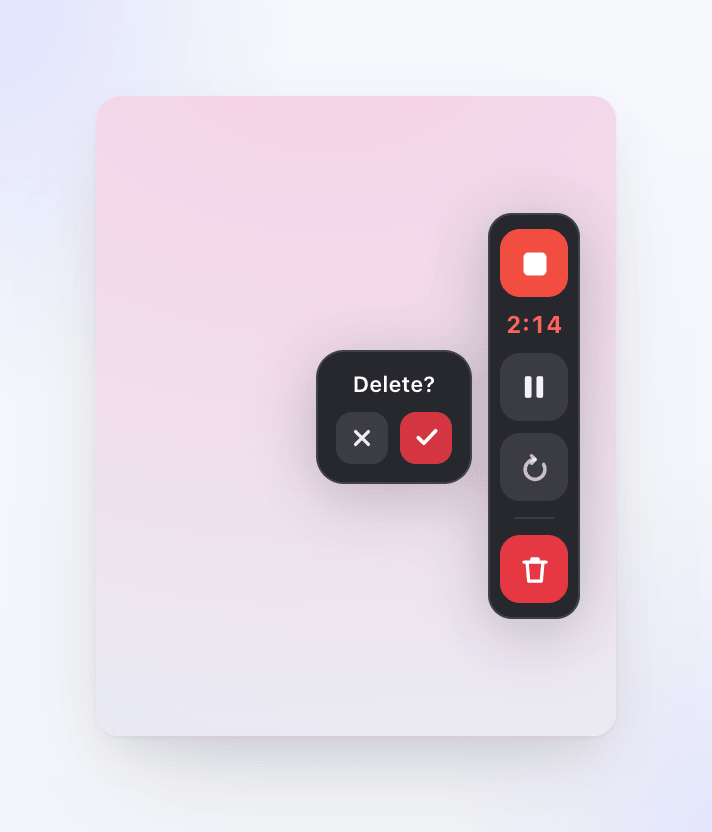
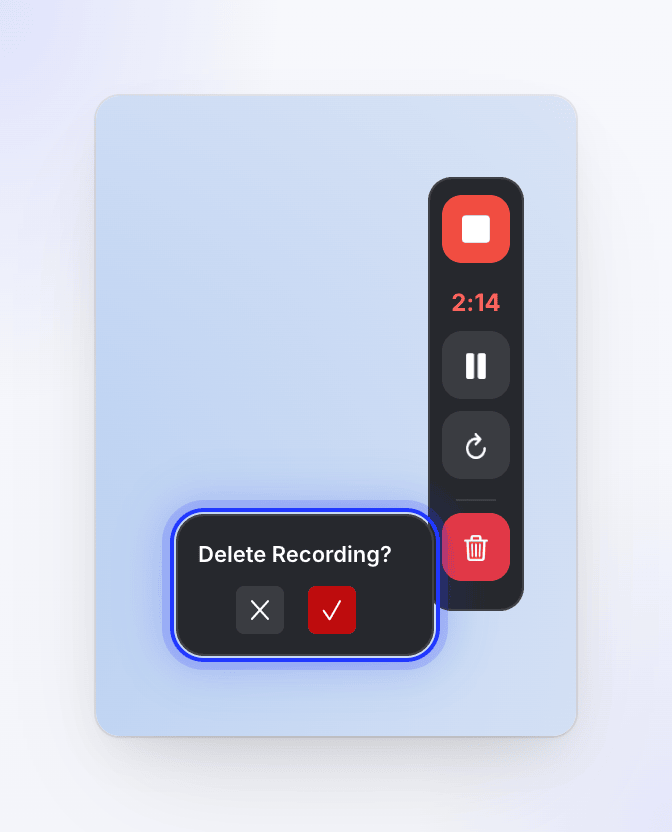
يظهر طلب التأكيد كـ Restart? و Delete? على macOS، و Restart Recording? و Delete Recording? على Windows. أكّد باستخدام ✓، أو انقر على ✕ لمتابعة التسجيل.
الإيقاف المؤقت والاستئناف
انقر على الإيقاف المؤقت في شريط التحكم، أو اضغط على ⌘ ⌥ ⇧ P على macOS (Ctrl Alt Shift P على Windows). يقوم Clevera بإيقاف كل شيء معاً: فيديو الشاشة، والميكروفون، والكاميرا، وصوت النظام، ونقراتك، وضغطات المفاتيح. يظهر المؤقت حالة متوقف مؤقتاً.
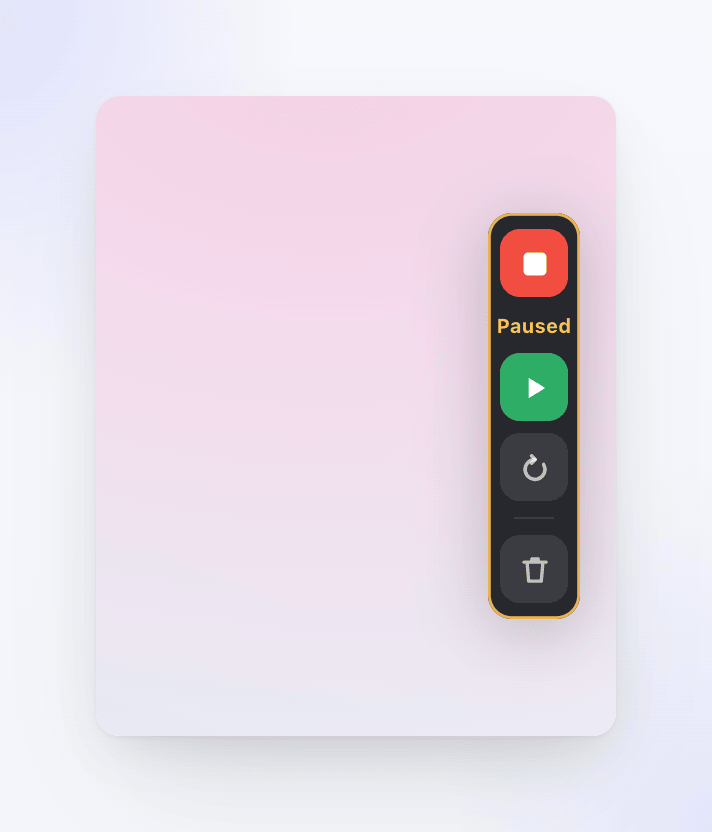
انقر على التشغيل أو اضغط على نفس الاختصار للاستئناف. الوقت الذي تقضيه في الإيقاف المؤقت لا يتم تضمينه في التسجيل، لذا يمكنك الإيقاف المؤقت للبحث عن شيء ما، أو كتابة كلمة مرور، أو أخذ استراحة.
إعادة تشغيل التسجيل
تؤدي إعادة التشغيل إلى حذف كل ما تم تسجيله حتى الآن والبدء بمقطع جديد على الفور، دون عد تنازلي. يحل المقطع الجديد محل القديم؛ ولا يتم الاحتفاظ بأي شيء من المقطع الذي تم التخلص منه.
- شريط التحكم: انقر على السهم الدائري، ثم أكّد باستخدام ✓ بجانب Restart?.
- لوحة المفاتيح: اضغط على ⌘ ⌥ ⇧ R.
- شريط القوائم: انقر على أيقونة Clevera ← Restart Recording.
@tab Windows
- شريط التحكم: انقر على السهم الدائري، ثم أكّد باستخدام ✓ بجانب Restart Recording?.
- لوحة المفاتيح: اضغط على Ctrl Alt Shift R.
لا تحتوي قائمة علبة النظام على خيار إعادة التشغيل.
إلغاء التسجيل
يؤدي الإلغاء إلى إيقاف التسجيل وحذف المقطع من جهاز الكمبيوتر الخاص بك ومن Clevera. لن يتم رفع أي شيء إلى مكتبتك.
- شريط التحكم: انقر على سلة المهملات، ثم أكّد باستخدام ✓ بجانب Delete?.
- لوحة المفاتيح: اضغط على ⌘ ⌥ ⇧ X.
- شريط القوائم: انقر على أيقونة Clevera ← Cancel Recording.
- شريط التحكم: انقر على سلة المهملات، ثم أكّد باستخدام ✓ بجانب Delete Recording?.
- لوحة المفاتيح: اضغط على Ctrl Alt Shift X.
- علبة النظام: انقر بزر الماوس الأيمن على أيقونة Clevera في منطقة الإشعارات ← Cancel recording.
إنهاء التسجيل
- شريط التحكم: انقر على مربع الإيقاف (Complete Recording).
- لوحة المفاتيح: اضغط على ⌘ ⌥ ⇧ Return.
- شريط القوائم: انقر على أيقونة Clevera ← Complete Recording.
@tab Windows
- شريط التحكم: انقر على مربع الإيقاف (Complete Recording).
- لوحة المفاتيح: اضغط على Ctrl Alt Shift Enter.
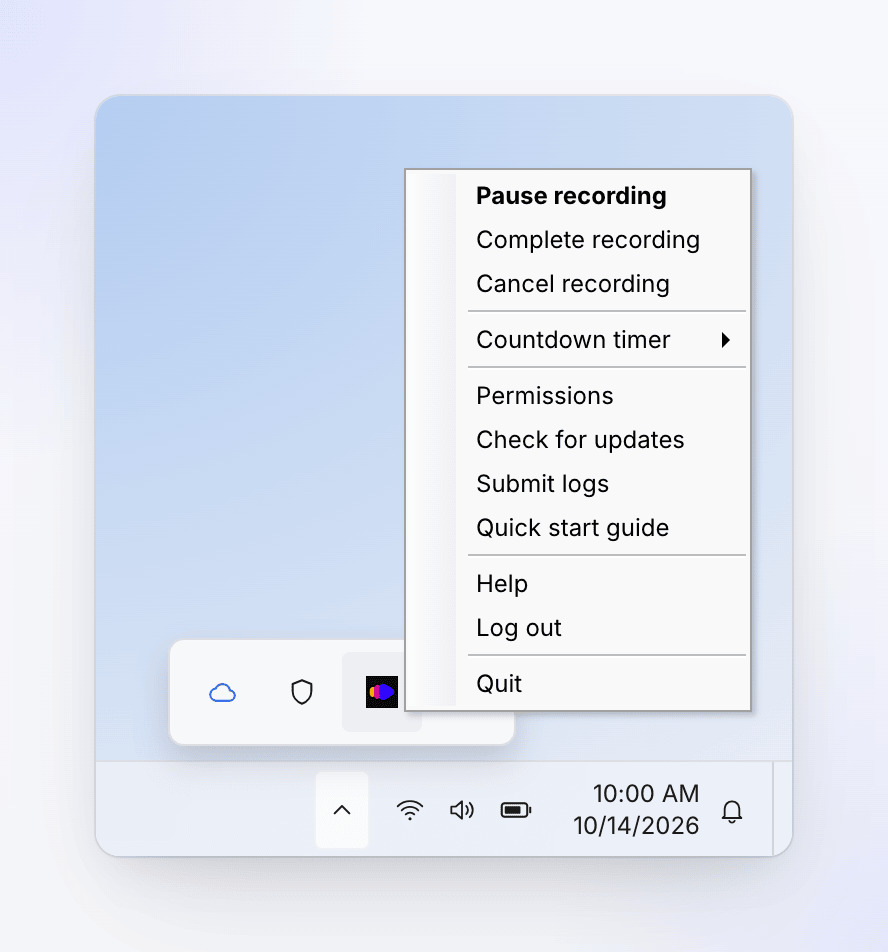
- علبة النظام: انقر بزر الماوس الأيمن على أيقونة Clevera ← Complete recording.
تحتوي قائمة علبة النظام أيضاً على Pause recording و Resume recording أثناء التسجيل.
تفتح نافذة الرفع ويفتح متصفحك التسجيل عند اكتماله. راجع العثور على تسجيلك بعد رفعه.
إخفاء شريط التحكم
إذا كان الشريط يعيق رؤيتك، اضغط على ⌘ ⌥ ⇧ C (Ctrl Alt Shift C على Windows) لإخفائه، واضغط عليه مرة أخرى لإظهاره. يستمر التسجيل أثناء إخفاء الشريط. لا يظهر الشريط في الفيديو في كلتا الحالتين؛ إخفاؤه يهدف فقط إلى تحسين رؤيتك.
الإيقاف قبل بدء التسجيل
أثناء العد التنازلي، انقر على Cancel للإيقاف قبل تسجيل أي شيء، أو Start now لتخطي بقية العد التنازلي.
لا تغلق التطبيق أثناء التسجيل
إغلاق Clevera لا يطلب تأكيداً. إذا قمت بإغلاق التطبيق أثناء التسجيل، فسيتم حذف المقطع. إذا قمت بإغلاقه بينما لا يزال المقطع في طور الرفع، أو بينما تظهر نافذة الرفع خطأً، فلن يصل التسجيل إلى Clevera ولن يتم رفعه لاحقاً. قم بإنهاء التسجيل أو إلغائه وانتظر ظهور Upload Complete قبل الإغلاق.